虚拟机备份失败,并显示“Unable to delete pre-existing snapshots: Another task is already in progress.”
Resumo: 虚拟机备份失败,并显示以下错误: 2021-04-14T17:46:35Z ERROR: [@(#) Build number: 51] Failed to complete removal of snapshot "snapshot-347817": Another task is already in progress.2021-04-14T17:46:35Z ERROR: [@(#) Build number: 51] Unable to delete pre-existing snapshots: Another task is already in progress. ...
Este artigo aplica-se a
Este artigo não se aplica a
Este artigo não está vinculado a nenhum produto específico.
Nem todas as versões do produto estão identificadas neste artigo.
Sintomas
单个虚拟机的虚拟机备份失败。
为虚拟机手动创建快照也会失败,并显示以下错误: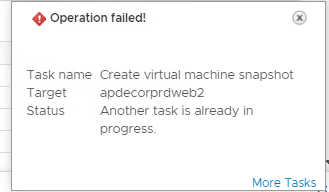
为虚拟机手动创建快照也会失败,并显示以下错误:
Causa
ESXi 主机上显示该特定虚拟机的过时任务。
Resolução
1) 登录到 vcenter,检查是否有任何旧快照连接到虚拟机(如果有,请删除/合并它们)。
2) 检查 vproxy 上是否有任何快照(如果有,请删除/合并它们)。
如果在虚拟机或 vproxy 上没有看到较旧的快照,请执行以下步骤,在 ESXI 主机上检查是否有活动的虚拟机任务:
1) 在控制台或通过 SSH 登录到 ESX 主机
2) 为了生成与特定虚拟机关联的任务列表,您必须首先获取虚拟机的 Vmid。运行命令:
vim-cmd vmsvc/getallvms
输出类似于:
Vmid Name File Guest OS Version Annotation
112 VM-1 [Datastore] VM-3/VM-3.vmx winLonghornGuest vmx-04
128 VM-2 [Datastore] VM-3/VM-3.vmx winXPProGuest vmx-04
144 VM-3 [Datastore] VM-3/VM-3.vmx winNetStandardGuest vmx-04
3) 记下 Vmid 列中的值,后面的步骤中将会引用它们。
4) 拥有 Vmid 后,您可以获取与特定虚拟机关联的任务列表。运行命令:
vim-cmd vmsvc/get.tasklist VMID
其中 VMID 是步骤 3 中确定的编号。
输出类似于:
(ManagedObjectReference) [
'vim.Task:haTask-112-vim.VirtualMachine.createSnapshot-3887'
]
5) 记下任务标识符。在上面的示例中,任务标识符是:
haTask-112-vim.VirtualMachine.createSnapshot-3887
6) 要获取有关特定任务状态的信息,请运行以下命令:
vim-cmd vimsvc/task_info task_identifier
其中 task_identifier 是步骤 5 中记录的字符串。
输出类似于:
(vim.TaskInfo) {
dynamicType = ,
key = "haTask-112-vim.VirtualMachine.createSnapshot-3887",
task = 'vim.Task:haTask-112-vim.VirtualMachine.createSnapshot-3887',
description = (vmodl.LocalizableMessage) null,
name = "vim.VirtualMachine.createSnapshot",
descriptionId = "VirtualMachine.createSnapshot",
entity = 'vim.VirtualMachine:112',
entityName = "deploy-test",
state = "running",
cancelled = false,
cancelable = false,
error = (vmodl.MethodFault) null,
result = ,
progress = 15,
reason = (vim.TaskReasonUser) {
dynamicType = ,
userName = "root",
},
queueTime = "2012-11-28T01:29:35.233835Z",
startTime = "2012-11-28T01:29:35.234891Z",
completeTime = ,
eventChainId = 2936866,
changeTag = ,
parentTaskKey = ,
rootTaskKey = ,
如果存在任何活动任务,则需要由 VMware 团队再次确认,并由 VMware 支持人员采取相应的后续操作。
2) 检查 vproxy 上是否有任何快照(如果有,请删除/合并它们)。
如果在虚拟机或 vproxy 上没有看到较旧的快照,请执行以下步骤,在 ESXI 主机上检查是否有活动的虚拟机任务:
1) 在控制台或通过 SSH 登录到 ESX 主机
2) 为了生成与特定虚拟机关联的任务列表,您必须首先获取虚拟机的 Vmid。运行命令:
vim-cmd vmsvc/getallvms
输出类似于:
Vmid Name File Guest OS Version Annotation
112 VM-1 [Datastore] VM-3/VM-3.vmx winLonghornGuest vmx-04
128 VM-2 [Datastore] VM-3/VM-3.vmx winXPProGuest vmx-04
144 VM-3 [Datastore] VM-3/VM-3.vmx winNetStandardGuest vmx-04
3) 记下 Vmid 列中的值,后面的步骤中将会引用它们。
4) 拥有 Vmid 后,您可以获取与特定虚拟机关联的任务列表。运行命令:
vim-cmd vmsvc/get.tasklist VMID
其中 VMID 是步骤 3 中确定的编号。
输出类似于:
(ManagedObjectReference) [
'vim.Task:haTask-112-vim.VirtualMachine.createSnapshot-3887'
]
5) 记下任务标识符。在上面的示例中,任务标识符是:
haTask-112-vim.VirtualMachine.createSnapshot-3887
6) 要获取有关特定任务状态的信息,请运行以下命令:
vim-cmd vimsvc/task_info task_identifier
其中 task_identifier 是步骤 5 中记录的字符串。
输出类似于:
(vim.TaskInfo) {
dynamicType = ,
key = "haTask-112-vim.VirtualMachine.createSnapshot-3887",
task = 'vim.Task:haTask-112-vim.VirtualMachine.createSnapshot-3887',
description = (vmodl.LocalizableMessage) null,
name = "vim.VirtualMachine.createSnapshot",
descriptionId = "VirtualMachine.createSnapshot",
entity = 'vim.VirtualMachine:112',
entityName = "deploy-test",
state = "running",
cancelled = false,
cancelable = false,
error = (vmodl.MethodFault) null,
result = ,
progress = 15,
reason = (vim.TaskReasonUser) {
dynamicType = ,
userName = "root",
},
queueTime = "2012-11-28T01:29:35.233835Z",
startTime = "2012-11-28T01:29:35.234891Z",
completeTime = ,
eventChainId = 2936866,
changeTag = ,
parentTaskKey = ,
rootTaskKey = ,
如果存在任何活动任务,则需要由 VMware 团队再次确认,并由 VMware 支持人员采取相应的后续操作。
Propriedades do artigo
Número do artigo: 000185657
Tipo de artigo: Solution
Último modificado: 23 ago. 2022
Versão: 5
Encontre as respostas de outros usuários da Dell para suas perguntas.
Serviços de suporte
Verifique se o dispositivo está coberto pelos serviços de suporte.