Virtuaalikoneen varmuuskopiointi epäonnistuu ja tuloksena on virhe Unable to delete pre-existing snapshots: Another task is already in progress.
Resumo: Virtuaalikoneen varmuuskopiointi epäonnistuu, ja tuloksena on seuraava virhe: 2021-04-14T17:46:35Z ERROR: [@(#) Build number: 51] Failed to complete removal of snapshot "snapshot-347817": Another task is already in progress. 2021-04-14T17:46:35Z ERROR: [@(#) Build number: 51] Unable to delete pre-existing snapshots: Another task is already in progress. ...
Este artigo aplica-se a
Este artigo não se aplica a
Este artigo não está vinculado a nenhum produto específico.
Nem todas as versões do produto estão identificadas neste artigo.
Sintomas
Yhden virtuaalikoneen varmuuskopiointi epäonnistuu.
Myös virtuaalikoneen tilannevedoksen manuaalinen luonti epäonnistuu, ja tuloksena on seuraava virhe: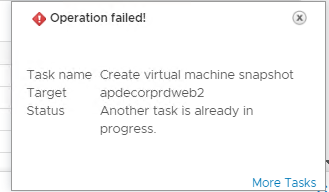
Myös virtuaalikoneen tilannevedoksen manuaalinen luonti epäonnistuu, ja tuloksena on seuraava virhe:
Causa
Kyseisen virtuaalikoneen ESXi-isännässä näkyy vanhentunut tehtävä.
Resolução
1) Kirjaudu vcenteriin ja tarkista, onko virtuaalikoneeseen liitettynä vanhoja tilannevedoksia (jos on, poista tai yhdistä ne).
2) Tarkista, onko vproxyssa tilannevedoksia (jos on, poista tai yhdistä ne).
Jos virtuaalikoneessa tai vproxyssa ei näy vanhoja tilannevedoksia, tarkista virtuaalikoneen aktiiviset tehtävät ESXI-isännässä seuraavasti:
1) Kirjaudu ESX-isäntään konsolissa tai SSH-yhteyden kautta.
2) Virtuaalikonekohtaisten tehtäväluetteloiden luonti edellyttää, että teet virtuaalikoneesta ensin Vmidin. Suorita komento:
vim-cmd vmsvc/getallvms
Tulos on seuraavankaltainen:
Vmid Name File Guest OS Version Annotation
112 VM-1 [Datastore] VM-3/VM-3.vmx winLonghornGuest vmx-04
128 VM-2 [Datastore] VM-3/VM-3.vmx winXPProGuest vmx-04
144 VM-3 [Datastore] VM-3/VM-3.vmx winNetStandardGuest vmx-04
3) Kirjoita muistiin Vmid-sarakkeen arvot, sillä niihin viitataan myöhemmissä vaiheissa.
4) Kun Vmid on saatu, saat virtuaalikonekohtaisen tehtäväluettelon. Suorita komento:
vim-cmd vmsvc/get.tasklist VMID
jossa VMID on vaiheessa 3 määritetty numero.
Tulos on seuraavankaltainen:
(ManagedObjectReference) [
'vim.Task:haTask-112-vim.VirtualMachine.createSnapshot-3887'
]
5) Kirjoita tehtävän tunnus muistiin. Edellä olevassa esimerkissä tehtävän tunnus on
haTask-112-vim.VirtualMachine.createSnapshot-3887
6) Saat tietoja tietyn tehtävän tilasta suorittamalla seuraavan komennon:
vim-cmd vimsvc/task_info task_identifier
jossa task_identifier on vaiheessa 5 muistiin kirjoitettu merkkijono.
Tulos on seuraavankaltainen:
(vim.TaskInfo) {
dynamicType = ,
key = "haTask-112-vim.VirtualMachine.createSnapshot-3887",
task = 'vim.Task:haTask-112-vim.VirtualMachine.createSnapshot-3887',
description = (vmodl.LocalizableMessage) null,
name = "vim.VirtualMachine.createSnapshot",
descriptionId = "VirtualMachine.createSnapshot",
entity = 'vim.VirtualMachine:112',
entityName = "deploy-test",
state = "running",
cancelled = false,
cancelable = false,
error = (vmodl.MethodFault) null,
result = ,
progress = 15,
reason = (vim.TaskReasonUser) {
dynamicType = ,
userName = "root",
},
queueTime = "2012-11-28T01:29:35.233835Z",
startTime = "2012-11-28T01:29:35.234891Z",
completeTime = ,
eventChainId = 2936866,
changeTag = ,
parentTaskKey = ,
rootTaskKey = ,
Jos jokin tehtävistä on aktiivinen, VMware-tiimin on vahvistettava tämä uudelleen ja seuraava toiminto tehdään VMware-tuen ohjeiden mukaisesti.
2) Tarkista, onko vproxyssa tilannevedoksia (jos on, poista tai yhdistä ne).
Jos virtuaalikoneessa tai vproxyssa ei näy vanhoja tilannevedoksia, tarkista virtuaalikoneen aktiiviset tehtävät ESXI-isännässä seuraavasti:
1) Kirjaudu ESX-isäntään konsolissa tai SSH-yhteyden kautta.
2) Virtuaalikonekohtaisten tehtäväluetteloiden luonti edellyttää, että teet virtuaalikoneesta ensin Vmidin. Suorita komento:
vim-cmd vmsvc/getallvms
Tulos on seuraavankaltainen:
Vmid Name File Guest OS Version Annotation
112 VM-1 [Datastore] VM-3/VM-3.vmx winLonghornGuest vmx-04
128 VM-2 [Datastore] VM-3/VM-3.vmx winXPProGuest vmx-04
144 VM-3 [Datastore] VM-3/VM-3.vmx winNetStandardGuest vmx-04
3) Kirjoita muistiin Vmid-sarakkeen arvot, sillä niihin viitataan myöhemmissä vaiheissa.
4) Kun Vmid on saatu, saat virtuaalikonekohtaisen tehtäväluettelon. Suorita komento:
vim-cmd vmsvc/get.tasklist VMID
jossa VMID on vaiheessa 3 määritetty numero.
Tulos on seuraavankaltainen:
(ManagedObjectReference) [
'vim.Task:haTask-112-vim.VirtualMachine.createSnapshot-3887'
]
5) Kirjoita tehtävän tunnus muistiin. Edellä olevassa esimerkissä tehtävän tunnus on
haTask-112-vim.VirtualMachine.createSnapshot-3887
6) Saat tietoja tietyn tehtävän tilasta suorittamalla seuraavan komennon:
vim-cmd vimsvc/task_info task_identifier
jossa task_identifier on vaiheessa 5 muistiin kirjoitettu merkkijono.
Tulos on seuraavankaltainen:
(vim.TaskInfo) {
dynamicType = ,
key = "haTask-112-vim.VirtualMachine.createSnapshot-3887",
task = 'vim.Task:haTask-112-vim.VirtualMachine.createSnapshot-3887',
description = (vmodl.LocalizableMessage) null,
name = "vim.VirtualMachine.createSnapshot",
descriptionId = "VirtualMachine.createSnapshot",
entity = 'vim.VirtualMachine:112',
entityName = "deploy-test",
state = "running",
cancelled = false,
cancelable = false,
error = (vmodl.MethodFault) null,
result = ,
progress = 15,
reason = (vim.TaskReasonUser) {
dynamicType = ,
userName = "root",
},
queueTime = "2012-11-28T01:29:35.233835Z",
startTime = "2012-11-28T01:29:35.234891Z",
completeTime = ,
eventChainId = 2936866,
changeTag = ,
parentTaskKey = ,
rootTaskKey = ,
Jos jokin tehtävistä on aktiivinen, VMware-tiimin on vahvistettava tämä uudelleen ja seuraava toiminto tehdään VMware-tuen ohjeiden mukaisesti.
Propriedades do artigo
Número do artigo: 000185657
Tipo de artigo: Solution
Último modificado: 23 ago. 2022
Versão: 5
Encontre as respostas de outros usuários da Dell para suas perguntas.
Serviços de suporte
Verifique se o dispositivo está coberto pelos serviços de suporte.