PowerEdge: Як створити віртуальний ISO USB для розгортання операційної системи за допомогою контролера життєвого циклу.
Resumo: Деякі сервери Dell можуть не мати оптичного приводу і, отже, їм може знадобитися альтернативний метод зберігання для завантаження драйверів RAID під час віддаленого розгортання операційної системи. ...
Este artigo aplica-se a
Este artigo não se aplica a
Este artigo não está vinculado a nenhum produto específico.
Nem todas as versões do produto estão identificadas neste artigo.
Instruções
- Завантажте відповідний драйвер операційної системи з dell.com/support і виберіть «Витягнути».
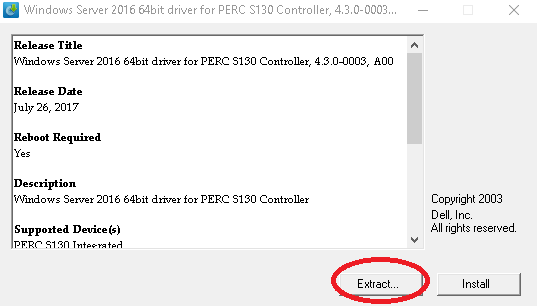
- Виберіть розташування, яке легко знайти, і натисніть «Створити нову папку», назвіть його та розпакуйте точний набір корисних даних драйвера до цієї папки.

- Перейдіть на сервер iDRAC і переконайтеся, що для консолі iDRAC увімкнено Java.
Примітка: Опція створення зображення доступна лише в межах Java Plug-in Type у віртуальній консолі.
- Відкрийте віртуальну консоль і виберіть створити зображення:

- Виберіть папку, до якої розпаковано драйвер, і «створити новий файл зображення з папки джерела».

- Зображення створене, натисніть Готово.

- Потім підключіться до віртуального носія iDRAC і виберіть «Карта дискети» або «Знімний диск» і виберіть створений файл образу.

- Натисніть відкрити, а потім виберіть «карто-гнучкий пристрій».

- Зображення має бути доступним як віртуальний пристрій зберігання даних. Образ можна отримати за допомогою віртуальної консолі iDRAC для завантаження драйверів RAID для розгортання операційної системи за допомогою програмного RAID.

Mais informações
Як створити, монтувати та усунути неполадки віртуального медіа в Idrac
Тривалість: 00:05:23 (гг:хх:сс)
Якщо доступно, налаштування мови прихованих субтитрів (субтитрів) можна вибрати за допомогою піктограми CC на цьому відеоплеєрі.
Як використовувати віртуальні медіа в Idrac9
Тривалість: 00:00:59 (гг:хх:сс)
Якщо доступно, налаштування мови прихованих субтитрів (субтитрів) можна вибрати за допомогою піктограми CC на цьому відеоплеєрі.
Як усунути неполадки віртуальної консолі Idrac
Тривалість: 00:06:35 (гг:хх:сс)
Якщо доступно, налаштування мови прихованих субтитрів (субтитрів) можна вибрати за допомогою піктограми CC на цьому відеоплеєрі.
Produtos afetados
PowerEdge R240, PowerEdge R250, PowerEdge R340, PowerEdge R350, PowerEdge R440, PowerEdge R450, PowerEdge R540, PowerEdge R550, PowerEdge R640, PowerEdge R6415, PowerEdge R650, PowerEdge R740, PowerEdge R740XD, PowerEdge R740XD2, PowerEdge R750
, PowerEdge R840, PowerEdge R940, PowerEdge RAID Controller S150, PowerEdge RAID Controller S130, PowerEdge RAID Controller S140
...
Propriedades do artigo
Número do artigo: 000195966
Tipo de artigo: How To
Último modificado: 26 mai. 2025
Versão: 4
Encontre as respostas de outros usuários da Dell para suas perguntas.
Serviços de suporte
Verifique se o dispositivo está coberto pelos serviços de suporte.