PowerEdge: 14 e 15G – Como instalar os Windows Servers 2019 e 2022
Resumo: Alguns clientes podem ligar porque estão tentando instalar o Windows Server 2019-02-22 em servidores PowerEdge 14G e 15G com a família PERC série 11 usando o Lifecycle Controller e não detectam o disco rígido a ser instalado. ...
Este artigo aplica-se a
Este artigo não se aplica a
Este artigo não está vinculado a nenhum produto específico.
Nem todas as versões do produto estão identificadas neste artigo.
Instruções
Confirme se o servidor PowerEdge está instalado na série PERC 11, encontrada nesta lista: https://www.dell.com/support/kbdoc/en-us/000131648/list-of-poweredge-raid-controller-perc-types-PowerEdge: Lista de tipos de controladores RAID PowerEdge para sistemas Dellpara sistemas Dell EMC
Verifique o inventário de firmware do iDRAC para confirmar se o servidor instalou o último firmware do iDRAC, do BIOS e do pacote de drivers do sistema operacional.
Acesse System -> Inventory -> Firmware Inventory.
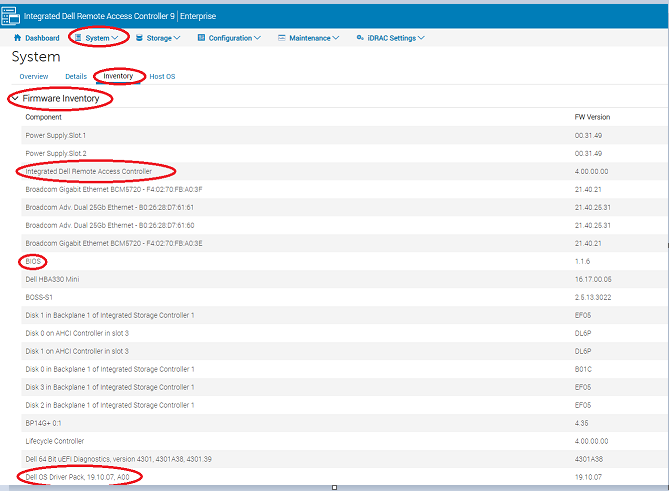
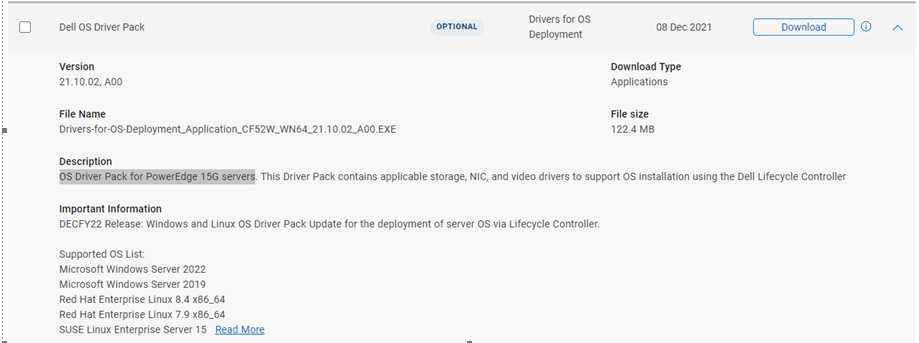
Verifique a página Suporte Dell | Dell EUA Use a etiqueta de serviço para obter a lista de firmware do servidor.
Compare o firmware na lista de inventário e os do site de suporte.
Faça download e atualize para a última.
Nota: O mais importante é o pacote de drivers do sistema operacional Dell.
Como atualizar o firmware do PowerEdge usando o iDRAC9.
Duração: 00:01:15 (hh:mm:ss)
Quando disponíveis, as configurações de idioma de legendas podem ser escolhidas usando o ícone CC neste player de vídeo.
Usando o console virtual do Lifecycle Controller, ele é usado para carregar o ISO do Windows Server e executar a instalação do sistema operacional.
Como implementar um sistema operacional usando uma instalação manual do Lifecycle Controller.
Duração: 00:03:16 (hh:mm:ss)
Quando disponíveis, as configurações de idioma de legendas podem ser escolhidas usando o ícone CC neste player de vídeo.
Nota: caso o iDRAC não tenha uma licença Enterprise, podemos fazer download e instalar uma versão de avaliação a partir daqui: PowerEdge: Licenças de avaliação do iDRAC, OpenManage Enterprise, OpenManage Integration, DPAT
Siga as etapas abaixo se a unidade PERC ainda for necessária.
Vá para a página Suporte Dell | Dell EUA Use a etiqueta de serviço para obter a lista de firmware/drivers do servidor.
Na categoria, selecione SAS RAID e procure o driver da placa PERC instalada. Faça o download do driver.
Obtenha uma unidade USB vazia e extraia o driver no USB.
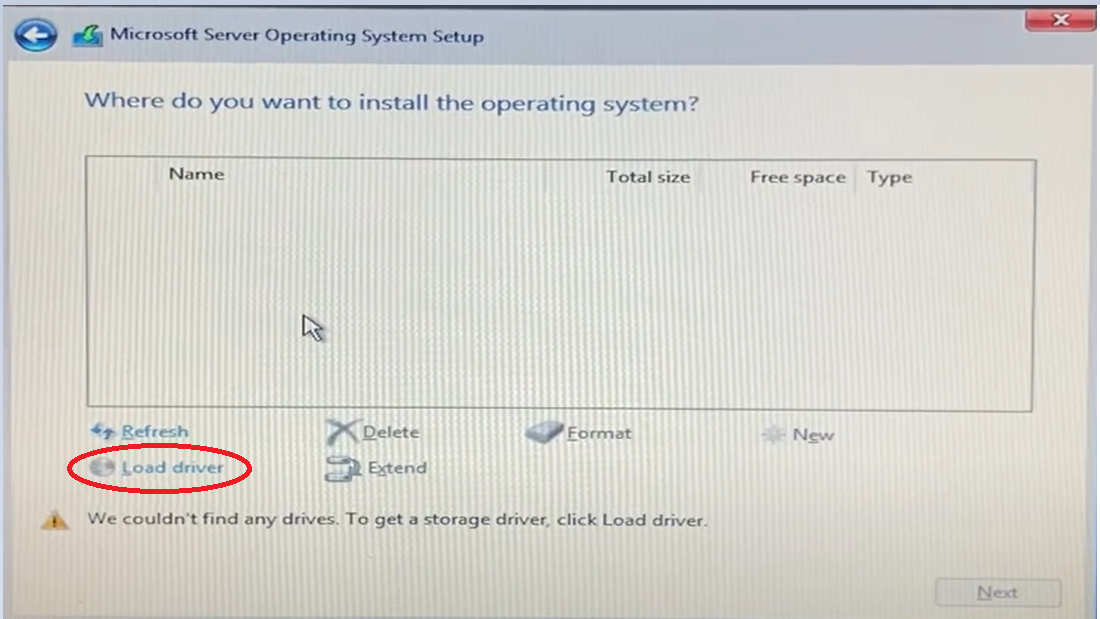
Insira uma unidade USB no servidor.
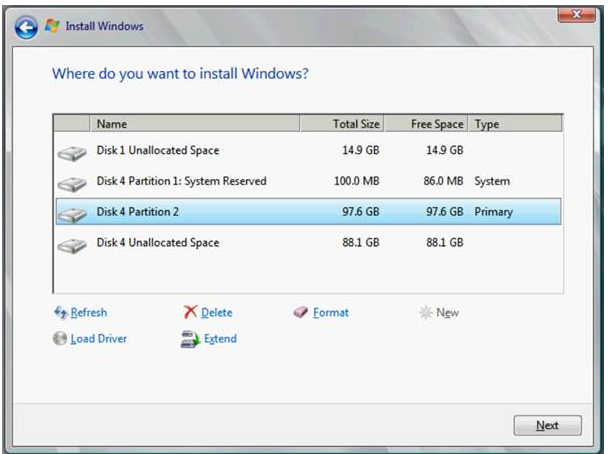
Na tela em que as unidades não forem detectadas, selecione a carga do driver.
Navegue até o local do driver.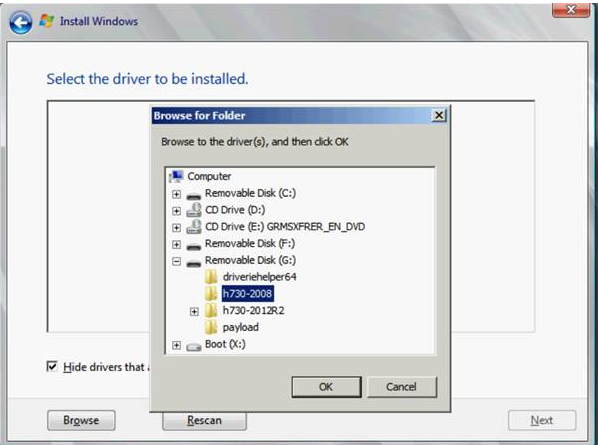
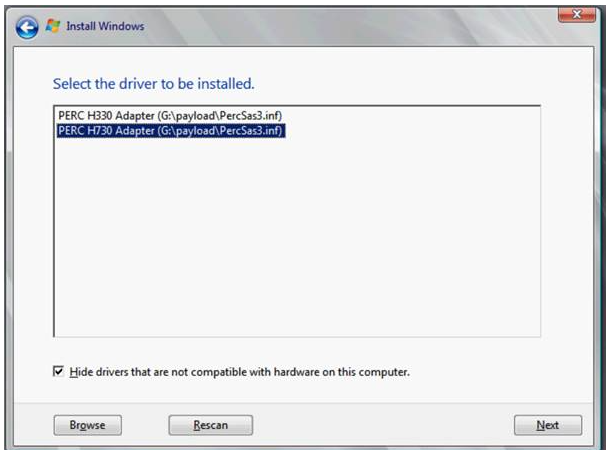
Selecione o controlador PERC apropriado na lista e clique em Next.
Produtos afetados
Poweredge C4140, PowerEdge C6420, PowerEdge C6520, PowerEdge C6525, PowerEdge FC640, PowerEdge M640, PowerEdge M640 (for PE VRTX), PowerEdge MX5016s, PowerEdge MX7000, PowerEdge MX740C, PowerEdge MX750c, PowerEdge MX840C, PowerEdge R540
, PowerEdge R550, PowerEdge R640, PowerEdge R6415, PowerEdge R650, PowerEdge R650xs, PowerEdge R6515, PowerEdge R6525, PowerEdge R740, PowerEdge R740XD, PowerEdge R740XD2, PowerEdge R7415, PowerEdge R7425, PowerEdge R750, PowerEdge R750XA, PowerEdge R750xs, PowerEdge R7515, PowerEdge R7525, PowerEdge R840, PowerEdge R940, PowerEdge R940xa
...
Propriedades do artigo
Número do artigo: 000201928
Tipo de artigo: How To
Último modificado: 22 mai. 2025
Versão: 2
Encontre as respostas de outros usuários da Dell para suas perguntas.
Serviços de suporte
Verifique se o dispositivo está coberto pelos serviços de suporte.