Guia de solução de problemas e uso do headset para jogos com fio Alienware AW520H
Resumo: O artigo a seguir fornece informações sobre o headset para jogos com fio Alienware - AW520H. Você pode consultar cada seção para saber mais sobre os recursos do headset para jogos com fio Alienware - AW520H e como usá-lo. ...
Este artigo aplica-se a
Este artigo não se aplica a
Este artigo não está vinculado a nenhum produto específico.
Nem todas as versões do produto estão identificadas neste artigo.
Instruções
Sumário:
- O que está na caixa do headset para jogos com fio Alienware - AW520H?
- Recursos do headset para jogos com fio
- Como configurar o headset para jogos com fio
- Solução de problemas
- Informações adicionais
Experimente um som imersivo com drivers certificados para alta resolução e suporte a áudio espacial Dolby Atmos. Tudo isso em um design confortável e fácil de ajustar.
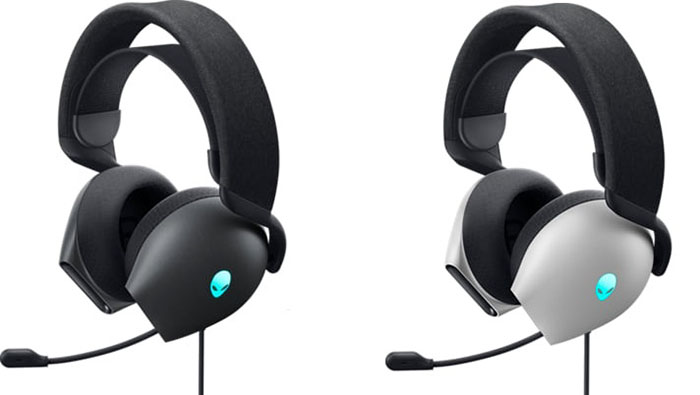
(Figura 1: envio em "Dark Side of the Moon" (Lado escuro da moon) ou "Light Light")
O que está na caixa do headset para jogos com fio Alienware - AW520H?
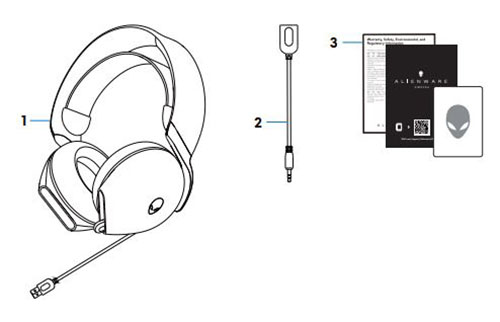
(Figura 2: headset para jogos com fio Alienware - Conteúdo da caixa aw520H)
| 1 | Headset para jogos com fio Alienware - AW520H | 2 | Adaptador de áudio de 3,5 mm |
| 3 | Documentos |
Recursos do headset para jogos com fio
Visão frontal
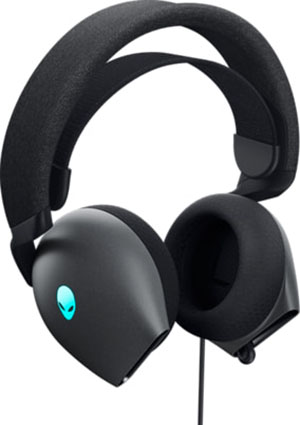
(Figura 3: visão frontal do headset para jogos com fio Alienware — AW520H)
Exibição à esquerda
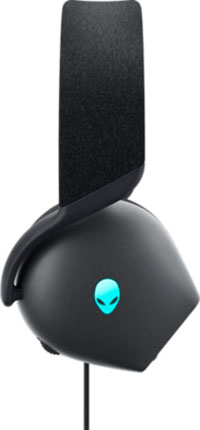
(Figura 4: headset para jogos com fio Alienware - Visão esquerda do AW520H)
Recursos do produto
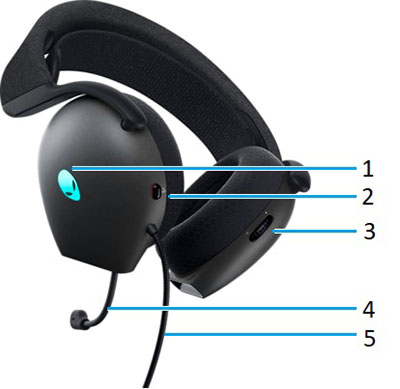
(Figura 5: visão posterior do headset para jogos com fio Alienware - Recursos do produto AW520H)
| 1 | Indicador de LED | 2 | Botão Silenciar microfone |
| 3 | Controle de volume | 4 | Microfone retrátil e indicador de mudo do microfone |
| 5 | Cabo do headset com fio USB Type-A |
Como configurar o headset para jogos com fio
Compatibilidade
Requisitos do sistema:
- PlayStation, Xbox, switch ou outros dispositivos móveis com porta de áudio de 3,5 mm
- Dispositivo de computador com Windows 11 ou Windows 10 (64 bits) com porta USB Type-A
Como conectar o headset para jogos com fio
O headset para jogos com fio Alienware - AW520H usa um conector USB Type-A ou um adaptador (tomada de áudio de 3,5 mm) para se conectar ao computador ou ao dispositivo de áudio.
Como conectar o headset para jogos com fio usando USB
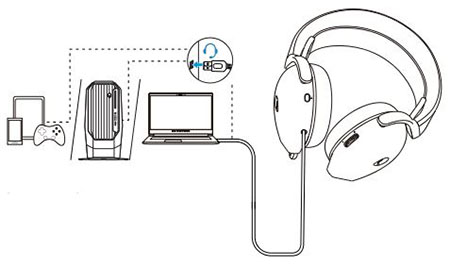
(Figura 6 Conector USB Type-A)
Conecte o conector USB Type-A do cabo do headset à porta Type-A do computador.
Como conectar o headset para jogos com fio usando o adaptador de tomada de áudio de 3,5 mm
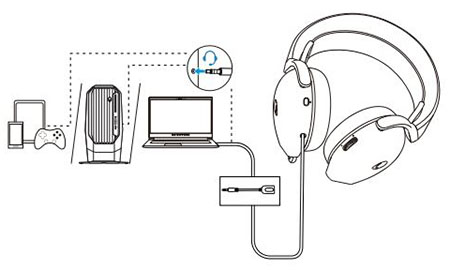
(Figura 7: conector do adaptador da tomada de áudio de 3,5 mm)
Conecte o conector USB Type-A do cabo do headset à porta Type-A no cabo do adaptador (tomada de áudio de 3,5 mm).
Conecte a tomada de áudio de 3,5 mm à tomada de áudio no computador ou no dispositivo de áudio.
Nota: O indicador led do headset não funciona quando você está usando a tomada de áudio de 3,5 mm.
Solução de problemas
| Problemas | Possíveis soluções |
|---|---|
| Não há som no headset. |
|
| A pessoa com quem estou falando não consegue me ouvir. |
|
| Um som anormal está saindo do headset. |
|
| Os LEDs do headset não acendem |
|
| O microfone capta muito ruído de fundo. |
|
| O mudo dos microfones não funciona quando o adaptador de áudio de 3,5 mm está conectado. |
|
| O Alienware Command Center não reconhece o headset. |
|
Mais informações
Informações adicionais
Saiba como usar e solucionar problemas com o headset que você usa com o computador. Você pode encontrar informações sobre etapas de solução de problemas, guias práticos e vídeos de suporte relevantes para obter ajuda.
Para obter o Guia do usuário do headset para jogos com fio Alienware - AW520H, navegue até a Página do manual on-line do headset para jogos com fio Alienware - AW520H. Você pode tocar ou clicar em Visualizar PDF à direita do Guia do usuário do headset estéreo Pro. Ele está localizado na seção Manuais e documentos.
Produtos afetados
Alienware Wired Gaming Headset AW520HPropriedades do artigo
Número do artigo: 000212692
Tipo de artigo: How To
Último modificado: 24 abr. 2023
Versão: 1
Encontre as respostas de outros usuários da Dell para suas perguntas.
Serviços de suporte
Verifique se o dispositivo está coberto pelos serviços de suporte.