Jak nainstalovat operační systém Red Hat Enterprise Linux pomocí textového režimu
Resumo: Zde uvedené kroky popisují, jak nainstalovat systém Red Hat Enterprise Linux pomocí rozhraní příkazového řádku v textovém režimu.
Este artigo aplica-se a
Este artigo não se aplica a
Este artigo não está vinculado a nenhum produto específico.
Nem todas as versões do produto estão identificadas neste artigo.
Instruções
Pro tuto ukázku jsme použili jeden ze serverů PowerEdge. Připojili jsme bitovou kopii ISO operačního systému pomocí virtuálního média a spustili systém pomocí virtuálního média k instalaci operačního systému RHEL.
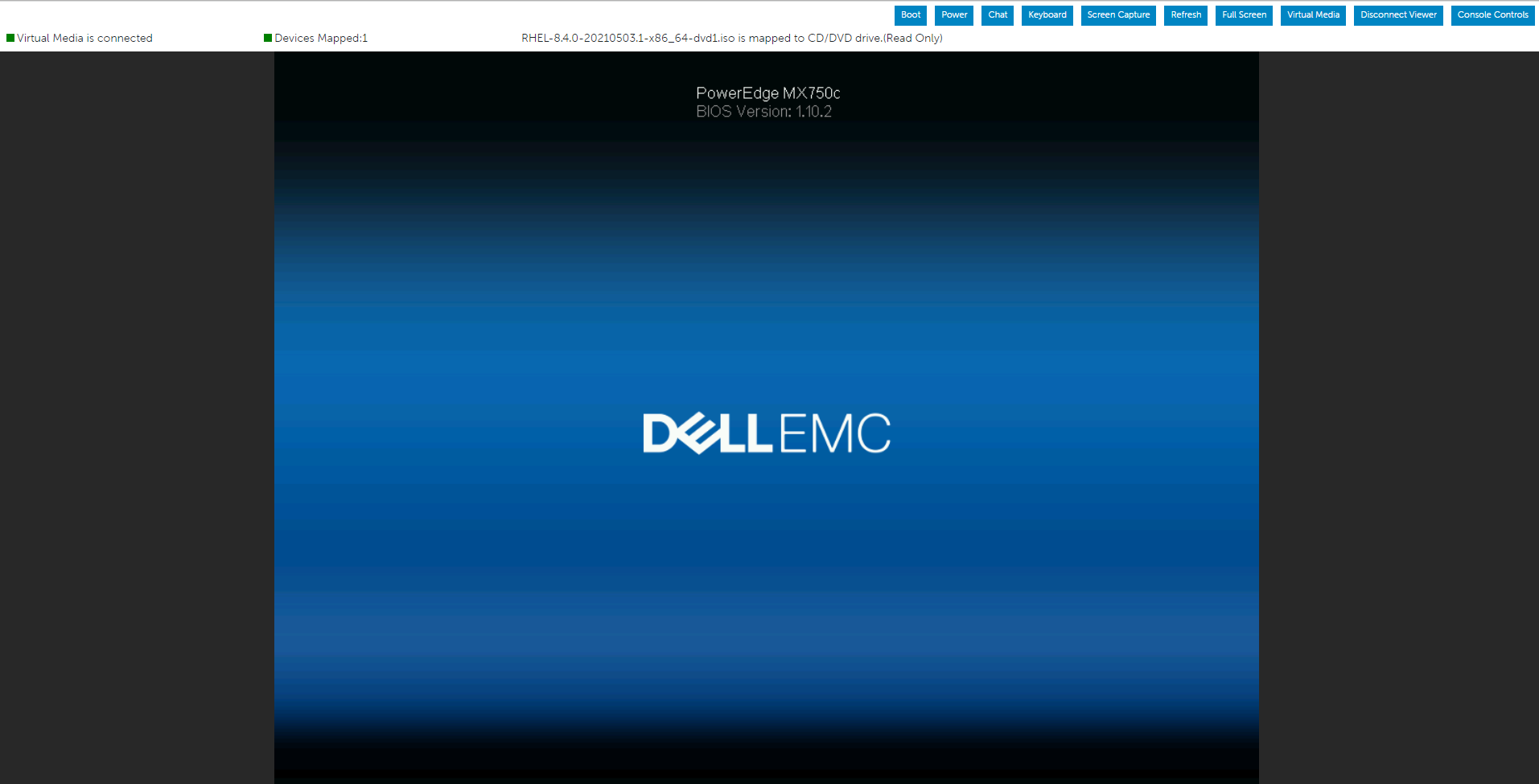
Stisknutím klávesy "e" upravte vybranou nabídku, jak je popsáno níže, výběrem možnosti Install Red Hat Enterprise Linux Menu.

Stisknutím Cntl+x zahájíte instalaci textu po zadání řetězce inst.text na konci řádku.
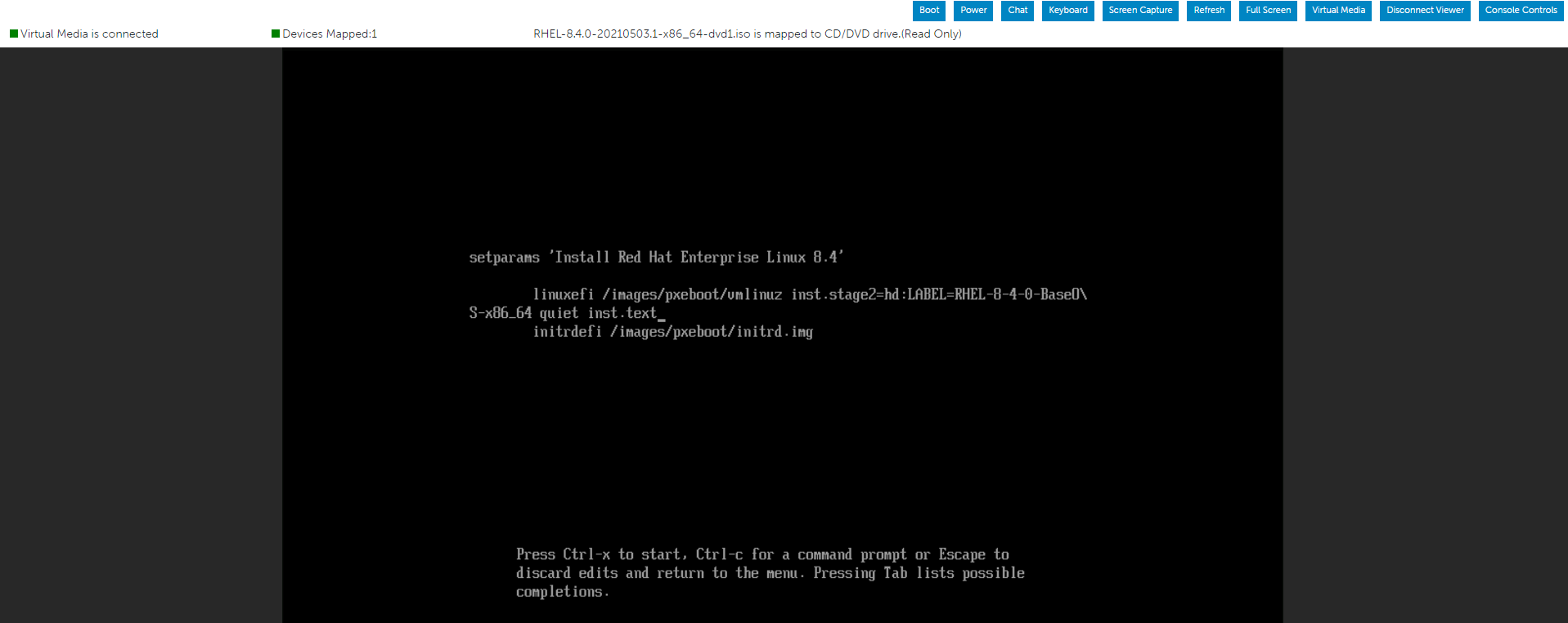
Nastavení můžete konfigurovat v libovolném pořadí pomocí hlavní stavové obrazovky. Aktuální možnosti konfigurace:
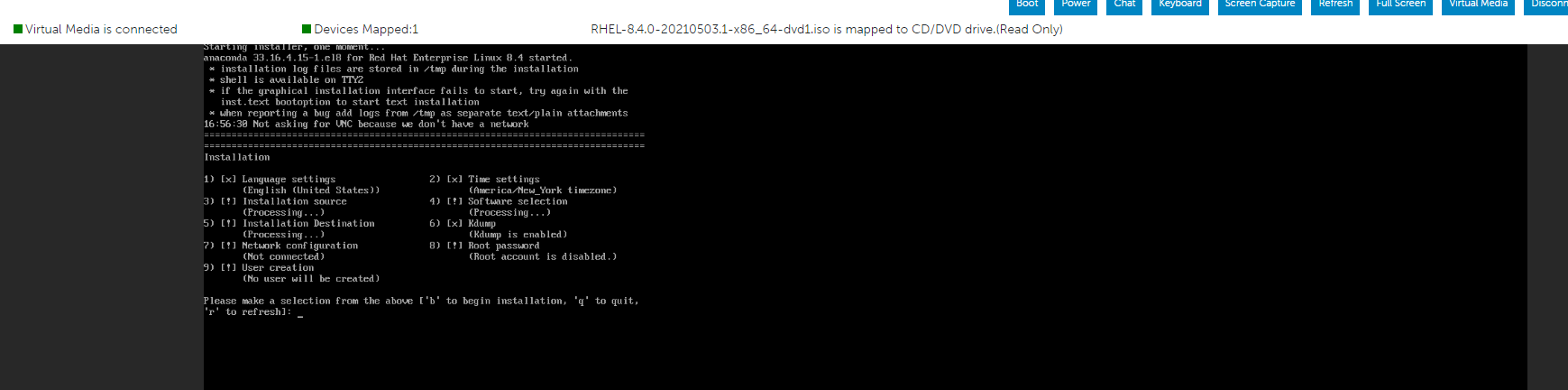
Při zpracování se může zobrazit několik možností... Takže jednoduše chvíli počkejte nebo stiskněte 'R' pro obnovení.
Jak je znázorněno níže, můžeme podle potřeby upravit výběr seznamu a po dokončení můžeme stisknout 'r' pro obnovení obrazovky.
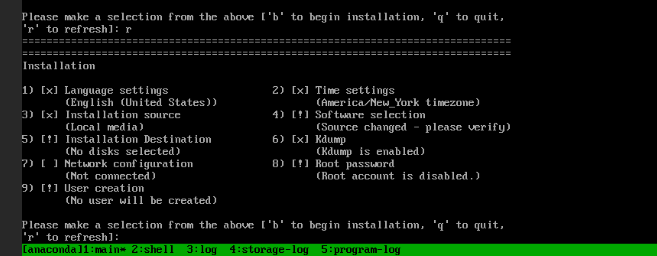
Na níže uvedené obrazovce je uvedeno, jak určit výběr softwaru.

Na níže uvedené obrazovce je znázorněno, jak navigovat k cíli instalace.
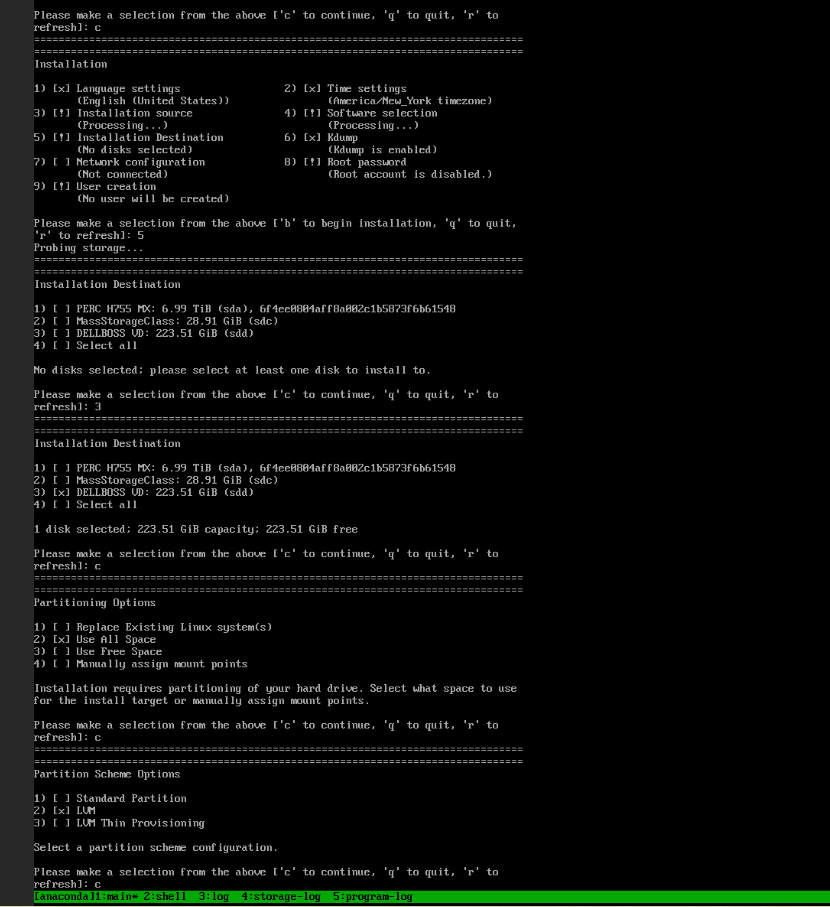
Vytvořte heslo uživatele root.
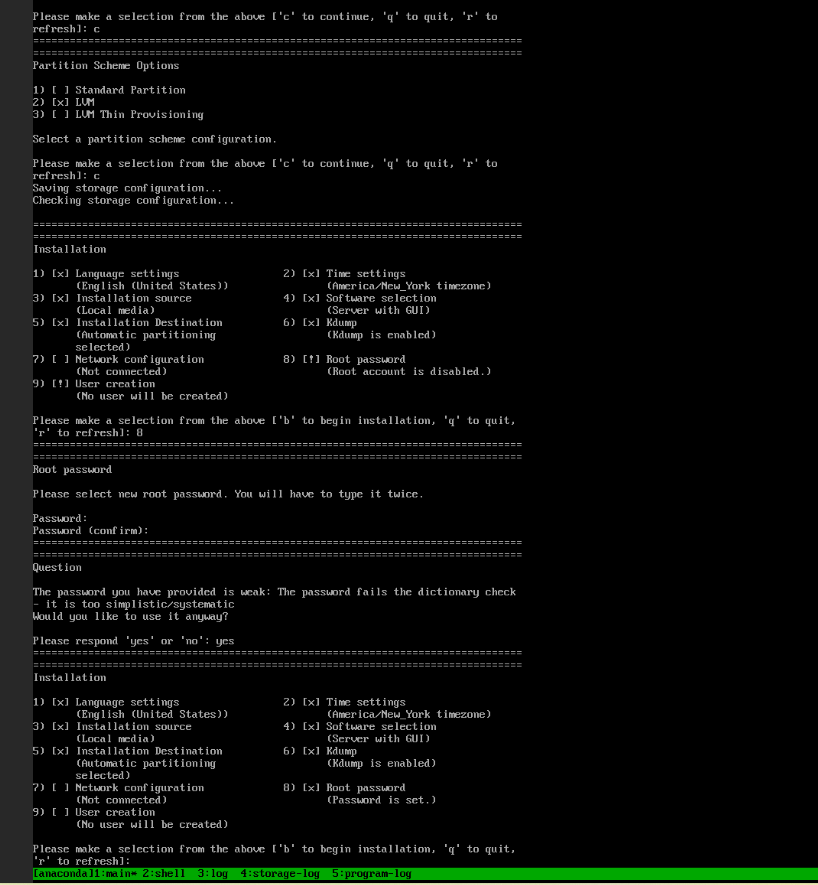
Nyní, když jsme si všimli, že zde nejsou žádné vykřičníky, můžeme instalaci spustit stisknutím 'b'.
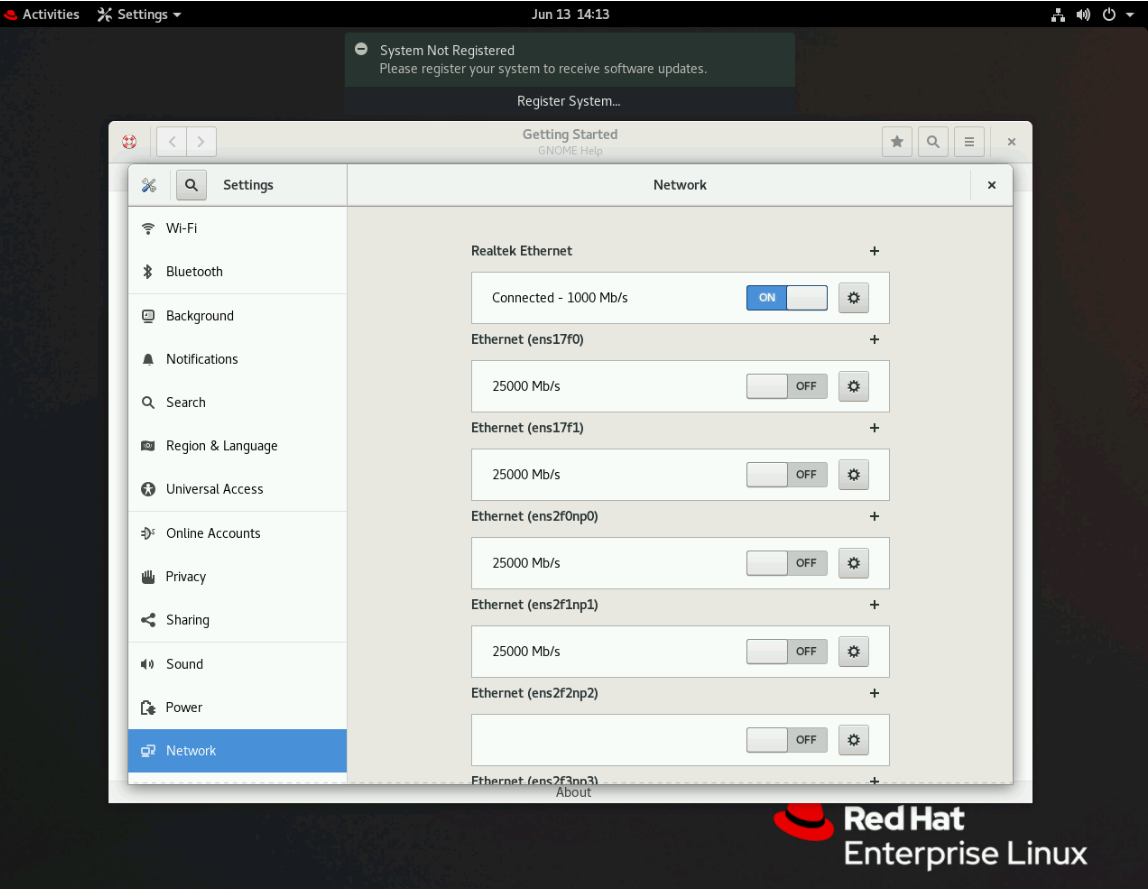
V tomto okamžiku můžeme volitelně nakonfigurovat konfiguraci sítě a vytváření uživatelů, ale tyto úlohy můžeme alternativně provést po instalaci operačního systému.
Instalace začala.

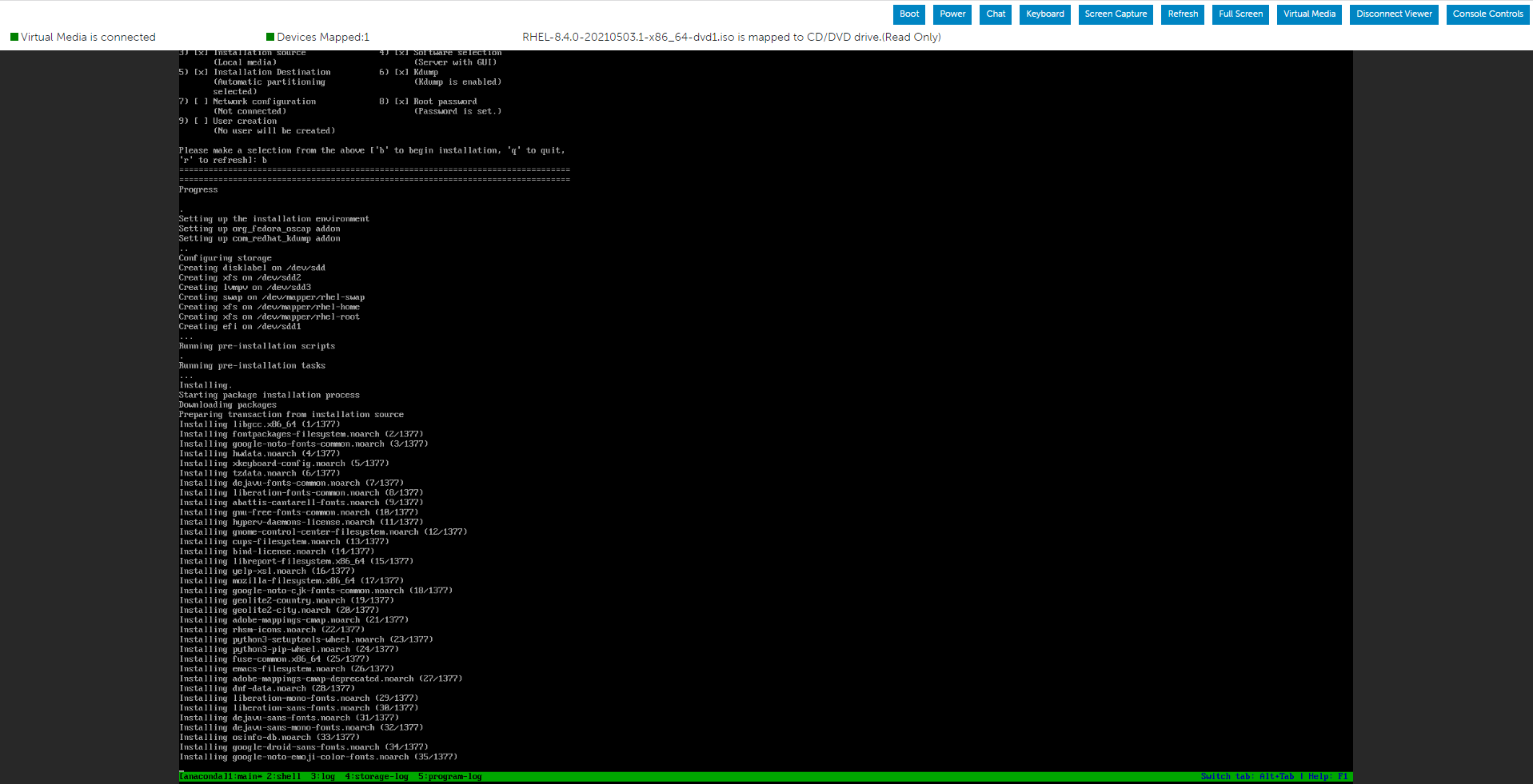


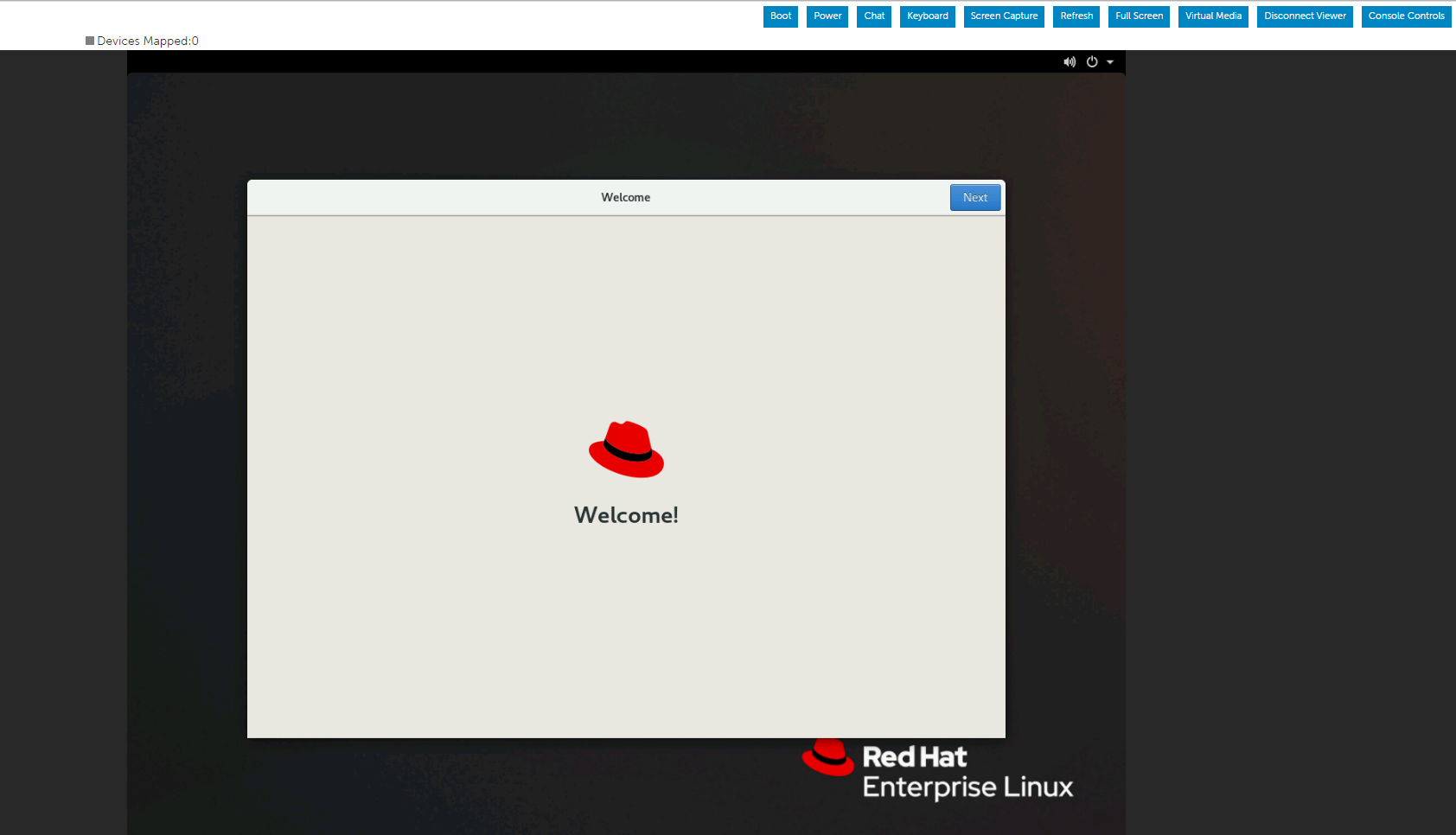
Po úspěšné instalaci operačního systému je třeba přijmout licenční smlouvu.


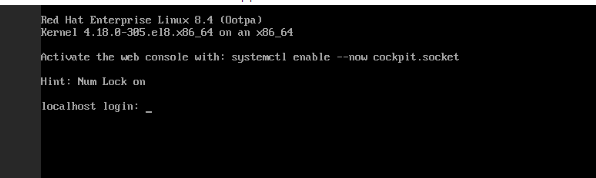
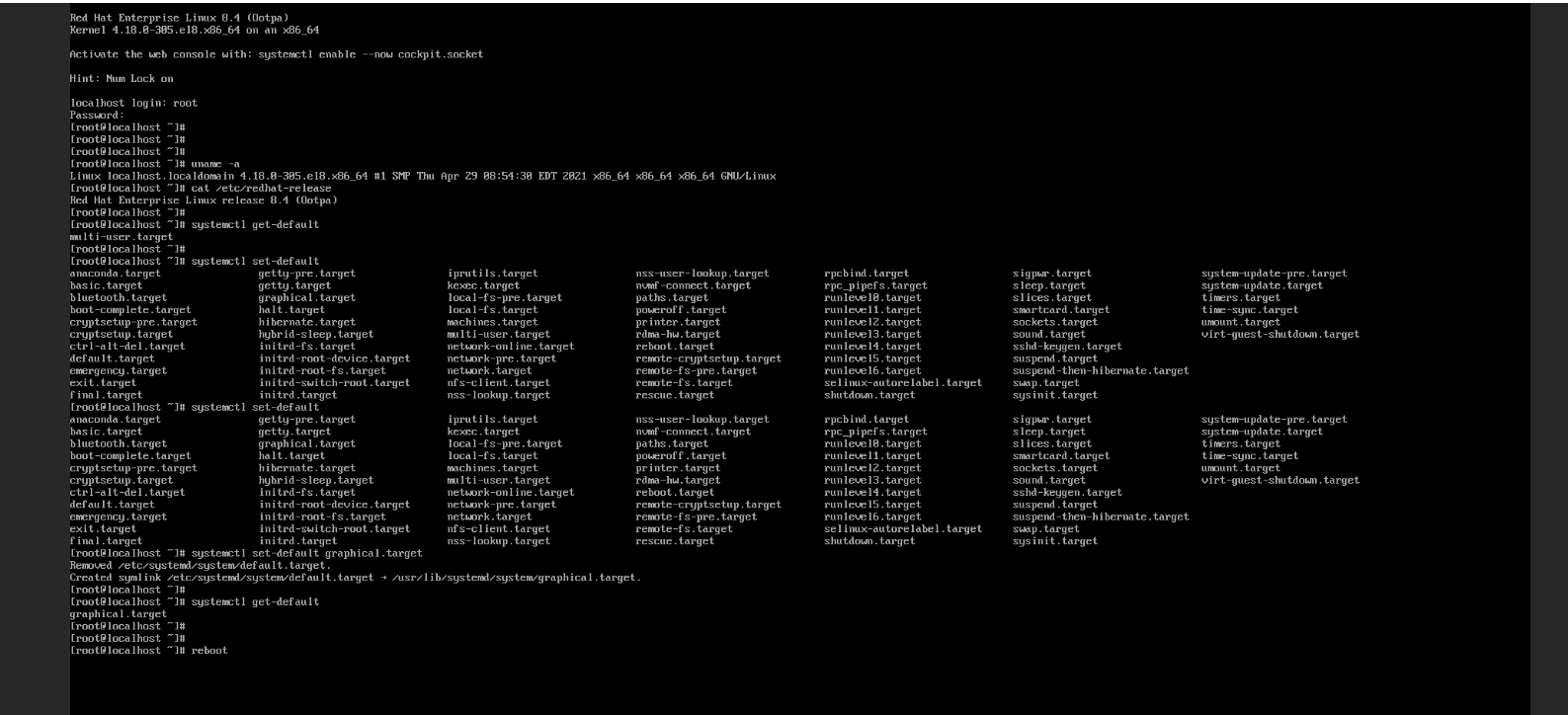
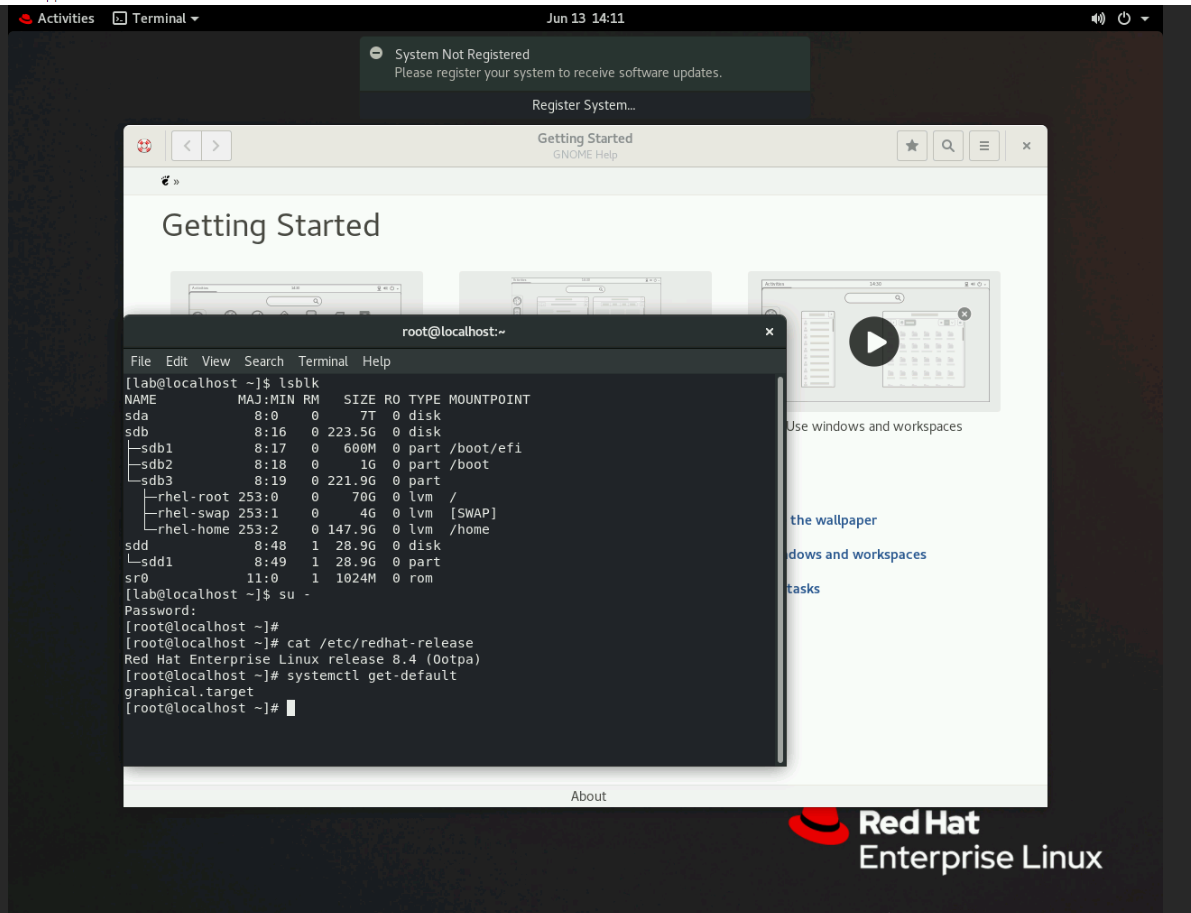
Ověřte výchozí cílovou jednotku pomocí následujícího příkazu.
# systemctl get-default
Konfigurace systému tak, aby ve výchozím nastavení používal jinou cílovou jednotku:
# systemctl set-default <name.target>
Použijte změny restartováním:
# restartem.
Stisknutím klávesy "e" upravte vybranou nabídku, jak je popsáno níže, výběrem možnosti Install Red Hat Enterprise Linux Menu.
Stisknutím Cntl+x zahájíte instalaci textu po zadání řetězce inst.text na konci řádku.
Nastavení můžete konfigurovat v libovolném pořadí pomocí hlavní stavové obrazovky. Aktuální možnosti konfigurace:
- Nastavení jazyka
- Nastavení času
- Zdroj instalace
- Výběr softwaru
- Cíl instalace
- Kdump
- Konfigurace sítě
- Heslo uživatele root
- Vytvoření uživatele
Při zpracování se může zobrazit několik možností... Takže jednoduše chvíli počkejte nebo stiskněte 'R' pro obnovení.
Jak je znázorněno níže, můžeme podle potřeby upravit výběr seznamu a po dokončení můžeme stisknout 'r' pro obnovení obrazovky.
Na níže uvedené obrazovce je uvedeno, jak určit výběr softwaru.
Na níže uvedené obrazovce je znázorněno, jak navigovat k cíli instalace.
Vytvořte heslo uživatele root.
Nyní, když jsme si všimli, že zde nejsou žádné vykřičníky, můžeme instalaci spustit stisknutím 'b'.
V tomto okamžiku můžeme volitelně nakonfigurovat konfiguraci sítě a vytváření uživatelů, ale tyto úlohy můžeme alternativně provést po instalaci operačního systému.
Instalace začala.
Po úspěšné instalaci operačního systému je třeba přijmout licenční smlouvu.
Ověřte výchozí cílovou jednotku pomocí následujícího příkazu.
# systemctl get-default
Konfigurace systému tak, aby ve výchozím nastavení používal jinou cílovou jednotku:
# systemctl set-default <name.target>
Použijte změny restartováním:
# restartem.
Produtos afetados
Red Hat Enterprise Linux Version 7, Red Hat Enterprise Linux Version 9, Red Hat Enterprise Linux Version 8Propriedades do artigo
Número do artigo: 000214909
Tipo de artigo: How To
Último modificado: 19 dez. 2024
Versão: 4
Encontre as respostas de outros usuários da Dell para suas perguntas.
Serviços de suporte
Verifique se o dispositivo está coberto pelos serviços de suporte.