Guia do usuário do Dell MultiFactor Authentication
Resumo: Este artigo analisa o processo de autenticação baseada em vários fatores da Dell para Dell.com.
Este artigo aplica-se a
Este artigo não se aplica a
Este artigo não está vinculado a nenhum produto específico.
Nem todas as versões do produto estão identificadas neste artigo.
Instruções
Na Dell, proteger a integridade de seus dados é de extrema importância, e nossas atualizações mais recentes no sistema de autenticação da Dell refletem nosso compromisso contínuo com esse princípio.
Agora, nossa experiência aprimorada de log-in inclui a autenticação baseada em vários fatores (MFA), oferecendo uma camada adicional de segurança durante o processo de log-in. Nossos clientes ganham proteção adicional contra possíveis comprometimentos de conta com a MFA, reforçando nossa dedicação em manter um ambiente seguro para todos os usuários.
Certifique-se de adicionar "dell.myaccount.automated@dell.com" à lista de remetentes seguros do seu e-mail para evitar que o código do e-mail seja marcado como spam. Você deve manter o código confidencial. Os funcionários da Dell nunca pedirão que você forneça seu código.
Se você fizer log-out, precisará se autenticar novamente com o mesmo processo de autenticação baseada em vários fatores se quiser fazer login novamente.
Você não recebeu um código?
Agora, nossa experiência aprimorada de log-in inclui a autenticação baseada em vários fatores (MFA), oferecendo uma camada adicional de segurança durante o processo de log-in. Nossos clientes ganham proteção adicional contra possíveis comprometimentos de conta com a MFA, reforçando nossa dedicação em manter um ambiente seguro para todos os usuários.
Como funciona a autenticação baseada em vários fatores?
Depois de digitar seu nome de usuário e senha e clicar em "Entrar", você receberá um e-mail contendo um número único, de 6 dígitos, exclusivo e gerado dinamicamente. Digite esse número na página de login. Depois de inserir o código e clicar em 'Verificar e entrar', você está conectado ao Dell.com. O código é válido por 5 minutos e para uso único.Certifique-se de adicionar "dell.myaccount.automated@dell.com" à lista de remetentes seguros do seu e-mail para evitar que o código do e-mail seja marcado como spam. Você deve manter o código confidencial. Os funcionários da Dell nunca pedirão que você forneça seu código.
Se você fizer log-out, precisará se autenticar novamente com o mesmo processo de autenticação baseada em vários fatores se quiser fazer login novamente.
- Introduza o seu endereço de e-mail e palavra-passe e, em seguida, clique em Iniciar sessão.

Figura 1 - Página de login Dell.com - Procure um e-mail do dell.myaccount.automated@dell.com e localize seu código de 6 dígitos. Use o código de 6 dígitos no e-mail enviado a você.
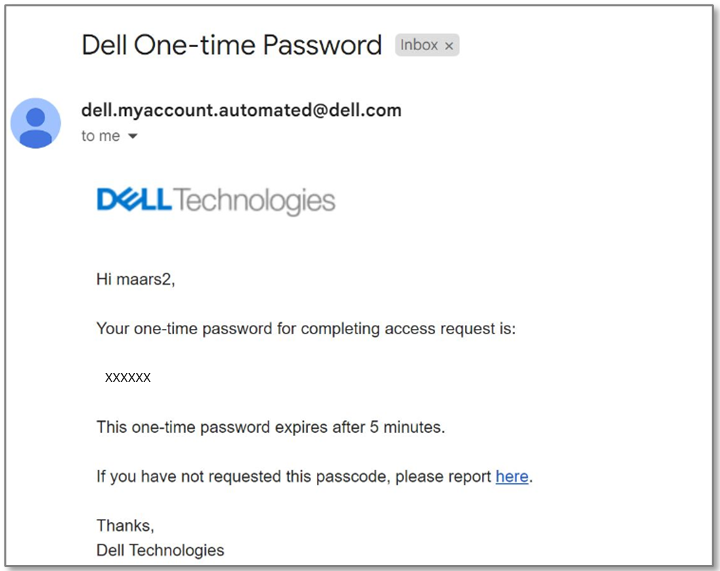
Figura 2 – Exemplo de e-mail com senha de uso único - Digite o código de 6 dígitos na página de verificação de login, conforme solicitado, e clique em Verificar e entrar.

Figura 3 – Tela de verificação
Problemas com o código de acesso de uso único
Se você tiver um problema com uma senha de uso único, consulte estas opções:Você não recebeu um código?
- Certifique-se de adicionar "dell.myaccount.automated@dell.com" à lista de remetentes seguros do seu e-mail para evitar que o código do e-mail seja marcado como spam.
- Verifique sua pasta de lixo eletrônico/spam para o e-mail.
Propriedades do artigo
Número do artigo: 000224673
Tipo de artigo: How To
Último modificado: 15 ago. 2025
Versão: 5
Encontre as respostas de outros usuários da Dell para suas perguntas.
Serviços de suporte
Verifique se o dispositivo está coberto pelos serviços de suporte.