Come implementare Dell Client Device Manager con il portale di gestione Dell
Resumo: Guida per amministratori IT che illustra in dettaglio come selezionare i moduli desiderati per l'applicazione Dell Client Device Manager (DCDM) e pubblicarli (o ripubblicarli) in Microsoft Intune con Dell Management Portal (DMP). ...
Este artigo aplica-se a
Este artigo não se aplica a
Este artigo não está vinculado a nenhum produto específico.
Nem todas as versões do produto estão identificadas neste artigo.
Instruções
- In un web browser accedere al portale di gestione Dell.

- Cliccare sul pulsante Connect Now .

- Accedere con l'account Microsoft 365.
 Nota: Per attivare il portale di gestione Dell è necessario un abbonamento valido a Microsoft 365 con licenze Intune. Per altre informazioni sulle sottoscrizioni e sulle licenze per Microsoft Intune , vedere Licenze di Microsoft Intune
.
Nota: Se è la prima volta che si utilizza il portale di gestione Dell, viene richiesto di abilitare l'integrazione. Per ulteriori informazioni e requisiti di autorizzazione, consultare il documento tecnico del portale di gestione Dell , sezione 3. - Dopo l'accesso, verrà visualizzata la pagina Dashboard. Cliccare sulla scheda App.

- Nella pagina App cliccare su Dell Client Device Manager dall'elenco delle applicazioni disponibili.

- Per impostazione predefinita, sono selezionati tutti i moduli. Il modulo Dell Core Services è obbligatorio e gli altri due moduli (Aggiornamenti e Sicurezza) possono essere selezionati, il consenso per la condivisione dell'utilizzo e la diagnostica del dispositivo possono essere abilitati o disabilitati in base alle preferenze dell'utente.
Nota: Per ulteriori informazioni sui dati di telemetria raccolti da Dell, consultare Policy di raccolta dati di Dell Client Device Manager.

- Una volta selezionati i moduli opzionali, cliccare su Publish Now.

- Durante la pubblicazione dell'app, viene fornita la possibilità di scaricare un modello amministrativo di supporto (. ADMX) che possono essere utilizzati per impostare i criteri delle applicazioni. Cliccare su Scarica e continua o su Ignora download per continuare il processo di pubblicazione dell'applicazione.
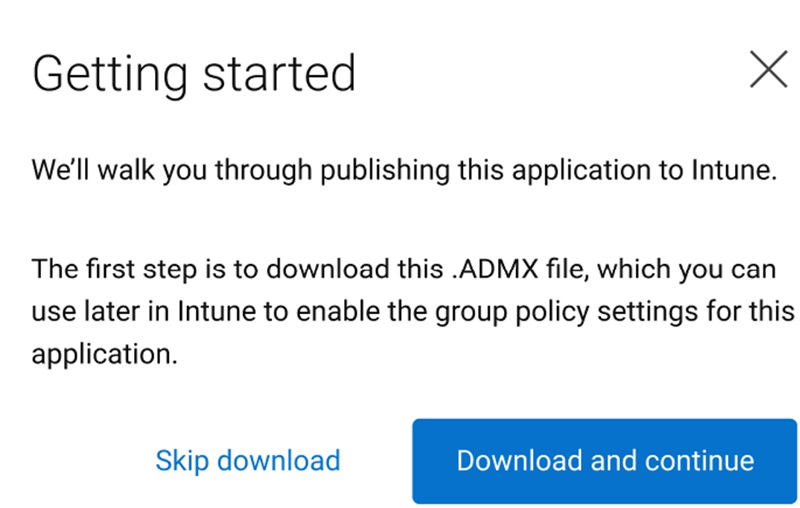 Nota: Se non si desidera scaricare subito i file o è necessaria un'altra copia, è possibile ripetere nuovamente il processo di pubblicazione dell'app.
 - Viene visualizzata una finestra di dialogo License agreement. Cliccare sulla casella di controllo End-User License Agreement per accettare, quindi cliccare sul pulsante Publish Now .

- Dopo aver cliccato su Publish Now, viene avviato il processo di pubblicazione dell'applicazione DCDM. È possibile controllare l'avanzamento cliccando su View Details.


- Una volta pubblicata correttamente l'applicazione DCDM in Microsoft Intune, viene visualizzato il riepilogo dell'applicazione DCDM che include uno o più moduli selezionati e indica se l'utente ha abilitato la condivisione dei dati di utilizzo e diagnostica. Fare clic su Sì, aprire le app di Intune per passare alla pagina di Intune e visualizzare l'applicazione pubblicata.

- Vengono visualizzati i dettagli dell'applicazione DCDM pubblicata in Intune.

- Cliccare su Proprietà per visualizzare ulteriori informazioni.

- Per assegnare utenti o dispositivi, cliccare sull'opzione di modifica nella sezione Assegnazioni nella parte inferiore della pagina delle proprietà per modificare le assegnazioni di dispositivi o utenti.

- Cliccare su Add group per selezionare un dispositivo o un gruppo di utenti a cui è possibile assegnare l'applicazione DCDM tra le opzioni indicate in uno dei tre segmenti (richiesto/disponibile per i dispositivi registrati/disinstallazione) in base ai requisiti dell'amministratore IT.
 Nota: Se necessario, è possibile ripubblicare nuovamente l'applicazione DCDM cliccando sul pulsante Publish Again e seguendo la procedura descritta in precedenza. Ciò consente agli amministratori IT di creare più pacchetti DCDM per il deployment in base alle esigenze dei moduli e ai requisiti di telemetria.
Produtos afetados
Dell Client Device ManagerPropriedades do artigo
Número do artigo: 000297879
Tipo de artigo: How To
Último modificado: 24 mar. 2025
Versão: 1
Encontre as respostas de outros usuários da Dell para suas perguntas.
Serviços de suporte
Verifique se o dispositivo está coberto pelos serviços de suporte.