Så här paketerar du .NET Desktop Runtime ARM64 för Microsoft Configuration Manager
Resumo: Den här artikeln innehåller information om hur du paketerar .NET Desktop Runtime ARM64 för Microsoft Configuration Manager som en förutsättning för Dells programvarulösningar.
Este artigo aplica-se a
Este artigo não se aplica a
Este artigo não está vinculado a nenhum produto específico.
Nem todas as versões do produto estão identificadas neste artigo.
Instruções
Berörda produkter:
- Dell Pro AI-studio
- Dells kärntjänster
Nödvändiga förhandsåtgärder:
- Ladda ner den senaste versionen av .NET Desktop Runtime ARM64 från Microsoft
.
- Placera .NET Desktop Runtime ARM64-installationsfilen på en filresurs i din miljö.
Paketering för Microsoft Configuration Manager:
- Öppna Configuration Manager-konsolen.

- Gå till Program för hantering av>programbibliotek>

- Klicka på knappen Skapa program i det övre menyfliksområdet.

- Klicka på alternativknappen för Ange programinformation manuellt och klicka på Nästa.

- Ange ett namn och ange all information som behövs, till exempel utgivare och programvaruversion, uppdatera sedan programägaren och supportkontakten om det behövs och klicka på Nästa.

- Uppdatera språket om det behövs på inmatningsskärmen i Software Center och klicka på Next.
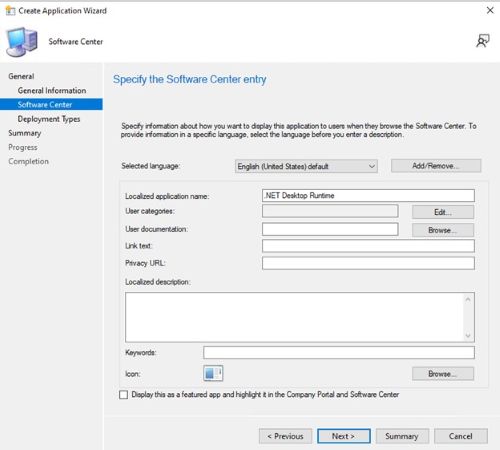
- På skärmen Deployment Types klickar du på Add.
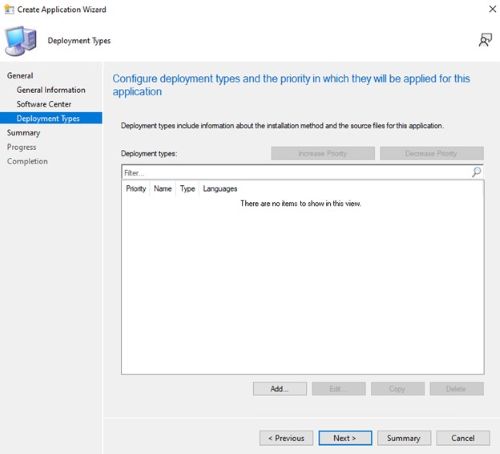
- Klicka på alternativknappen för att manuellt ange information om distributionstypen och klicka på Nästa.

- Ange ett namn och välj ett språk om det behövs och klicka sedan på Next.

- Klicka på Bläddra bredvid Innehållsplats och välj den mapp där installationsprogrammet finns.
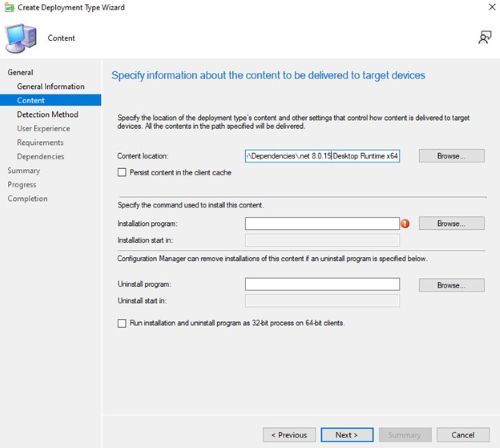
- I fältet för installationsprogrammet skriver du
windowsdesktop-runtime-{VERSION}-win-ARM64.exe /install /quiet /norestartdär {VERSION} är exemplet med programversionsnummer 8.0.15.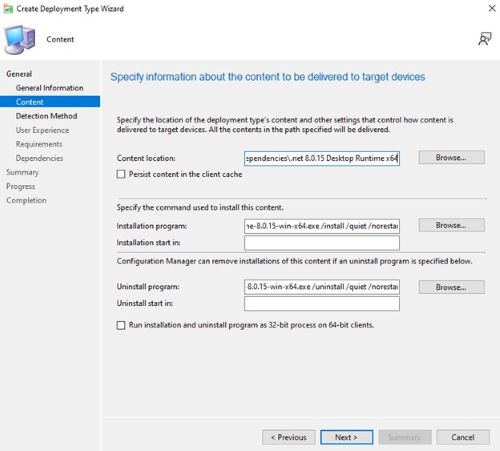
- För avinstallation av programtyp
windowsdesktop-runtime-{VERSION}-win-ARM64.exe /uninstall /quiet /norestartdär {VERSION} är exemplet med programversionsnummer 8.0.15. Klicka sedan på Nästa
- På sidan Identifieringsmetod klickar du på knappen Lägg till sats .
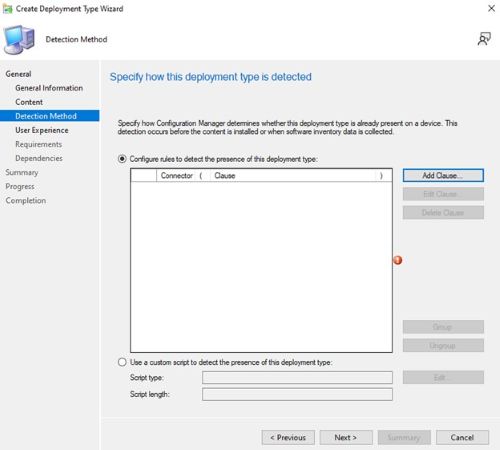
- Ange följande alternativ och klicka sedan på OK.
Setting Type: File System
Type: File
Path: C:\Program Files\dotnet\shared\MMicrosoft.NETCore.App
File or folder name: 8.0.15

- Klicka på Nästa.

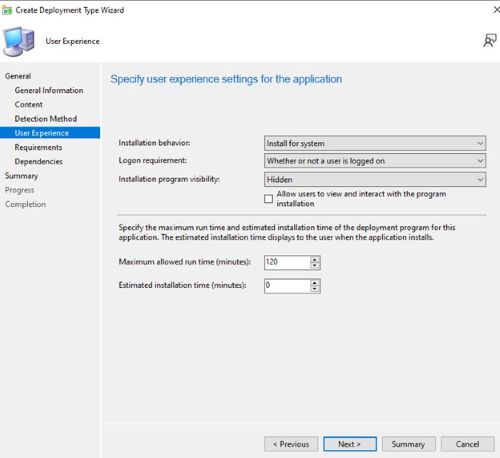
- På sidan Användarupplevelse anger du alternativen nedan och klickar på Next.
Installation behavior: Install for system
Logon requirement: Whether or not a user is logged on
Installation program visibility: Hidden
- På sidan Krav klickar du på Lägg till
- Välj kraven baserat på din miljö och klicka sedan på OK.

- När du är klar klickar du på Nästa.

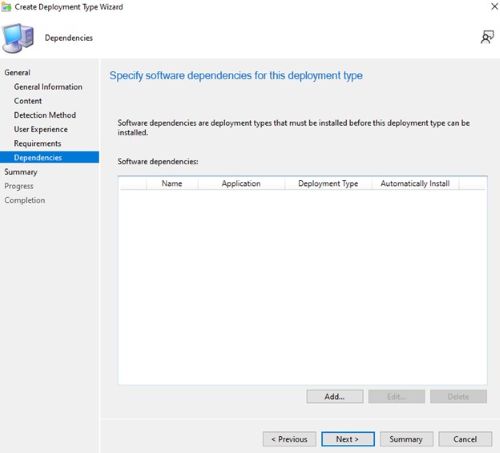
- På sidan Beroenden klickar du på Nästa.
- På sidan Sammanfattning klickar du på Nästa och sedan på sidan Slutförande klickar du på Stäng.

- Klicka på Nästa på sidan Distributionstyper .

- På sidan Sammanfattning klickar du på Nästa och sedan på skärmen för slutförande klickar du på Stäng.

Produtos afetados
Dell Pro AI StudioPropriedades do artigo
Número do artigo: 000321953
Tipo de artigo: How To
Último modificado: 19 mai. 2025
Versão: 1
Encontre as respostas de outros usuários da Dell para suas perguntas.
Serviços de suporte
Verifique se o dispositivo está coberto pelos serviços de suporte.