Data Domain:如何關閉、開啟或重新開機系統
Summary: 本文提供使用命令列介面 (CLI) 或使用者介面 (UI) 安全關機或重新開機 Data Domain 系統的最佳實務。這些做法有助於確保數據完整性和系統穩定性。
Acest articol se aplică pentru
Acest articol nu se aplică pentru
Acest articol nu este legat de un produs specific.
Acest articol nu acoperă toate versiunile de produs existente.
Instructions
🛠️ 關機或重新開機前的預先檢查
繼續之前,請確認系統為閒置狀態且可安全停止:
✅ 確認 I/O 活動已停止
執行: iostat 5
確認:
-
-
- 無活動讀/寫活動
- 系統閒置
-
✅ 確認無使用中複寫
執行: ddboost file-replication show active
確認:沒有任何檔案複寫工作正在進行中。
✅ 僅限 HA 系統
檢查 HA 狀態: ha status
-
-
-
如果兩個節點都連線且狀況良好:
執行:ha offline在備用節點上 - 如果 HA 降級,請跳過此步驟
-
-
🛠️ 如何關閉系統 (CLI 方法)
若要關閉 DD 主機 (控制器) 的電源,請執行: system poweroff
-
-
確認提示:
-
Are you sure? (yes|no) [no]: yes\
-
-
等待主機完全關閉電源:
- 連接的儲存機櫃會保持開啟電源。關閉主機電源后,可以從連接的存儲中安全斷開電源(如果需要)。
-
✅ 如此會執行 全新關機 並安全地關閉系統電源。
🛠️如何開啟 DD 系統電源
按照正確的啟動順序操作:
-
- 請先開啟所有擴充儲存櫃的電源
- 等待約 3 分鐘
- 開啟 Data Domain 主機的電源:
- 按下 DD 裝置上的電源按鈕 |或 |
- 在 iDRAC 中選取「開機」選項
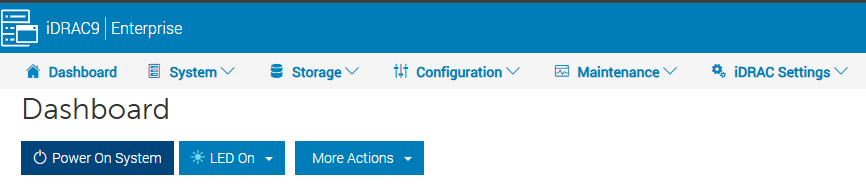
HA 系統
-
-
首先打開活動節點的電源,然後打開備用節點
-
驗證狀態:
ha status -
如果節點處於離線狀態:
ha online
-
🛠️ 如何使用 UI 重新開機
-
瀏覽至: 系統維護→
-
選取重新開機系統
-
確認動作
重要注意事項
⚠️ 請務必使用 Data Domain CLI 或 UI 執行電源作業 (請勿使用電源按鈕關閉系統電源)
-
- 避免使用頻外管理工具 (例如 iDRAC) 進行關機或重新開機。
- 這些方法 可能無法執行乾淨關機。
- 關機不當可能會導致 資料完整性問題。
✅ 最佳實務摘要
- 關機前一律停止 I/O 和複寫
- 確認系統和 HA 健全狀況
- 使用 CLI 或 UI 執行所有電源作業
- 遵循正確的開機順序
Additional Information
- 請勿使用機箱電源開關關閉系統電源。這會使遠端電源控制無法使用智慧型平台管理介面 (IPMI)。使用”
system poweroff命令。此命令將關閉系統並關閉電源。 - IPMI 遠端系統關閉電源功能無法執行循序 DD OS 關機。僅當”
system poweroff命令失敗。 - 視所連接的儲存裝置數量而定,任何系統的完整重新開機程序通常需要 30 分鐘到 1 小時。
- 如果系統需要超過一個小時才能恢復,請聯絡您的支援團隊。
Produse afectate
Data DomainProprietăți articol
Article Number: 000019772
Article Type: How To
Ultima modificare: 02 Jul 2026
Version: 11
Găsiți răspunsuri la întrebările dvs. de la alți utilizatori Dell
Servicii de asistență
Verificați dacă dispozitivul dvs. este acoperit de serviciile de asistență.