Data Domain:システムをシャットダウン、電源オン、または再起動する方法
Summary: この記事では、コマンド ライン インターフェイス(CLI)またはユーザー インターフェイス(UI)を使用してData Domainシステムを安全にシャットダウンまたは再起動するためのベスト プラクティスについて説明します。これらのプラクティスは、データの整合性とシステムの安定性を確保するのに役立ちます。
Acest articol se aplică pentru
Acest articol nu se aplică pentru
Acest articol nu este legat de un produs specific.
Acest articol nu acoperă toate versiunile de produs existente.
Instructions
🛠️ シャットダウンまたは再起動前の事前チェック
続行する前に、システムがアイドル状態になっていて、安全に停止できることを確認してください。
✅ I/Oアクティビティーが停止していることの確認
次を実行します: iostat 5
確認:
-
-
- アクティブな読み取り/書き込みアクティビティーがありません
- システムがアイドル状態
-
✅ アクティブなレプリケーションがないことを確認します
次を実行します: ddboost file-replication show active
確認:進行中のファイル レプリケーション ジョブはありません。
✅ HAシステムのみ
HAステータスを確認します。 ha status
-
-
-
両方のノードがオンラインで正常な場合は、次の手順を実行します。
次を実行します:ha offlineスタンバイ ノード上 - HAが縮退している場合は、この手順をスキップします
-
-
🛠️ システムをシャットダウンする方法(CLIによる方法)
DDヘッド ユニット(コントローラー)の電源をオフにするには、次のコマンドを実行します。 system poweroff
-
-
プロンプトを確認します。
-
Are you sure? (yes|no) [no]: yes\
-
-
ヘッド ユニットの電源が完全に切れるまで待ちます。
- 接続されているストレージ エンクロージャの電源はオンのままです。ヘッド ユニットの電源をオフにした後、接続されているストレージ(必要な場合)から安全に電源を取り外すことができます。
-
✅ これにより、 クリーン シャットダウン が実行され、システムの電源が安全にオフになります。
🛠️ DDシステム の電源をオンにする 方法
正しい起動順序に従います。
-
- 最初にすべての拡張シェルフの電源を入れる
- 約3分待ちます
- Data Domainヘッド ユニットの電源を入れます。
- DDユニットの電源ボタンを押す |または |
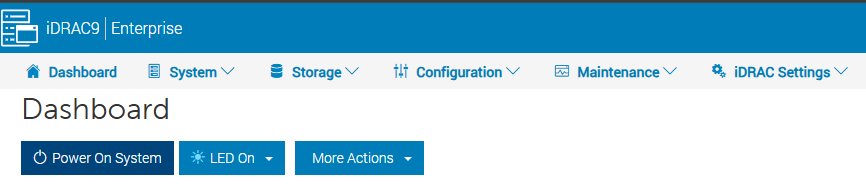
- iDRACで[電源オン]オプションを選択します
HAシステム
-
-
最初にアクティブ ノードの電源をオンにし、次にスタンバイ ノードの電源をオンにします
-
ステータスの確認:
ha status -
ノードがオフラインの場合:
ha online
-
🛠️ UIを使用して再起動する方法
-
[メンテナンス→システム]に移動します。
-
[Reboot System]を選択します
-
処理を確定します
重要なメモ
⚠️ 電源操作には、常にData Domain CLIまたはUIを使用してください(システムの電源をオフにするために電源ボタンを使用しないでください)
-
- シャットダウンまたは再起動に帯域外管理ツール(iDRACなど)を使用しないでください。
- これらの方法で は、クリーン シャットダウンが実行されない場合があります。
- 不適切なシャットダウンは 、データの整合性の問題につながる可能性があります。
✅ ベスト プラクティスのまとめ
- シャットダウンの前に必ずI/Oとレプリケーションを停止する
- システムとHAの正常性の確認
- すべての電源操作にCLIまたはUIを使用する
- 正しい電源投入シーケンスに従います
Additional Information
- シャーシの電源スイッチを使用してシステムの電源をオフにしないでください。これを行うと、Intelligent Platform Management Interface (IPMI)を使用したリモート電源制御ができなくなります。'
system poweroff' コマンドを使用します。このコマンドは、システムをシャットダウンし、電源をオフにします。 - IPMIリモート システム電源切断機能は、DD OSの正常なシャットダウンを実行しません。この機能は、'
system poweroff' コマンドが失敗しました。 - システムで使用される完全な再起動プロセスには、通常、接続されているストレージの量に応じて30分から1時間かかります。
- システムの復旧に1時間以上かかる場合は、サポート チームにお問い合わせください。
Produse afectate
Data DomainProprietăți articol
Article Number: 000019772
Article Type: How To
Ultima modificare: 02 Jul 2026
Version: 11
Găsiți răspunsuri la întrebările dvs. de la alți utilizatori Dell
Servicii de asistență
Verificați dacă dispozitivul dvs. este acoperit de serviciile de asistență.