Data Domain: выключение, включение питания или перезагрузка системы
Summary: В этой статье приведены передовые подходы к безопасному выключению или перезагрузке систем Data Domain с помощью интерфейса командной строки (CLI) или пользовательского интерфейса (UI). Эти практики помогают обеспечить целостность данных и стабильность системы. ...
Instructions
🛠️ Предварительные проверки перед выключением или перезагрузкой
Прежде чем продолжить, убедитесь, что система находится в режиме простоя и ее можно безопасно остановить.
✅ Проверка остановки операции ввода-вывода
Выполните: iostat 5
Подтвердить:
-
-
- Нет активных операций чтения/записи
- Система простаивает
-
✅ Проверка отсутствия активной репликации
Выполните: ddboost file-replication show active
Подтвердите: В данный момент задания репликации файлов не выполняются.
✅ Только системы высокой доступности
Проверьте состояние HA. ha status
-
-
-
Если оба узла находятся в режиме онлайн и работоспособны:
Выполните:ha offlineна резервном узле - Если высокая доступность ухудшилась, пропустите этот шаг
-
-
🛠️ Выключение системы (метод интерфейса командной строки)
Чтобы выключить головное устройство (контроллер) DD, выполните команду: system poweroff
-
-
Подтвердите запрос:
-
Are you sure? (yes|no) [no]: yes\
-
-
Дождитесь полного выключения головного устройства:
- Подключенные шасси систем хранения данных остаются включенными. Питание от подключенного хранилища можно безопасно отключить (при необходимости) после выключения головного устройства.
-
✅ Это приведет к чистому завершению работы и безопасному выключению системы.
🛠️Как включить систему DD
Следуйте правильной последовательности запуска:
-
- Сначала включите все полки расширения
- Подождите примерно 3 минуты
- Включите головное устройство Data Domain.
- Нажмите кнопку питания на блоке DD | ИЛИ |
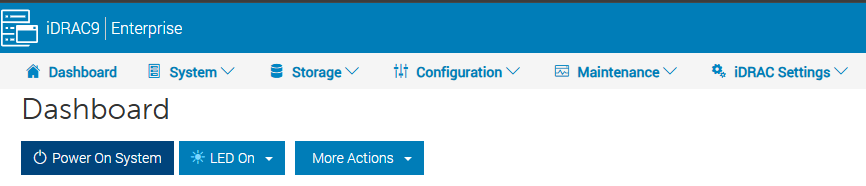
- Выберите параметр «Power-on» в iDRAC.
Системы HA
-
-
Сначала включите активный узел, а затем резервный узел.
-
Проверить состояние:
ha status -
Если узел находится в автономном режиме:
ha online
-
🛠️ Перезагрузка с помощью пользовательского интерфейса
-
Перейдите к разделу Обслуживание → системы
-
Выберите «Reboot System».
-
Подтвердите действие
Важные примечания
⚠️ Всегда используйте интерфейс командной строки или пользовательский интерфейс Data Domain для управления питанием (не используйте кнопку питания для выключения системы)
-
- Избегайте использования инструментов управления по дополнительному каналу (например, iDRAC) при выключении или перезагрузке.
- Эти методы могут не привести к полному завершению работы.
- Неправильное завершение работы может привести к проблемам с целостностью данных.
✅ Сводка передовых подходов
- Всегда останавливайте операции ввода-вывода и репликации перед завершением работы
- Проверка работоспособности системы и высокой доступности
- Используйте интерфейс командной строки или интерфейс пользователя для всех операций с питанием.
- Соблюдайте правильную последовательность включения питания.
Additional Information
- Не используйте выключатель питания корпуса для выключения системы. Это исключает возможность удаленного управления питанием с помощью интерфейса IPMI (Intelligent Platform Management Interface). Используйте кнопку «
system poweroff' вместо этого. Эта команда завершает работу системы и отключает питание. - Функция выключения удаленной системы IPMI не выполняет упорядоченное завершение работы DD OS. Используйте эту функцию только в том случае, если параметр «
system poweroff' не выполнена. - Полный процесс перезагрузки, используемый для любой системы, обычно занимает от 30 минут до 1 часа в зависимости от объема подключенной системы хранения.
- Если для возобновления работы системы потребуется больше часа, обратитесь в службу поддержки.