Data Domain:如何关闭、开机或重新启动系统
Summary: 本文提供了使用命令行界面 (CLI) 或用户界面 (UI) 安全地关闭或重新启动 Data Domain 系统的最佳做法。这些做法有助于确保数据完整性和系统稳定性。
Acest articol se aplică pentru
Acest articol nu se aplică pentru
Acest articol nu este legat de un produs specific.
Acest articol nu acoperă toate versiunile de produs existente.
Instructions
🛠️ 关机或重新启动前的预检查
在继续操作之前,请确保系统处于空闲状态且可以安全停止:
✅ 验证 I/O 活动是否已停止
运行: iostat 5
确认:
-
-
- 没有活动的读/写活动
- 系统处于空闲状态
-
✅ 验证无活动复制
运行: ddboost file-replication show active
确认:没有正在进行的文件复制作业。
✅ 仅限 HA 系统
检查 HA 状态: ha status
-
-
-
如果两个节点都联机且运行状况良好:
运行:ha offline在备用节点上 - 如果 HA 已降级,请跳过此步骤
-
-
🛠️ 如何关闭系统(CLI 方法)
要关闭 DD 机头单元(控制器),请运行: system poweroff
-
-
确认提示:
-
Are you sure? (yes|no) [no]: yes\
-
-
等待机头单元完全关机:
- 连接的存储机柜保持开启状态。在主机关闭后,可以安全地从连接的存储设备中断电(如果需要)。
-
✅ 这将执行 干净关机 ,并安全地关闭系统电源。
🛠️ 如何 启动 DD 系统
请遵循正确的启动顺序:
-
- 首先打开所有扩展盘架的电源
- 等待约 3 分钟
- 打开 Data Domain 机头单元:
- 按 DD 设备上的电源按钮 |或 |
- 在 iDRAC 中选择“Power-on”选项
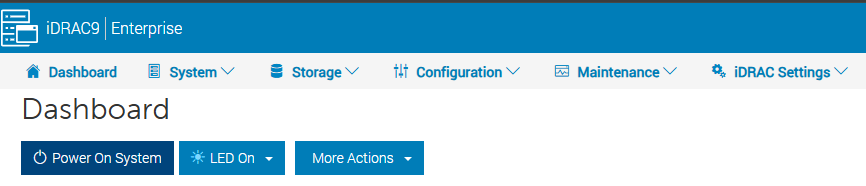
HA 系统
-
-
首先打开活动节点,然后打开备用节点
-
验证状态:
ha status -
如果节点处于离线状态:
ha online
-
🛠️ 如何使用 UI 重新引导
-
导航至: Maintenance → System
-
选择 Reboot System
-
确认操作
重要事项
⚠️ 始终使用 Data Domain CLI 或 UI 进行电源操作(请勿使用电源按钮关闭系统电源)
-
- 避免使用带外管理工具(例如 iDRAC)进行关机或重新启动。
- 这些方法 可能无法执行干净关机。
- 未正确关闭可能会导致 数据完整性问题。
✅ 最佳实践摘要
- 始终在关机之前停止 I/O 和复制
- 验证系统和 HA 运行状况
- 使用 CLI 或 UI 进行所有电源操作
- 遵循正确的开机顺序
Additional Information
- 请勿使用机箱电源开关关闭系统电源。这样做可防止使用智能平台管理接口 (IPMI) 进行远程电源控制。使用”
system poweroff“命令。此命令将关闭系统并关闭电源。 - IPMI 远程系统断电功能不会执行有序的 DD 操作系统关闭。仅当 ”
system poweroff' 命令失败。 - 用于任何系统的完整重新启动过程通常需要 30 分钟到一个小时,具体取决于连接的存储量。
- 如果系统需要超过一小时才能恢复,请联系您的支持团队。
Produse afectate
Data DomainProprietăți articol
Article Number: 000019772
Article Type: How To
Ultima modificare: 02 Jul 2026
Version: 11
Găsiți răspunsuri la întrebările dvs. de la alți utilizatori Dell
Servicii de asistență
Verificați dacă dispozitivul dvs. este acoperit de serviciile de asistență.