Beheerde rapporten plannen voor Dell Data Security servers
Summary: Beheerde rapporten kunnen worden gepland op Dell Data Security servers door deze instructies te volgen.
Acest articol se aplică pentru
Acest articol nu se aplică pentru
Acest articol nu este legat de un produs specific.
Acest articol nu acoperă toate versiunile de produs existente.
Symptoms
Een beheerder kan beheerde rapporten plannen om te worden verzonden naar een lijst met e-mailontvangers voor Dell Data Security servers (Dell Security Management Server of Dell Security Management Server Virtual).
Betreffende producten:
- Dell Security Management Server
- Dell Security Management Server Virtual
Betreffende versies:
- v10.1.0 en hoger
Cause
Niet van toepassing
Resolution
Een nieuw of bestaand beheerd rapport kan worden gepland om naar een of meer e-mailadressen te verzenden. Klik op de juiste taak voor meer informatie.
Opmerking:
- E-mailmeldingen vereisen dat SMTP-instellingen worden geconfigureerd op de Dell Data Security server.
- Raadpleeg voor meer informatie het configureren van SMTP-instellingen voor Dell Data Security servers.
Nieuw
- Meld u aan bij de beheerconsole van Dell Data Security.
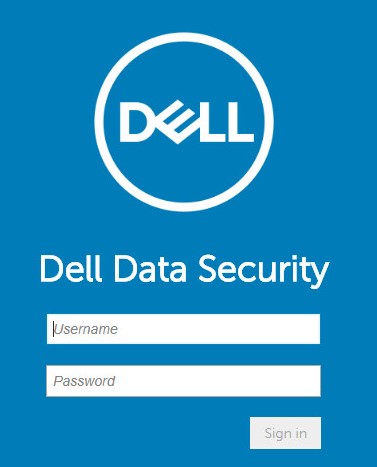
Opmerking: Raadpleeg voor meer informatie de Dell Data Security Server Administration Console.
- Klik in het linkermenu op Reporting en vervolgens Manage Reports.
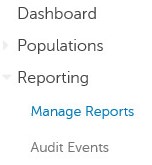
- Klik op de vervolgkeuzelijst Nieuw rapport maken en selecteer vervolgens het juiste rapport.
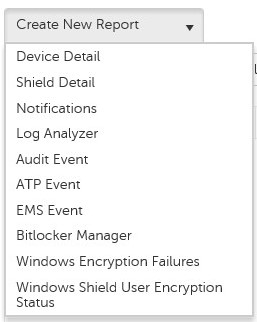
- Breng eventuele wijzigingen aan in de standaardrapportfilters. Als u klaar bent, klikt u op Opslaan als.

- In het menu Rapport - Opslaan als:
- Voer een rapportnaam in.
- Geef een Beschrijving.
- Optioneel privé controleren.
- Klik op Opslaan.
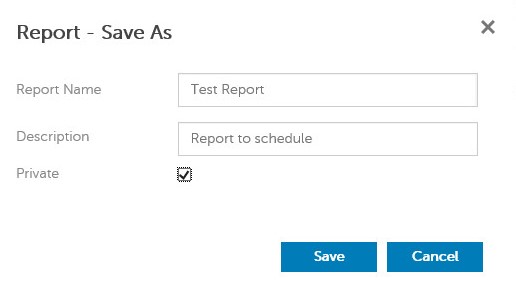
Opmerking: Alleen de eigenaar en de rapportbeheerder hebben inzicht in een privérapport .
- Klik op Plannen.

- Klik op Planning toevoegen.

- In het menu Planning toevoegen:
- Vul een e-mail in om het rapport te ontvangen.
- Selecteer een schema voor het rapport dat moet worden uitgevoerd.
- Selecteer een tijd die u wilt uitvoeren.
- Selecteer een locale.
- Klik op Opslaan.

Opmerking: Meerdere e-mailadressen kunnen worden gescheiden door komma's.
Bestaande
- Meld u aan bij de beheerconsole van Dell Data Security.
Opmerking: Raadpleeg voor meer informatie de Dell Data Security Server Administration Console.
- Klik in het linkermenu op Reporting en vervolgens Manage Reports.
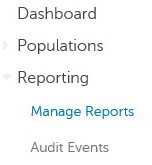
- Selecteer het rapport dat u wilt plannen.

Opmerking: De rapportinformatie (naam, beschrijving en rapporttype) kan in uw omgeving verschillen.
- Klik op Plannen.

- Klik op Planning toevoegen.

- In het menu Planning toevoegen:
- Vul een e-mail in om het rapport te ontvangen.
- Selecteer een schema voor het rapport dat moet worden uitgevoerd.
- Selecteer een tijd die u wilt uitvoeren.
- Selecteer een locale.
- Klik op Opslaan.
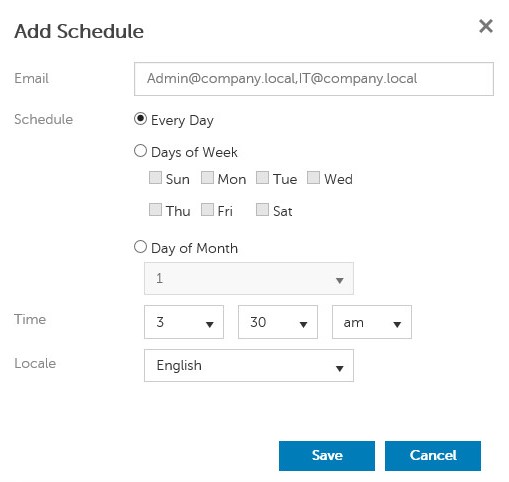
Opmerking: Meerdere e-mailadressen kunnen worden gescheiden door komma's.
Als u contact wilt opnemen met support, raadpleegt u de internationale telefoonnummers voor support van Dell Data Security.
Ga naar TechDirect om online een aanvraag voor technische support te genereren.
Voor meer informatie over inzichten en hulpbronnen kunt u zich aanmelden bij het Dell Security Community Forum.
Produse afectate
Dell EncryptionProprietăți articol
Article Number: 000125166
Article Type: Solution
Ultima modificare: 23 Oct 2023
Version: 8
Găsiți răspunsuri la întrebările dvs. de la alți utilizatori Dell
Servicii de asistență
Verificați dacă dispozitivul dvs. este acoperit de serviciile de asistență.