Розшифрування диска із захистом даних Dell без видалення Dell Data Protection Personal Edition
Summary: У цій статті наведено покрокову інструкцію процесу розшифрування без видалення Dell Data Protection | Персональне видання.
Acest articol se aplică pentru
Acest articol nu se aplică pentru
Acest articol nu este legat de un produs specific.
Acest articol nu acoperă toate versiunile de produs existente.
Instructions
Продукти, на які вплинули:
- Захист даних Dell | Персональне видання
Впливає на версії:
- v8.0 - 8.13
Операційні системи, яких це стосується:
- Вікна
Користувачі можуть захотіти видалити шифрування з комп'ютера з різних причин. Якщо користувач хоче розшифрувати диск без видалення програмного забезпечення Dell Data Protection, у цьому посібнику показано, як видалити програмне забезпечення для Windows 7, 8.1 і 10.
Як видалити шифрування в Windows:
- Запустіть програму захисту даних Dell | Програмне забезпечення для шифрування.
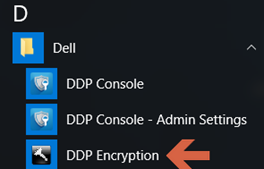
Вікна 10
- Перейдіть до піктограми «Пуск» на панелі завдань.

- Перейдіть до розділу Усі програми.

- Перейдіть до Dell.

- Перейдіть до розділу Шифрування захисту даних Dell.
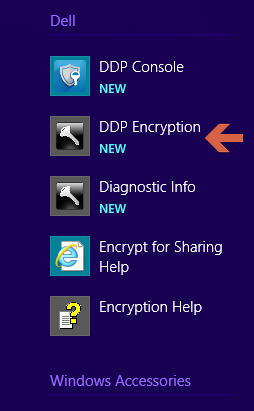
Windows 8.1
- Перейдіть до піктограми Пуск.

- Натисніть стрілку , щоб побачити Програми.

- Перейдіть до папки Dell і виберіть Dell Data Protection | Шифрування.
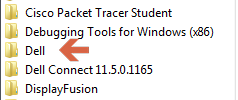
Вікна 7
- Перейдіть до піктограми Пуск.

- Перейдіть до розділу Усі програми.

- Перейдіть до Dell.
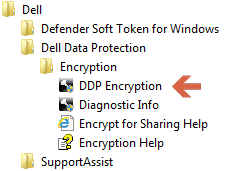
- Перейти до розділу Захист даних Dell | Шифрування.
- Перейдіть до піктограми «Пуск» на панелі завдань.
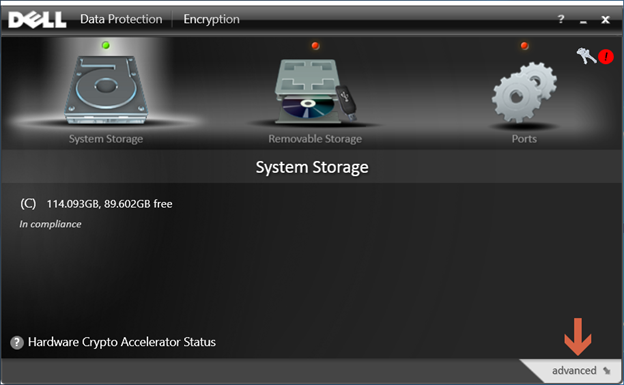
- Виберіть додатково в нижньому правому куті.
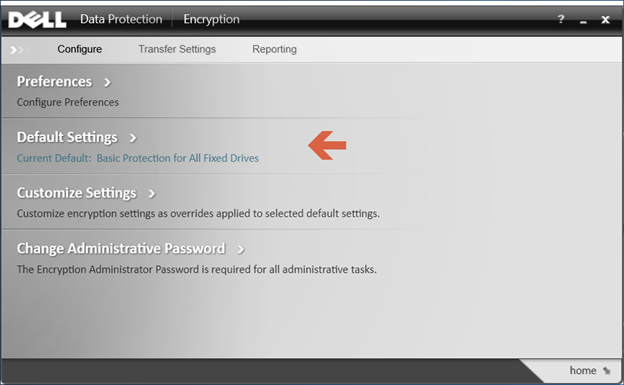
- Виберіть Налаштування за замовчуванням.
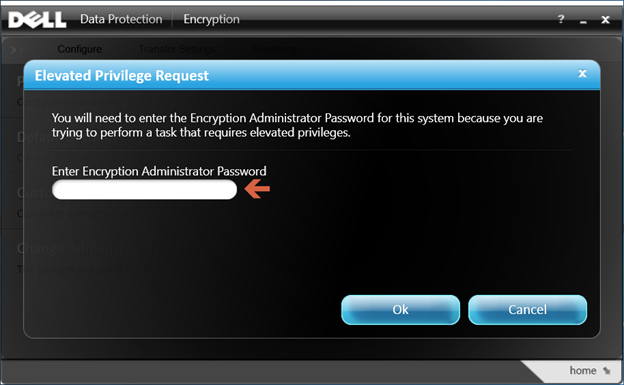
- Введіть пароль адміністратора шифрування , створений під час налаштування програмного забезпечення Dell Data Protection.
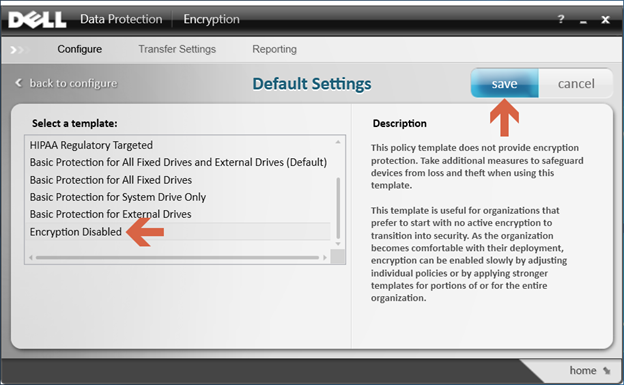
- У розділі «Вибрати шаблон» за допомогою параметрів прокручування перейдіть до параметра «Шифрування вимкнено », а потім виберіть « Зберегти».
- Виберіть опцію повернення додому в нижньому правому куті.
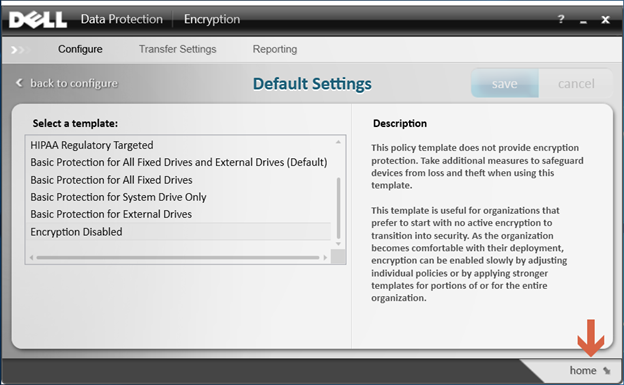
- Починається процес розшифровки.
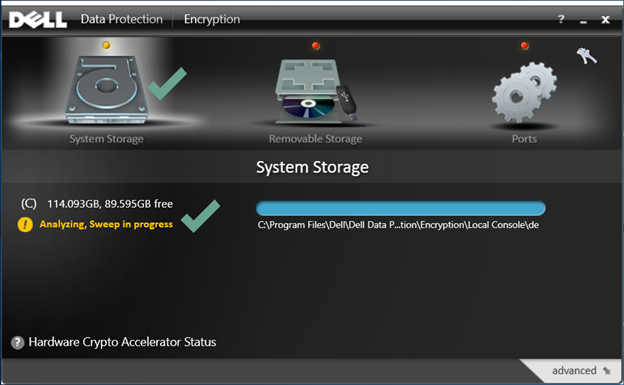 Примітка: Це може тривати кілька годин залежно від комп'ютера та кількості зашифрованих файлів.
Щоб зв'язатися зі службою підтримки, зверніться за номерами телефонів міжнародної підтримки Dell Data Security.
Перейдіть до TechDirect , щоб згенерувати запит на технічну підтримку онлайн.
Щоб отримати додаткову статистику та ресурси, приєднуйтесь до форуму спільноти Dell Security Community.
Produse afectate
Dell EncryptionProprietăți articol
Article Number: 000125212
Article Type: How To
Ultima modificare: 19 Apr 2026
Version: 15
Găsiți răspunsuri la întrebările dvs. de la alți utilizatori Dell
Servicii de asistență
Verificați dacă dispozitivul dvs. este acoperit de serviciile de asistență.