Como instalar o front-end do Dell Data Security Server
Summary: Saiba como instalar o front-end do Dell Data Security Server seguindo estas instruções passo a passo.
Acest articol se aplică pentru
Acest articol nu se aplică pentru
Acest articol nu este legat de un produs specific.
Acest articol nu acoperă toate versiunile de produs existente.
Instructions
Este artigo aborda o processo básico de instalação do front-end do Dell Data Security (antigo Dell Data Protection) Server.
Produtos afetados:
- Dell Security Management Server
- Dell Data Protection Enterprise Edition Server
Versões afetadas:
- v8.0.0 e posterior
Sistemas operacionais afetados:
- Windows
O processo de instalação varia de acordo com a versão.
- v10.2.10 e posterior
- v9.11.0 à 10.2.9
- v9.8.0 para 9.10
- v9.5.0 à 9.7.0
- v9.1.0 à 9.4.1
- v9.0.0
- v8.3.1 à 8.5.1
- v8.3.0
- v8.0.0 à 8.1.0
Clique na versão de front-end do Dell Data Security (antigo Dell Data Protection) Server para obter as etapas de instalação apropriadas. Para ver informações sobre versões, consulte Como identificar a versão do Dell Data Security Server.
Advertência:
- Antes de fazer a instalação, certifique-se de que o ambiente atenda aos Requisitos do sistema para o Dell Security Management Server Virtual/Dell Data Protection Virtual Edition.
- O antivírus e o antimalware devem ser desativados durante a instalação ou o upgrade do front-end do Dell Data Security Server para evitar afetar os instaladores de tempo de execução do Microsoft C++, as atividades de Java (criação e manipulação de certificados) e as modificações do PostgreSQL. Executáveis ou scripts iniciam todos esses itens.
- Como solução temporária, exclua:
<INSTALLATION PATH>:\Dell\Enterprise Editionem que<INSTALLATION PATH>Representa o caminho de instalação do aplicativoC:\Windows\Installer- O caminho do arquivo a partir do qual o instalador é executado
- Como solução temporária, exclua:
Nota:
- Este artigo abrange apenas uma nova implementação de front-end do Dell Data Security Server. Para obter informações sobre uma implementação de back-end do Dell Security Management Server, consulte Como instalar o Dell Security Management Server.
- O Client Services é necessário em implementações mais complexas/personalizadas do Dell Security Management Server. Os engajamentos do Client Services podem ser comprados por meio de seu representante de vendas.
v10.2.10 e posterior
- Clique com o botão direito e extraia o software de servidor.
 Para obter mais informações sobre como fazer download do software de servidor, consulte Como fazer download do Dell Security Management Server.
 - Na pasta raiz extraída, copie
EnterpriseServerInstallKey.iniparaC:\Windows.
 Outra opção é preencher manualmente a chave do produto na Etapa 8.
 - Vá até
\x64e, em seguida, clique duas vezes emsetup.exe.

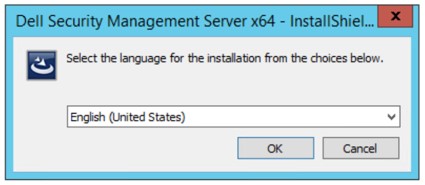
- Selecione o idioma e, em seguida, clique em OK.
- Se algum requisito ausente for detectado, clique em Install. Caso contrário, avance para a etapa 6.
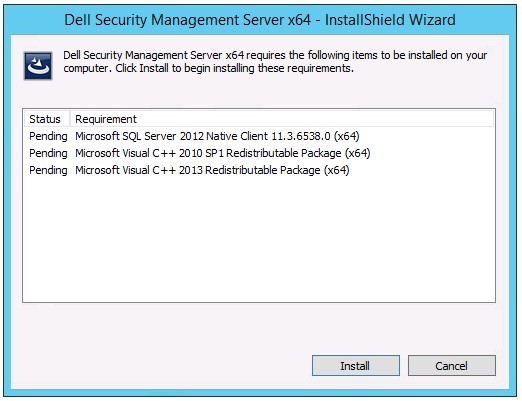 Observação: Para obter mais informações sobre os requisitos do sistema, consulte Requisitos do sistema front-end do Dell Security Management Server.
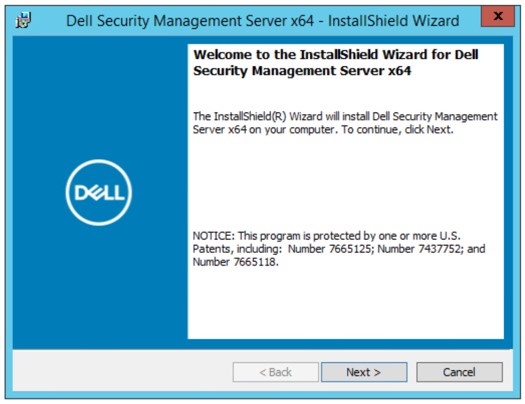
 - Clique em Next.
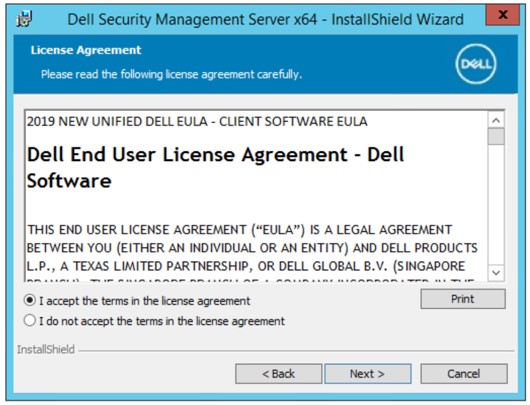
- Selecione Aceito os termos do acordo de licença e clique em Avançar.
- Clique em Next.
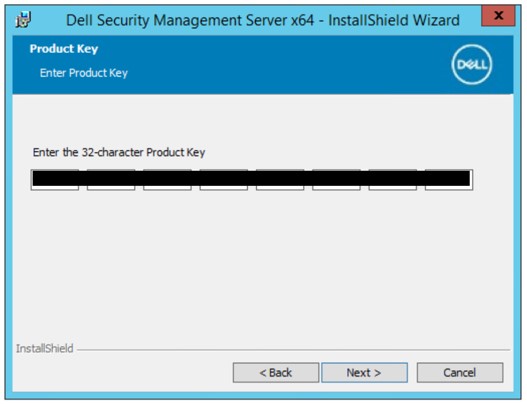 A chave do produto é preenchida automaticamente (Etapa 2).
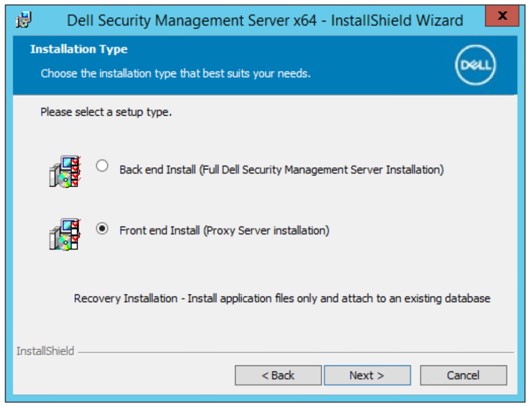
 - Verifique se a opção Instalação de front-end (instalação do servidor proxy) está selecionada e clique em Avançar.
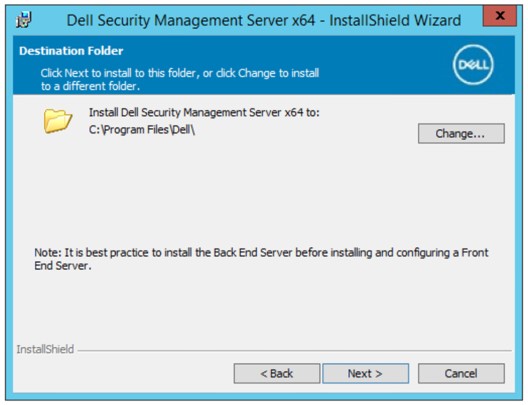
- Como opção, altere o diretório de instalação e clique em Avançar.
- Selecione:
- Importe um certificado existente e vá para a Etapa 12.
- Crie um certificado autoassinado, importe-o para o armazenamento de chaves e vá para a Etapa 13.
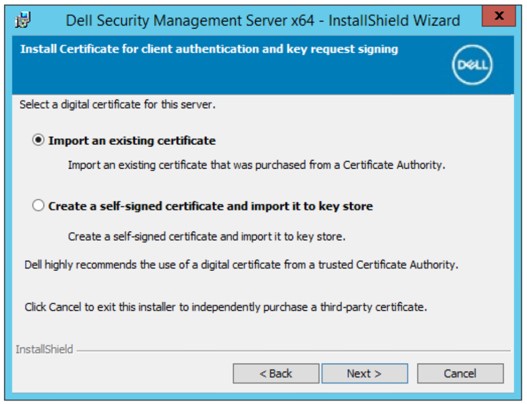 Nota:
Nota:- Esse certificado é usado para comunicar com segurança os dados do software de endpoint para o servidor.
- A Dell recomenda um certificado de terceiros.
- Navegue até o caminho do certificado a ser importado e insira a senha do certificado. Quando terminar, clique em Avançar. Vá para a Etapa 14.
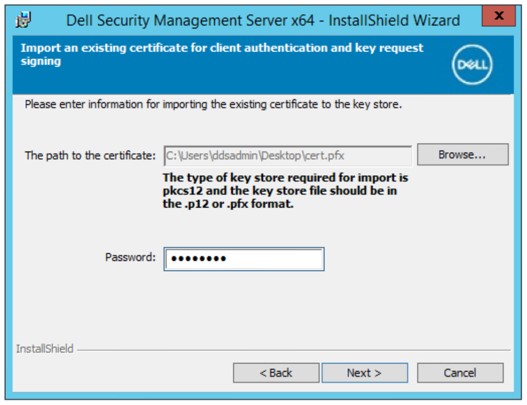 Nota:
Nota:- O caminho e o nome do certificado serão diferentes em seu ambiente.
- Para obter mais informações, consulte Como criar um domínio ou certificado de terceiros para o Dell Data Security/Dell Data Protection Server.
- No menu Criar certificado autoassinado:
- Confirme o Nome do computador totalmente qualificado.
- Preencha o campo Organização.
- Preencha o campo Unidade organizacional.
- Preencha o campo Cidade/município.
- Preencha o campo Estado/província.
- Preencha o campo País com a abreviação de duas letras.
- Clique em Avançar e prossiga para a Etapa 14.
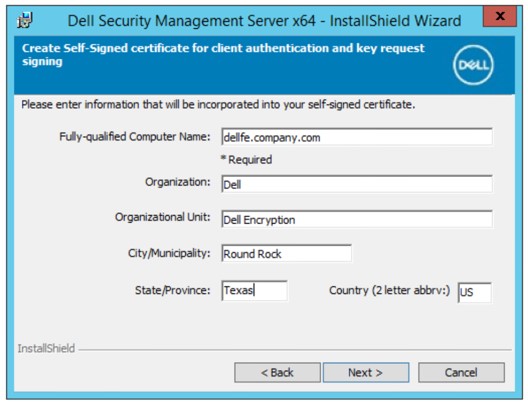 Os exemplos usados na captura de tela serão diferentes em seu ambiente.
 - Preencha o nome de host totalmente qualificado ou o alias de DNS do Dell Data Security Server de back-end e clique em Avançar.
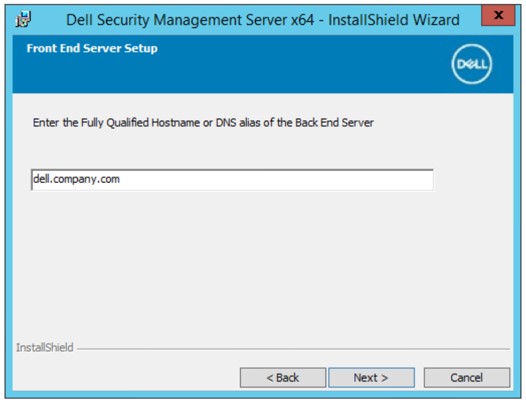 O exemplo acima será diferente em seu ambiente.
 - No menu Configuração de instalação do servidor de front-end:
- Opcionalmente, clique em Editar nomes de host e prossiga para a Etapa 16.
- Opcionalmente, clique em Editar portas externas e prossiga para a Etapa 17.
- Opcionalmente, clique em Editar portas de conexão internas e prossiga para a Etapa 18.
- Clique em Avançar e prossiga para a Etapa 19.
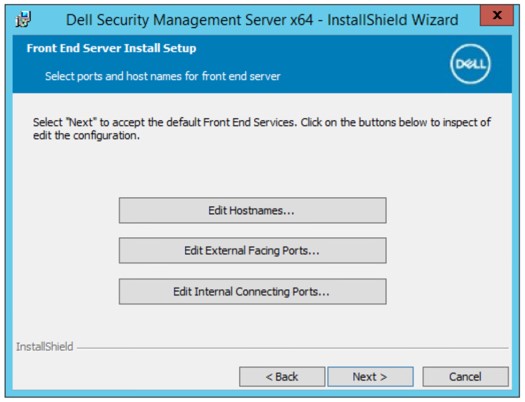
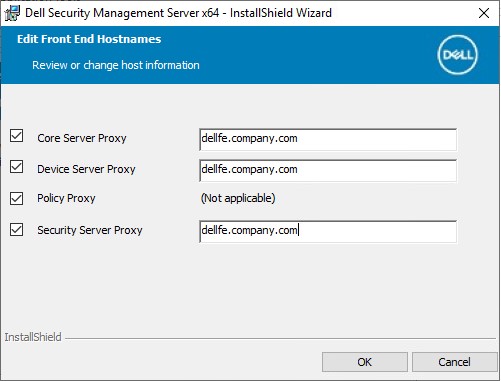
- Se você clicou em Editar nomes de host (Etapa 15), edite os nomes de host de front-end apropriados e clique em OK para retornar à Etapa 15.
 Nota:
Nota:- O nome de host usado deve corresponder ao nome do servidor mencionado no certificado (Etapa 12).
- Os nomes de host na captura de tela podem ser diferentes em seu ambiente.
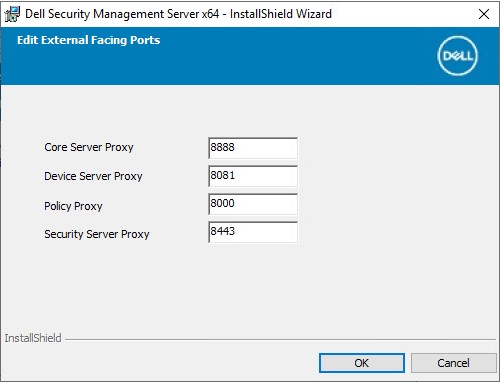
- Se você clicou em Editar portas externas (Etapa 15), edite as portas apropriadas, clique em OK e retorne à Etapa 15.
 Nota:
Nota:- É altamente recomendável alterar as portas apenas quando houver um conflito em seu ambiente.
- Devido à complexidade do software, as portas só podem ser modificadas durante o processo de instalação.
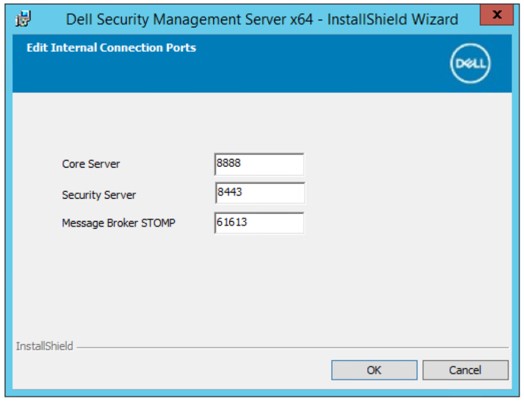
- Se você clicou em Editar portas de conexão internas (Etapa 15), edite as portas apropriadas, clique em OK e retorne à Etapa 15.
 Nota:
Nota:- É altamente recomendável alterar as portas apenas quando houver um conflito em seu ambiente.
- Devido à complexidade do software, as portas só podem ser modificadas durante o processo de instalação.
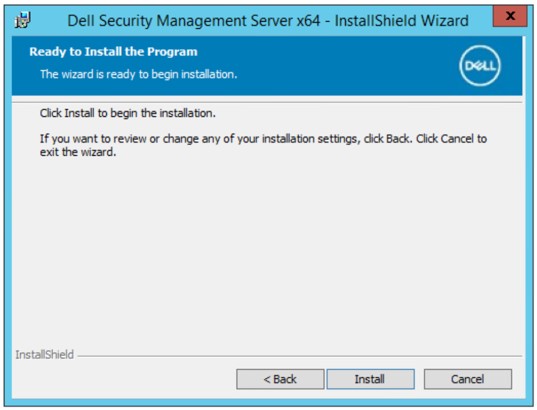
- Clique em Install.
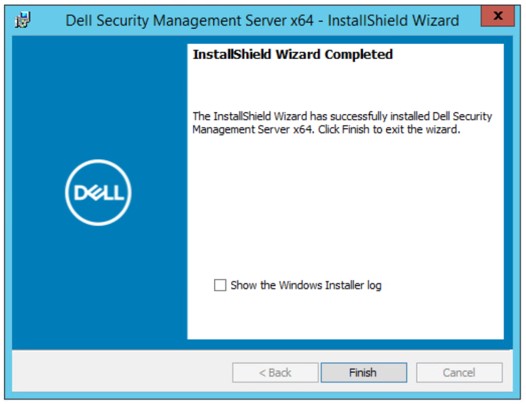
- Clique em Finish.
v9.11.0 à 10.2.9
- Clique com o botão direito e extraia o software de servidor.
 Para obter mais informações sobre como fazer download do software de servidor, consulte Como fazer download do Dell Security Management Server.
 - Na pasta raiz extraída, copie
EnterpriseServerInstallKey.iniparaC:\Windows.
 Outra opção é preencher manualmente a chave do produto na Etapa 8.
 - Vá até
\x64e, em seguida, clique duas vezes emsetup.exe.

- Selecione o idioma e, em seguida, clique em OK.
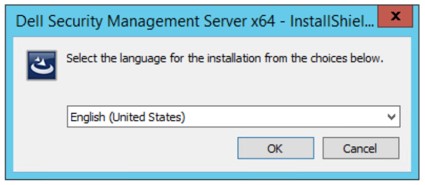
- Se algum requisito ausente for detectado, clique em Install. Caso contrário, avance para a etapa 6.
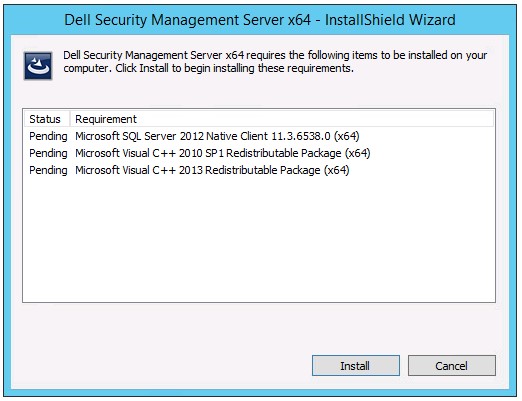 Observação: Para obter mais informações sobre os requisitos do sistema, consulte Requisitos do sistema front-end do Dell Security Management Server.
 - Clique em Next.
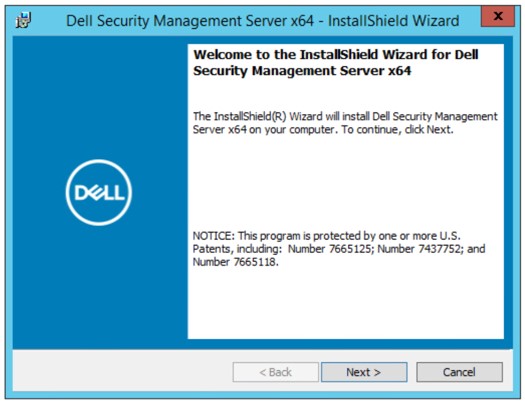
- Selecione Aceito os termos do acordo de licença e clique em Avançar.
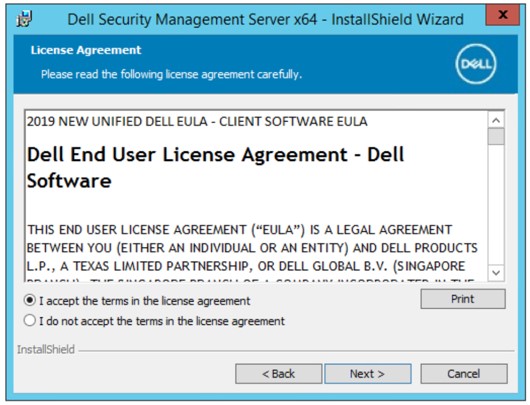
- Clique em Next.
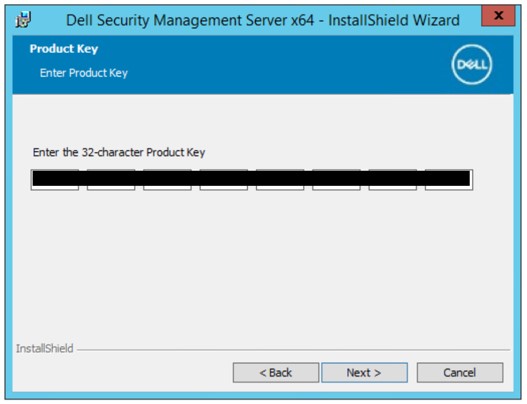 A chave do produto é preenchida automaticamente (Etapa 2).
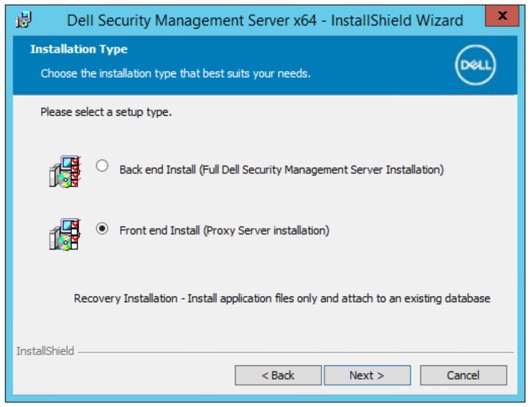
 - Verifique se a opção Instalação de front-end (instalação do servidor proxy) está selecionada e clique em Avançar.
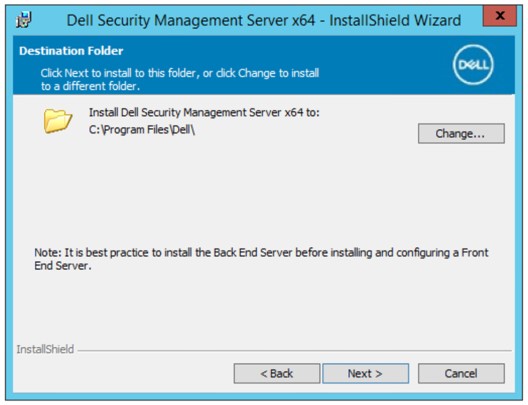
- Como opção, altere o diretório de instalação e clique em Avançar.
- Selecione:
- Importe um certificado existente e vá para a Etapa 12.
- Crie um certificado autoassinado, importe-o para o armazenamento de chaves e vá para a Etapa 13.
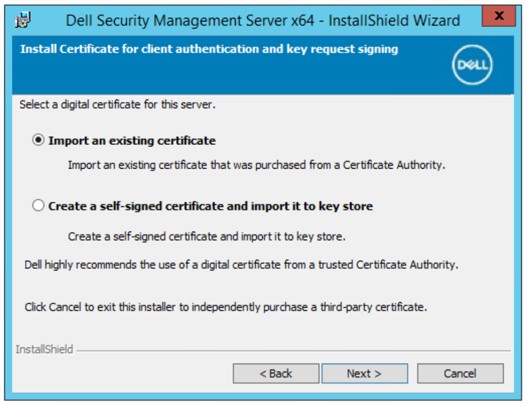 Nota:
Nota:- Esse certificado é usado para comunicar com segurança os dados do software de endpoint para o servidor.
- A Dell recomenda um certificado de terceiros.
- Navegue até o caminho do certificado a ser importado e insira a senha do certificado. Quando terminar, clique em Avançar. Vá para a Etapa 14.
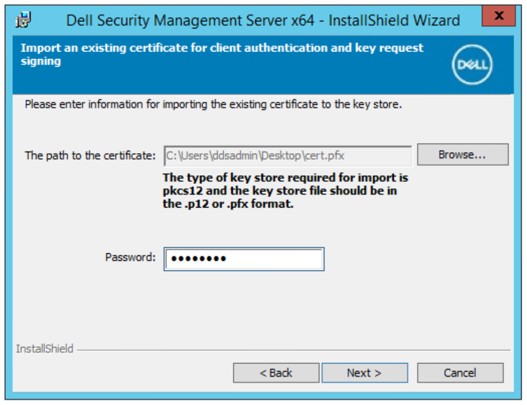 Nota:
Nota:- O caminho e o nome do certificado serão diferentes em seu ambiente.
- Para obter mais informações, consulte Como criar um domínio ou certificado de terceiros para o Dell Data Security/Dell Data Protection Server.
- No menu Criar certificado autoassinado:
- Confirme o Nome do computador totalmente qualificado.
- Preencha o campo Organização.
- Preencha o campo Unidade organizacional.
- Preencha o campo Cidade/município.
- Preencha o campo Estado/província.
- Preencha o campo País com a abreviação de duas letras.
- Clique em Avançar e prossiga para a Etapa 14.
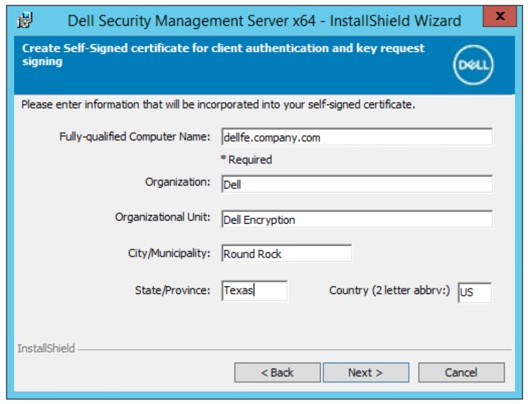 Os exemplos usados na captura de tela serão diferentes em seu ambiente.
 - Preencha o nome de host totalmente qualificado ou o alias de DNS do Dell Data Security Server de back-end e clique em Avançar.
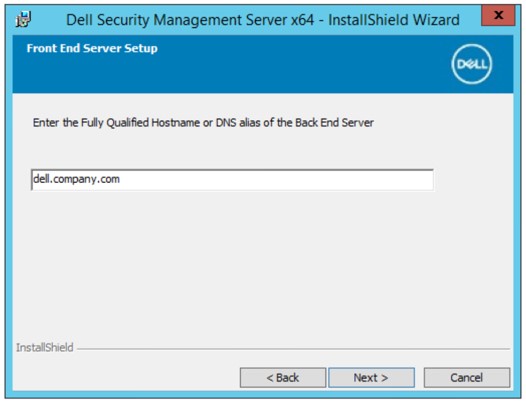 O exemplo acima será diferente em seu ambiente.
 - No menu Configuração de instalação do servidor de front-end:
- Opcionalmente, clique em Editar nomes de host e prossiga para a Etapa 16.
- Opcionalmente, clique em Editar portas externas e prossiga para a Etapa 17.
- Opcionalmente, clique em Editar portas de conexão internas e prossiga para a Etapa 18.
- Clique em Avançar e prossiga para a Etapa 19.
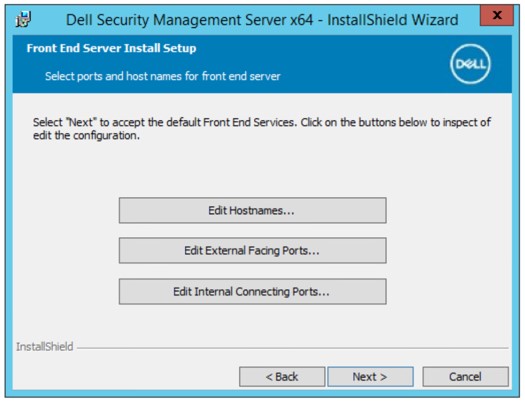
- Se você clicou em Editar nomes de host (Etapa 15), edite os nomes de host de front-end apropriados e clique em OK para retornar à Etapa 15.
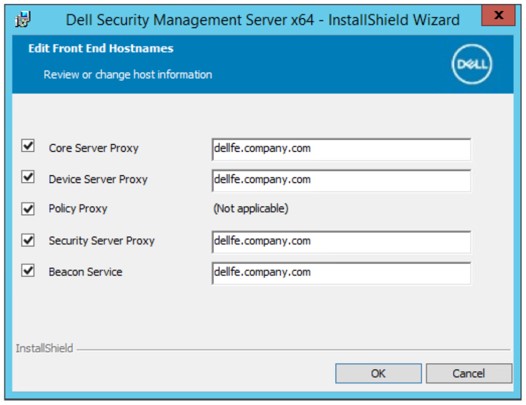 Nota:
Nota:- O nome de host usado deve corresponder ao nome do servidor mencionado no certificado (Etapa 12).
- Os nomes de host na captura de tela podem ser diferentes em seu ambiente.
- Se você clicou em Editar portas externas (Etapa 15), edite as portas apropriadas, clique em OK e retorne à Etapa 15.
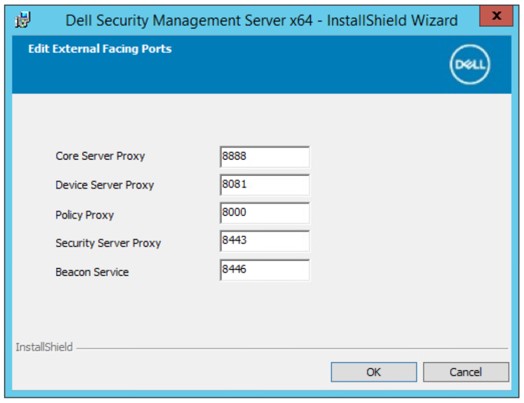 Nota:
Nota:- É altamente recomendável alterar as portas apenas quando houver um conflito em seu ambiente.
- Devido à complexidade do software, as portas só podem ser modificadas durante o processo de instalação.
- Se você clicou em Editar portas de conexão internas (Etapa 15), edite as portas apropriadas, clique em OK e retorne à Etapa 15.
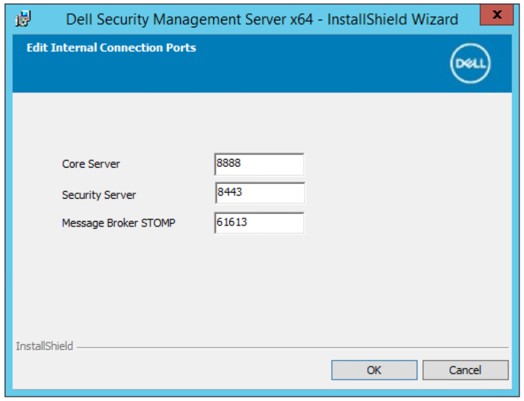 Nota:
Nota:- É altamente recomendável alterar as portas apenas quando houver um conflito em seu ambiente.
- Devido à complexidade do software, as portas só podem ser modificadas durante o processo de instalação.
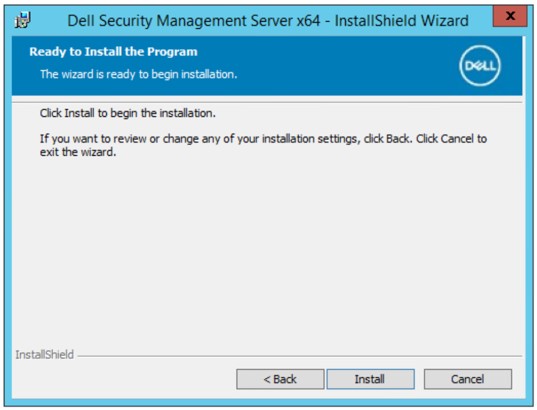
- Clique em Install.
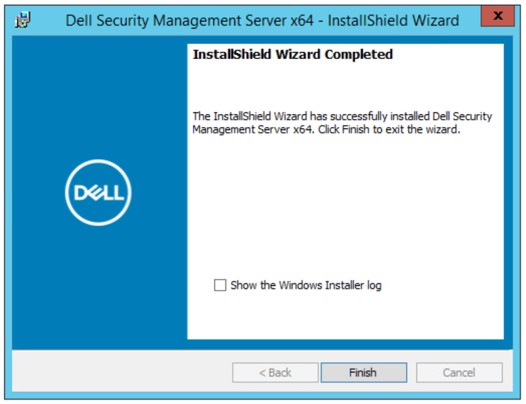
- Clique em Finish.
v9.8.0 para 9.10
- Clique com o botão direito e extraia o software de servidor.
 Para obter mais informações sobre como fazer download do software de servidor, consulte Como fazer download do Dell Security Management Server.
 - Na pasta raiz extraída, copie
EnterpriseServerInstallKey.iniparaC:\Windows.
 Outra opção é preencher manualmente a chave do produto na Etapa 8.
 - Vá até
Security Management Server\x64e, em seguida, clique duas vezes emsetup.exe.

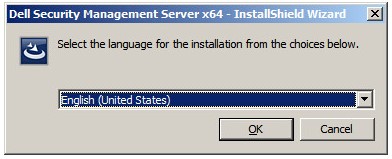
- Selecione o idioma e, em seguida, clique em OK.
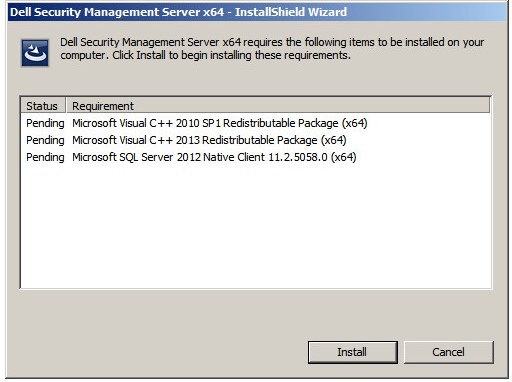
- Se algum requisito ausente for detectado, clique em Install. Caso contrário, avance para a etapa 6.
 Observação: Para obter mais informações sobre os requisitos do sistema, consulte Requisitos do sistema front-end do Dell Security Management Server.
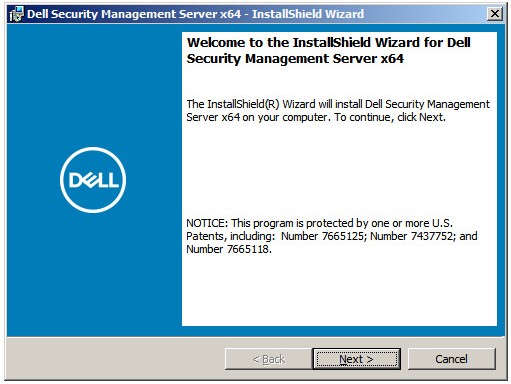
 - Clique em Next.
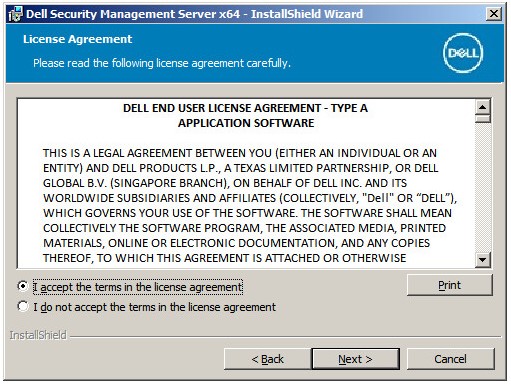
- Selecione Aceito os termos do acordo de licença e clique em Avançar.
- Clique em Next.
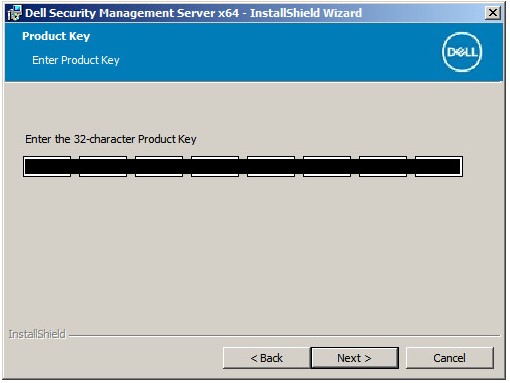 A chave do produto é preenchida automaticamente (Etapa 2).
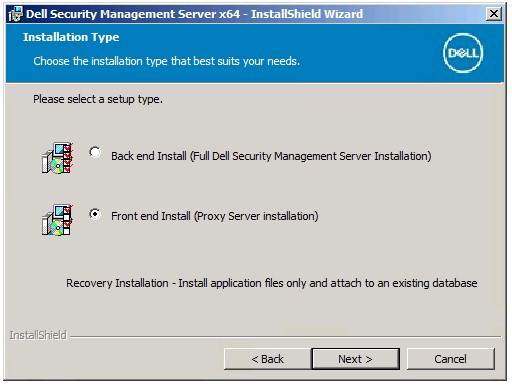
 - Verifique se a opção Instalação de front-end (instalação do servidor proxy) está selecionada e clique em Avançar.
- Como opção, altere o diretório de instalação e clique em Avançar.
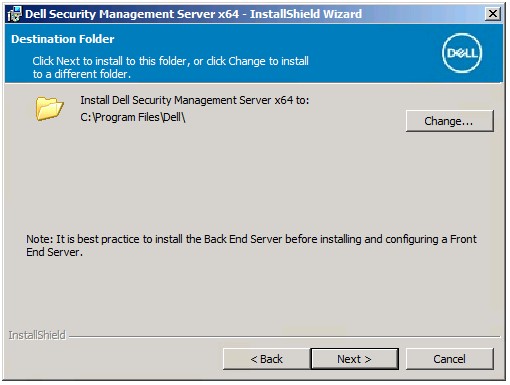
- Se o prompt UAC ativado não for exibido, vá para a Etapa 12. Se o prompt UAC ativado for exibido:
- Clique em Sim para desativar o UAC.
- Reinicialize o servidor.
- Vá para a Etapa 3.
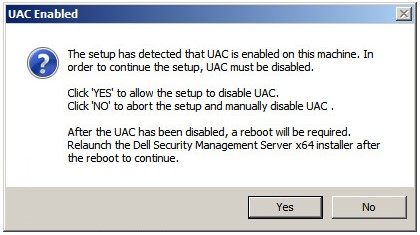 Se você clicar em Não, a configuração para permitir que o UAC seja desativado manualmente pelo Windows será interrompida.
 - Selecione:
- Importe um certificado existente e vá para a Etapa 13.
- Crie um certificado autoassinado, importe-o para o armazenamento de chaves e vá para a Etapa 14.
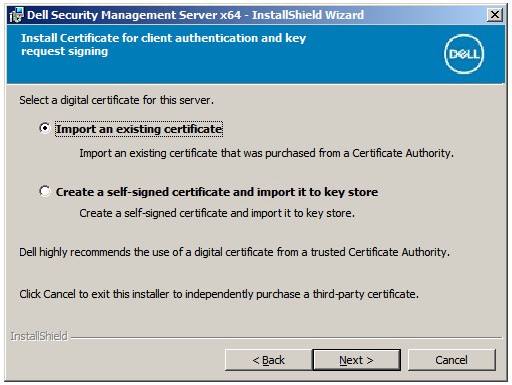 Nota:
Nota:- Esse certificado é usado para comunicar com segurança os dados do software de endpoint para o servidor.
- A Dell recomenda um certificado de terceiros.
- Navegue até o caminho do certificado a ser importado e insira a senha do certificado. Quando terminar, clique em Avançar. Vá para a Etapa 15.
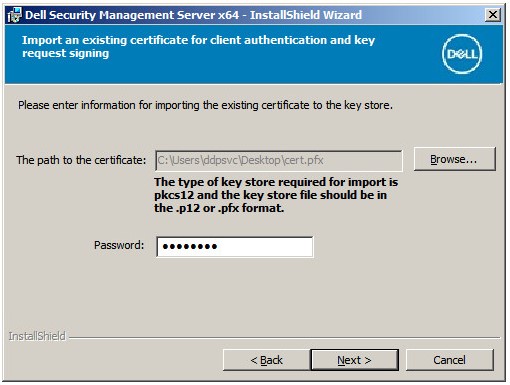 Nota:
Nota:- O caminho e o nome do certificado serão diferentes em seu ambiente.
- Para obter mais informações, consulte Como criar um domínio ou certificado de terceiros para o Dell Data Security/Dell Data Protection Server.
- No menu Criar certificado autoassinado:
- Confirme o Nome do computador totalmente qualificado.
- Preencha o campo Organização.
- Preencha o campo Unidade organizacional.
- Preencha o campo Cidade/município.
- Preencha o campo Estado/província.
- Preencha o campo País com a abreviação de duas letras.
- Clique em Avançar e prossiga para a Etapa 15.
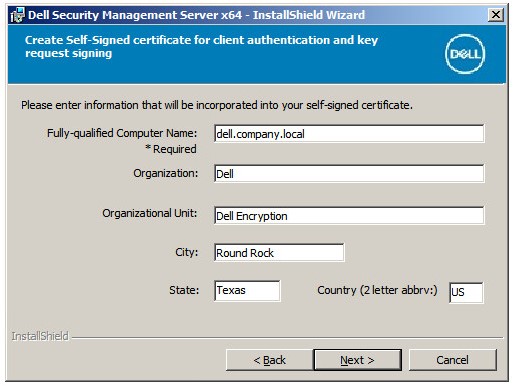 Todos os campos preenchidos no exemplo acima podem ser diferentes em seu ambiente.
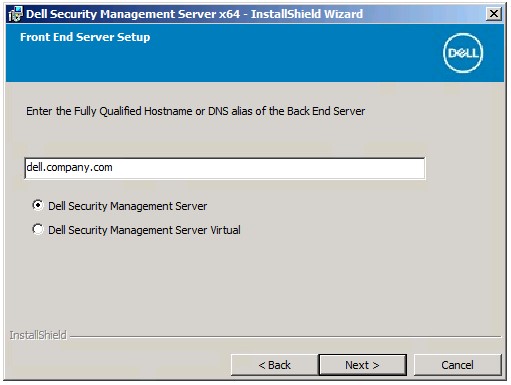
 - No menu Configuração do servidor de front-end:
- Preencha o nome de host totalmente qualificado do servidor de back-end ou o alias DNS interno.
- Selecione Dell Security Management Server ou Dell Security Management Server Virtual.
- Clique em Next.
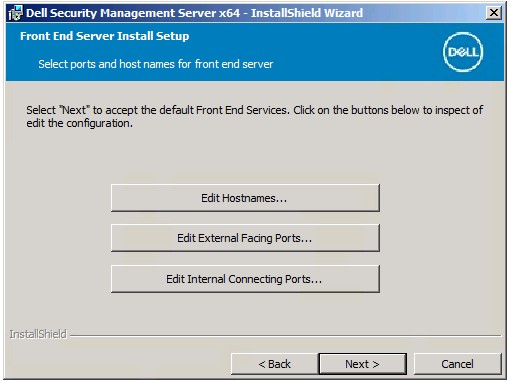
- No menu Configuração de instalação do servidor de front-end:
- Opcionalmente, clique em Editar nomes de host e prossiga para a Etapa 17.
- Opcionalmente, clique em Editar portas externas e prossiga para a Etapa 18.
- Opcionalmente, clique em Editar portas de conexão internas e prossiga para a Etapa 19.
- Clique em Avançar e prossiga para a Etapa 20.
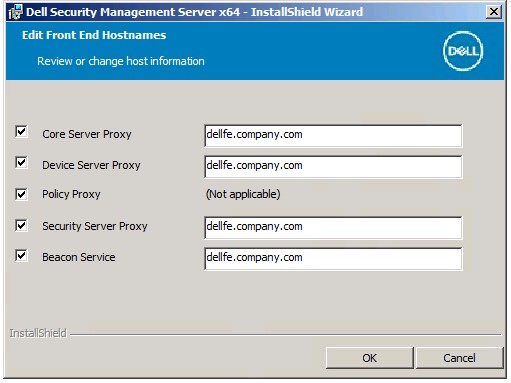
- Se você clicou em Editar nomes de host (Etapa 16), edite os nomes de host de front-end apropriados e clique em OK para retornar à Etapa 16.
 Nota:
Nota:- O nome de host usado deve corresponder ao nome do servidor mencionado no certificado (Etapa 12).
- Os nomes de host na captura de tela podem ser diferentes em seu ambiente.
- Se você clicou em Editar portas externas (Etapa 16), edite as portas apropriadas, clique em OK e retorne à Etapa 16.
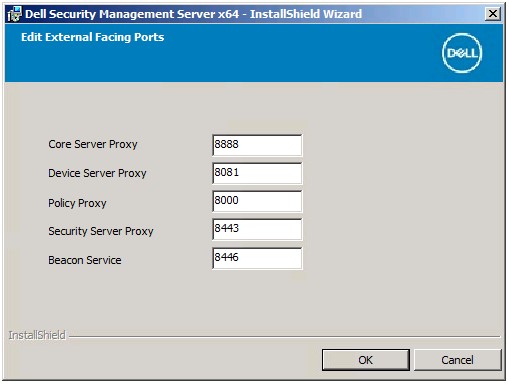 Nota:
Nota:- É altamente recomendável alterar as portas apenas quando houver um conflito em seu ambiente.
- Devido à complexidade do software, as portas só podem ser modificadas durante o processo de instalação.
- Se você clicou em Editar portas de conexão internas (Etapa 16), edite as portas apropriadas, clique em OK e retorne à Etapa 16.
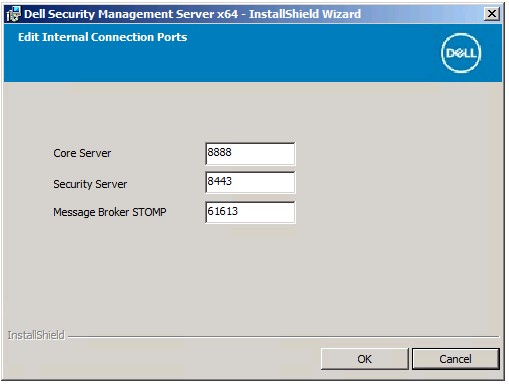 Nota:
Nota:- É altamente recomendável alterar as portas apenas quando houver um conflito em seu ambiente.
- Devido à complexidade do software, as portas só podem ser modificadas durante o processo de instalação.
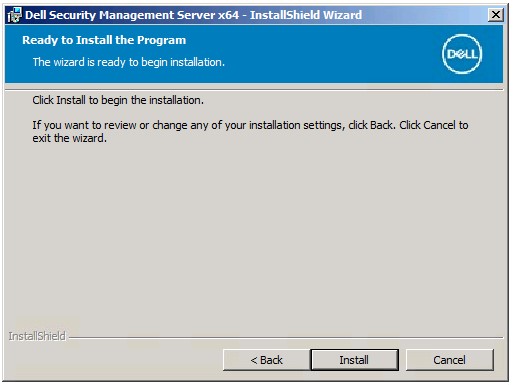
- Clique em Install.
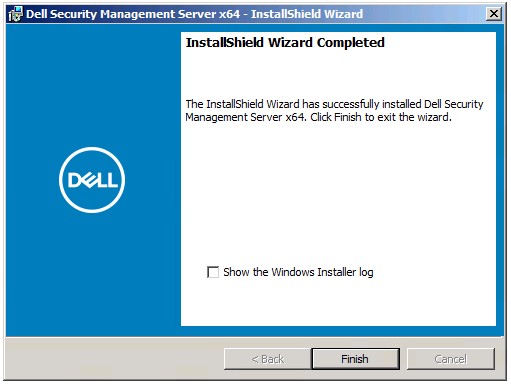
- Clique em Finish.
v9.5.0 à 9.7.0
- Clique com o botão direito e extraia o software de servidor.
 Para obter mais informações sobre como fazer download do software de servidor, consulte Como fazer download do Dell Security Management Server.
 - No diretório de instaladores da pasta extraída, copie
EnterpriseServerInstallKey.iniparaC:\Windows.
 Outra opção é preencher manualmente a chave do produto na Etapa 8.
 - Vá até
Installers\Enterprise Server\x64e, em seguida, clique duas vezes emsetup.exe.

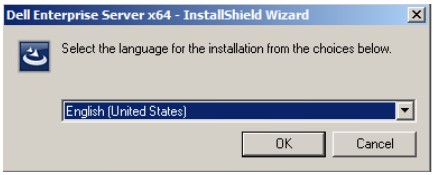
- Selecione o idioma e, em seguida, clique em OK.
- Se algum requisito ausente for detectado, clique em Install. Caso contrário, avance para a etapa 6.
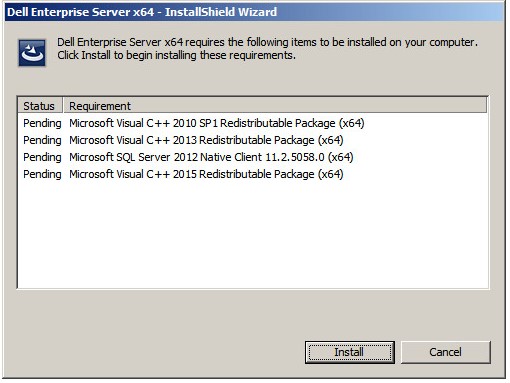 Observação: Para obter mais informações sobre os requisitos do sistema, consulte Requisitos do sistema front-end do Dell Security Management Server.
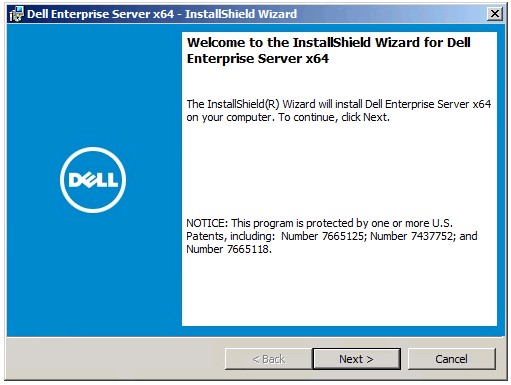
 - Clique em Next.
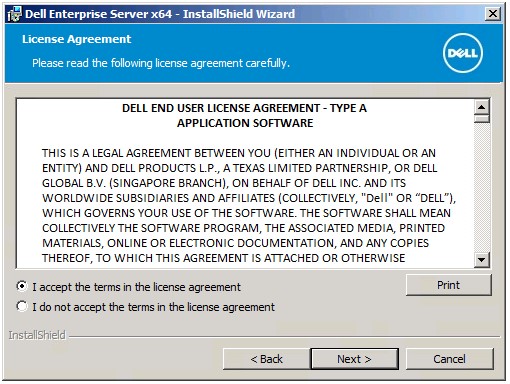
- Selecione Aceito os termos do acordo de licença e clique em Avançar.
- Clique em Next.
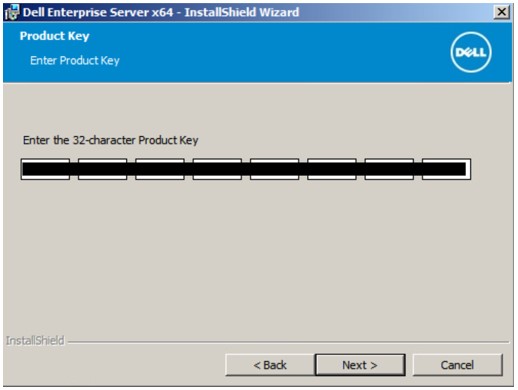 A chave do produto é preenchida automaticamente (Etapa 2).
 - Verifique se a opção Instalação de front-end (instalação do servidor proxy) está selecionada e clique em Avançar.
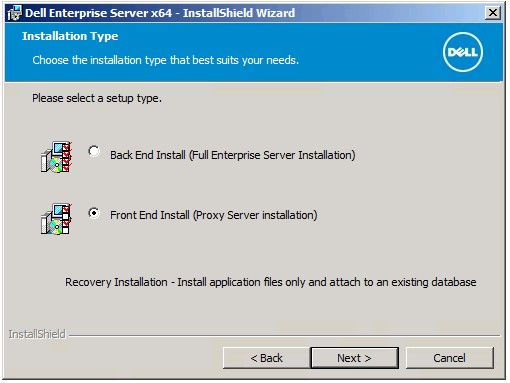
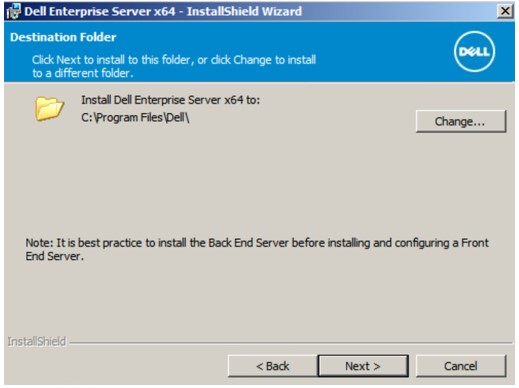
- Como opção, altere o diretório de instalação e clique em Avançar.
- Selecione:
- Importe um certificado existente e vá para a Etapa 12.
- Crie um certificado autoassinado, importe-o para o armazenamento de chaves e vá para a Etapa 13.
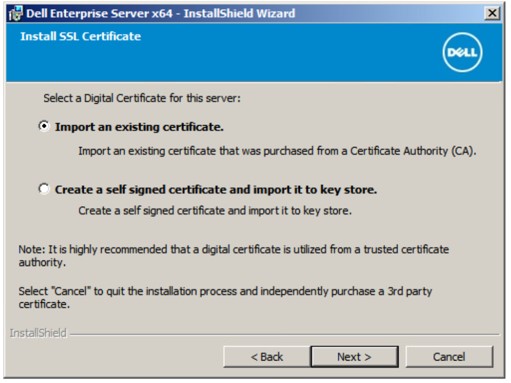 Nota:
Nota:- Esse certificado será usado para comunicar com segurança os dados do servidor de front-end para o servidor de back-end.
- A Dell recomenda um certificado de terceiros.
- Navegue até o caminho do certificado a ser importado e insira a senha do certificado. Quando terminar, clique em Avançar. Vá para a Etapa 14.
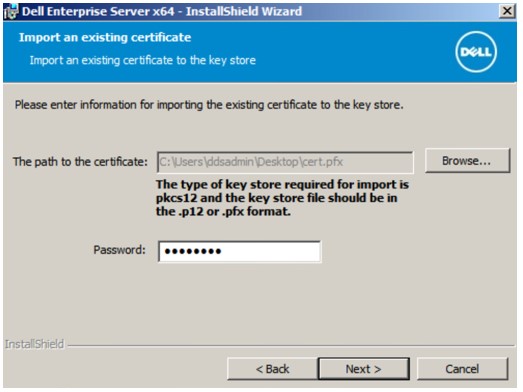 Nota:
Nota:- O caminho e o nome do certificado serão diferentes em seu ambiente.
- Para obter mais informações, consulte Como criar um domínio ou certificado de terceiros para o Dell Data Security/Dell Data Protection Server.
- No menu Criar certificado autoassinado:
- Confirme o Nome do computador totalmente qualificado.
- Preencha o campo Organização.
- Preencha o campo Unidade organizacional.
- Preencha o campo Cidade/município.
- Preencha o campo Estado/província.
- Preencha o campo País com a abreviação de duas letras.
- Clique em Avançar e prossiga para a Etapa 14.
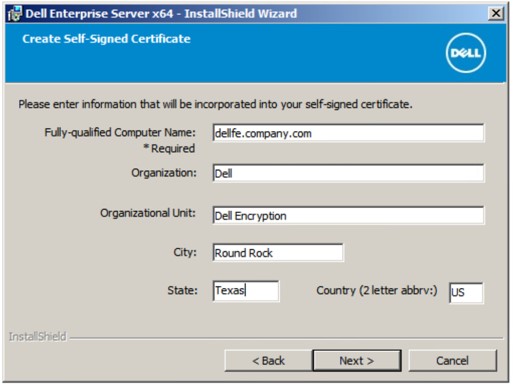 Todos os campos preenchidos no exemplo acima podem ser diferentes em seu ambiente.
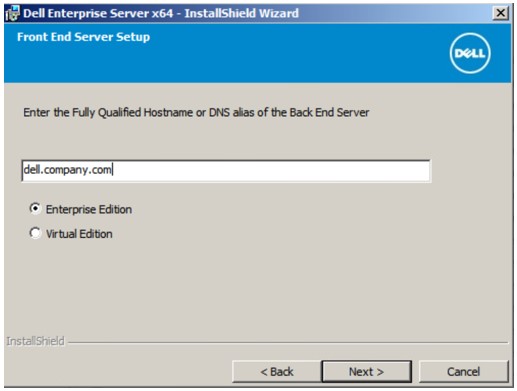
 - No menu Configuração do servidor de front-end:
- Preencha o nome de host totalmente qualificado do servidor de back-end ou o alias DNS interno.
- Selecione Enterprise Edition ou Virtual Edition.
- Clique em Next.
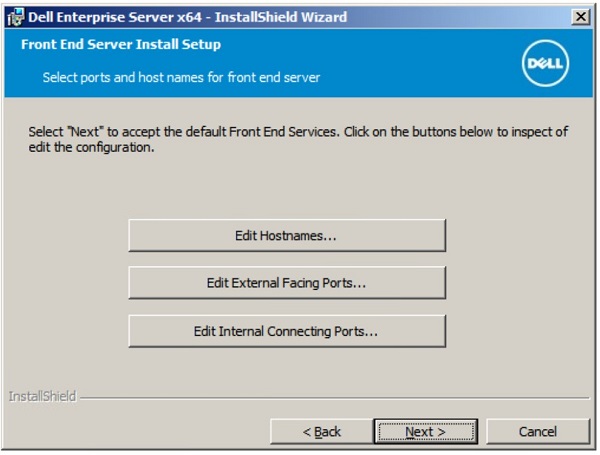
- No menu Configuração de instalação do servidor de front-end:
- Opcionalmente, clique em Editar nomes de host e prossiga para a Etapa 16.
- Opcionalmente, clique em Editar portas externas e prossiga para a Etapa 17.
- Opcionalmente, clique em Editar portas de conexão internas e prossiga para a Etapa 18.
- Clique em Avançar e prossiga para a Etapa 19.
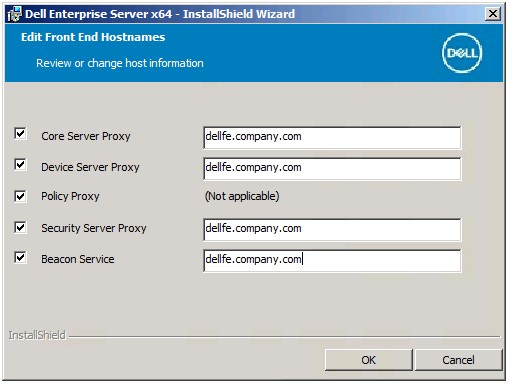
- Se você clicou em Editar nomes de host (Etapa 15), edite os nomes de host de front-end apropriados e clique em OK para retornar à Etapa 15.
 Nota:
Nota:- O nome de host usado deve corresponder ao nome do servidor mencionado no certificado (Etapa 12).
- Os nomes de host na captura de tela podem ser diferentes em seu ambiente.
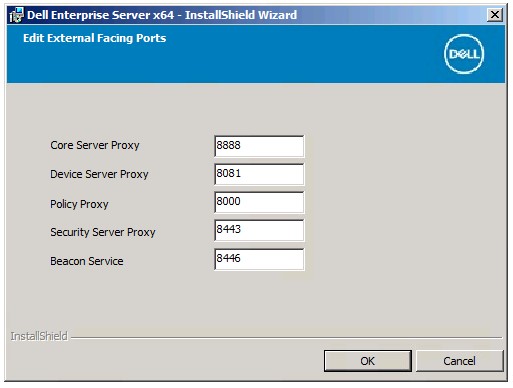
- Se você clicou em Editar portas externas (Etapa 15), edite as portas apropriadas, clique em OK e retorne à Etapa 15.
 Nota:
Nota:- É altamente recomendável alterar as portas apenas quando houver um conflito em seu ambiente.
- Devido à complexidade do software, as portas só podem ser modificadas durante o processo de instalação.
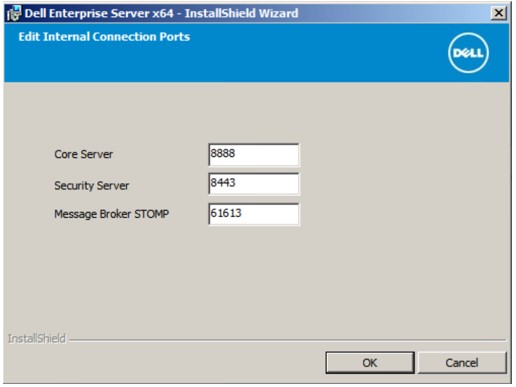
- Se você clicou em Editar portas de conexão internas (Etapa 15), edite as portas apropriadas, clique em OK e retorne à Etapa 15.
 Nota:
Nota:- É altamente recomendável alterar as portas apenas quando houver um conflito em seu ambiente.
- Devido à complexidade do software, as portas só podem ser modificadas durante o processo de instalação.
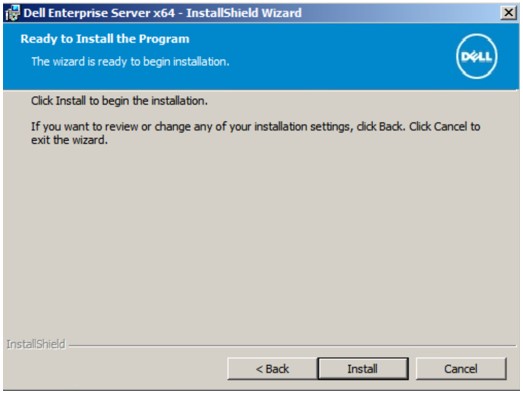
- Clique em Install.
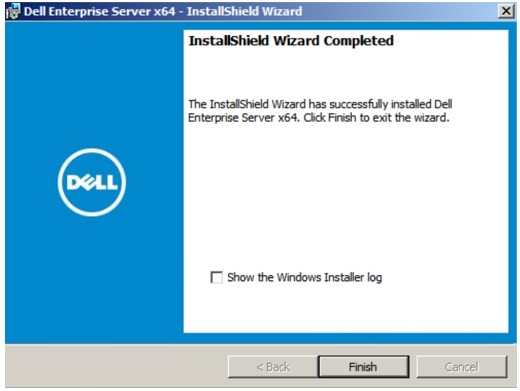
- Clique em Finish.
v9.1.0 à 9.4.1
- Clique com o botão direito e extraia o software de servidor.
 Para obter mais informações sobre como fazer download do software de servidor, consulte Como fazer download do Dell Security Management Server.
 - Na pasta raiz extraída, copie
EnterpriseServerInstallKey.iniparaC:\Windows.
 Outra opção é preencher manualmente a chave do produto na Etapa 8.
 - Vá até
Installers\Enterprise Server\<BIT>e, em seguida, clique duas vezes emsetup.exe.
 Nota:
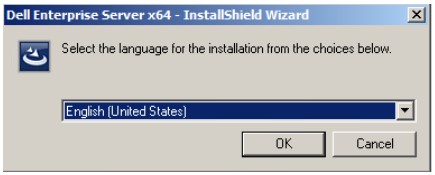
Nota:<BIT>x64 ou x86 - Selecione o idioma e, em seguida, clique em OK.
- Se algum requisito ausente for detectado, clique em Install. Caso contrário, avance para a etapa 6.
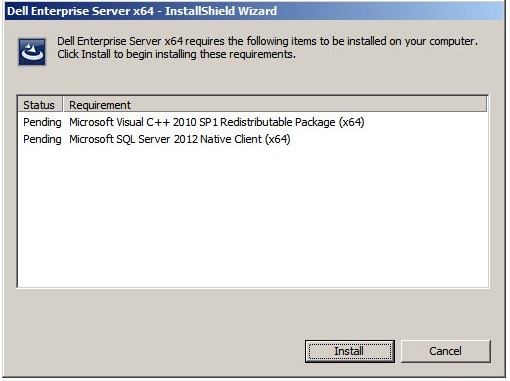 Observação: Para obter mais informações sobre os requisitos do sistema, consulte Requisitos do sistema front-end do Dell Security Management Server.
 - Clique em Next.
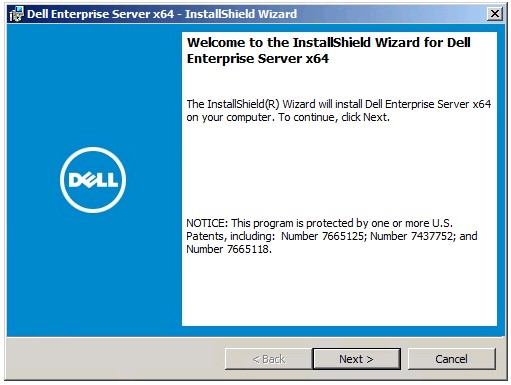
- Selecione Aceito os termos do acordo de licença e clique em Avançar.
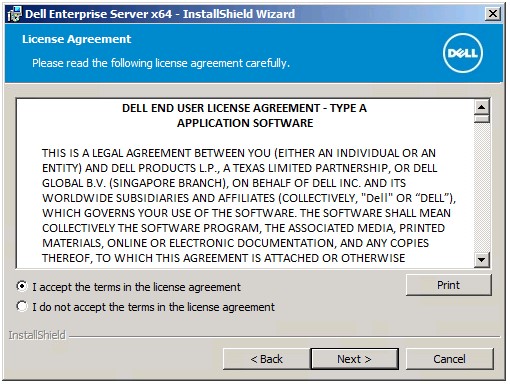
- Clique em Next.
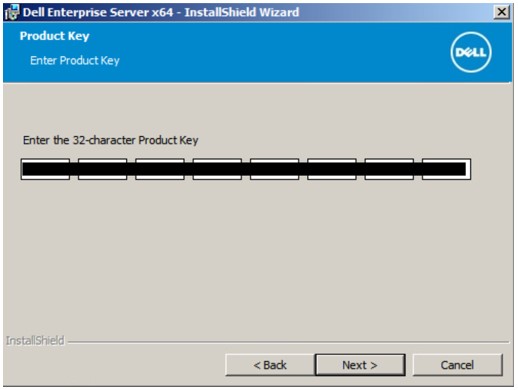 A chave do produto é preenchida automaticamente (Etapa 2).
 - Verifique se a opção Instalação de front-end (instalação do servidor proxy) está selecionada e clique em Avançar.
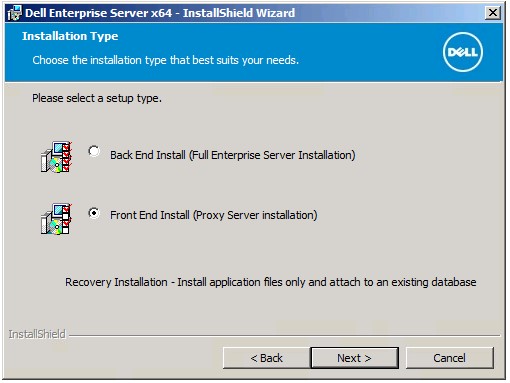
- Como opção, altere o diretório de instalação e clique em Avançar.
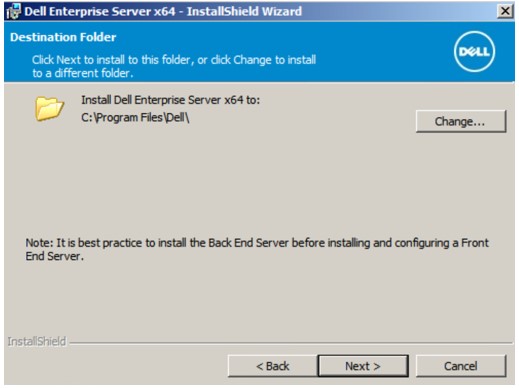
- Selecione:
- Importe um certificado existente e vá para a Etapa 12.
- Crie um certificado autoassinado, importe-o para o armazenamento de chaves e vá para a Etapa 13.
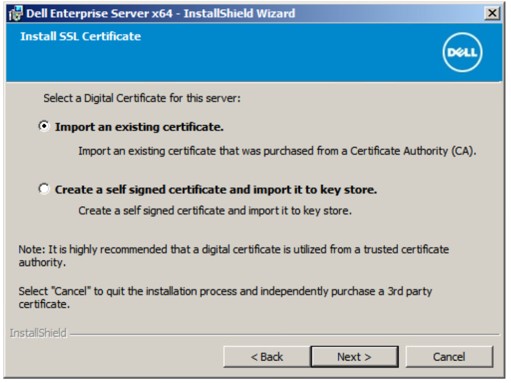 Nota:
Nota:- Esse certificado é usado para comunicar com segurança os dados do software de endpoint para o servidor.
- A Dell recomenda um certificado de terceiros.
- Navegue até o caminho do certificado a ser importado e insira a senha do certificado. Quando terminar, clique em Avançar. Vá para a Etapa 14.
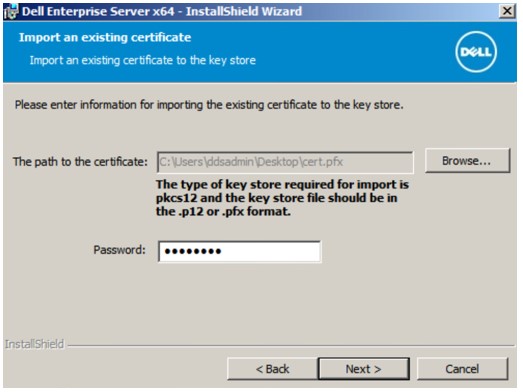 Nota:
Nota:- O caminho e o nome do certificado serão diferentes em seu ambiente.
- Para obter mais informações, consulte Como criar um domínio ou certificado de terceiros para o Dell Data Security/Dell Data Protection Server.
- No menu Criar certificado autoassinado:
- Confirme o Nome do computador totalmente qualificado.
- Preencha o campo Organização.
- Preencha o campo Unidade organizacional.
- Preencha o campo Cidade.
- Preencha o campo Estado.
- Preencha o campo País com a abreviação de duas letras.
- Clique em Avançar e prossiga para a Etapa 14.
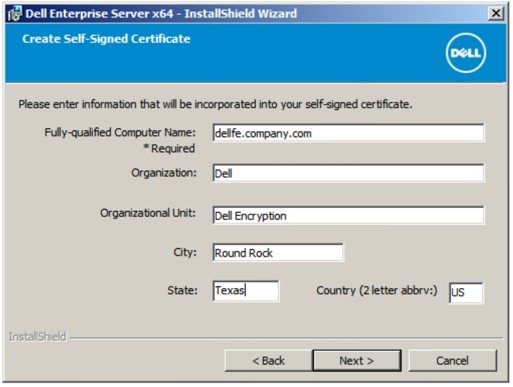 Todos os campos preenchidos no exemplo acima podem ser diferentes em seu ambiente.
 - No menu Configuração do servidor de front-end:
- Preencha o nome de host totalmente qualificado do servidor de back-end ou o alias DNS interno.
- Selecione Enterprise Edition ou Virtual Edition.
- Clique em Next.
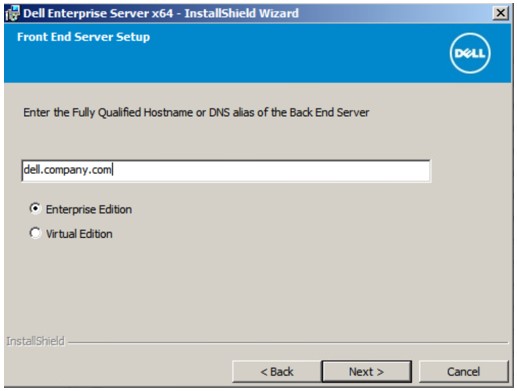
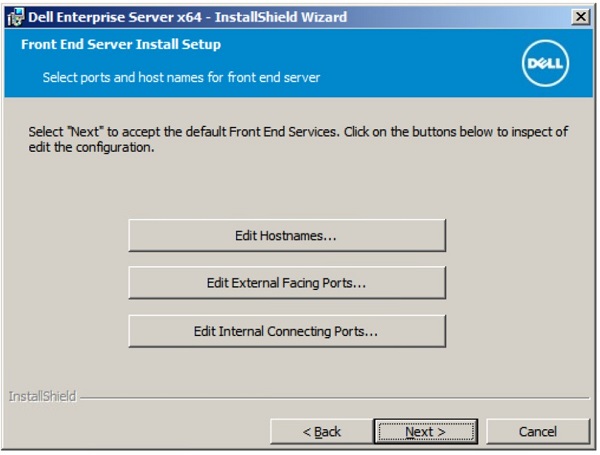
- No menu Configuração de instalação do servidor de front-end:
- Opcionalmente, clique em Editar nomes de host e prossiga para a Etapa 16.
- Opcionalmente, clique em Editar portas externas e prossiga para a Etapa 17.
- Opcionalmente, clique em Editar portas de conexão internas e prossiga para a Etapa 18.
- Clique em Avançar e prossiga para a Etapa 19.
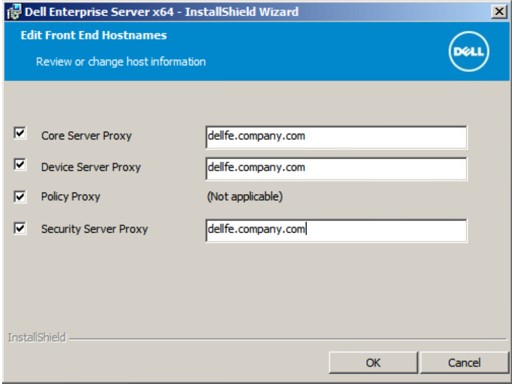
- Se você clicou em Editar nomes de host (Etapa 15), edite os nomes de host de front-end apropriados e clique em OK para retornar à Etapa 15.
 Nota:
Nota:- O nome de host usado deve corresponder ao nome do servidor mencionado no certificado (Etapa 12).
- Os nomes de host na captura de tela podem ser diferentes em seu ambiente.
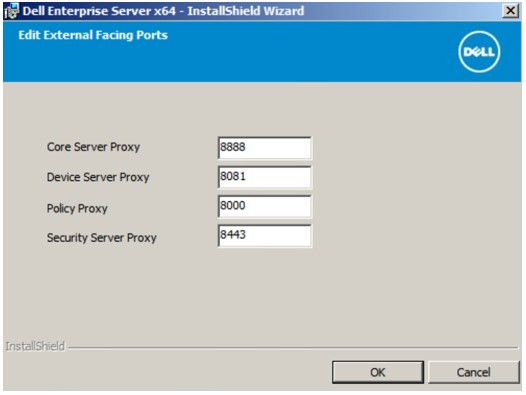
- Se você clicou em Editar portas externas (Etapa 15), edite as portas apropriadas, clique em OK e retorne à Etapa 15.
 Nota:
Nota:- É altamente recomendável alterar as portas apenas quando houver um conflito em seu ambiente.
- Devido à complexidade do software, as portas só podem ser modificadas durante o processo de instalação.
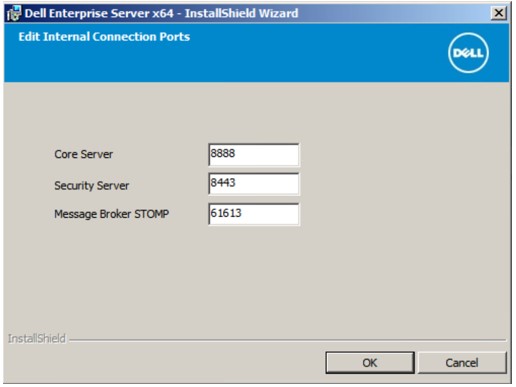
- Se você clicou em Editar portas de conexão internas (Etapa 15), edite as portas apropriadas, clique em OK e retorne à Etapa 15.
 Nota:
Nota:- É altamente recomendável alterar as portas apenas quando houver um conflito em seu ambiente.
- Devido à complexidade do software, as portas só podem ser modificadas durante o processo de instalação.
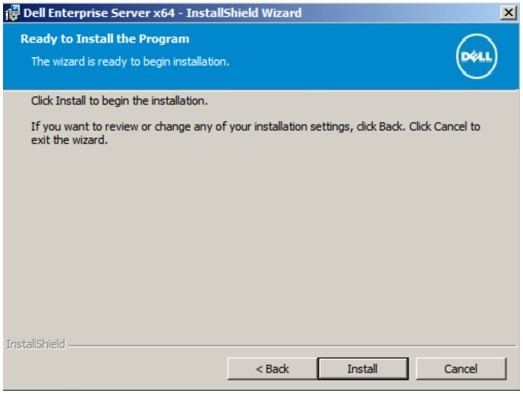
- Clique em Install.
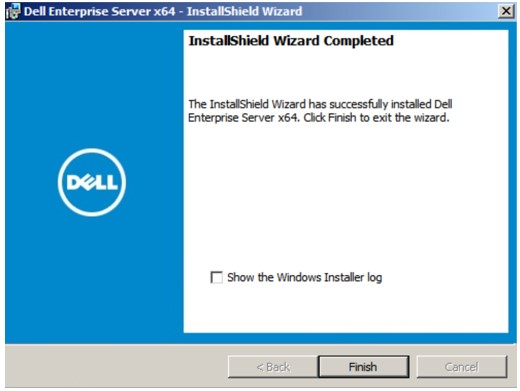
- Clique em Finish.
v9.0.0
- Clique com o botão direito e extraia o software de servidor.
 Para obter mais informações sobre como fazer download do software de servidor, consulte Como fazer download do Dell Security Management Server.
 - Na pasta raiz extraída, copie
EnterpriseServerInstallKey.iniparaC:\Windows.
 Outra opção é preencher manualmente a chave do produto na Etapa 8.
 - Vá até
Installers\Enterprise Server\<BIT>e, em seguida, clique duas vezes emsetup.exe.
 Nota:
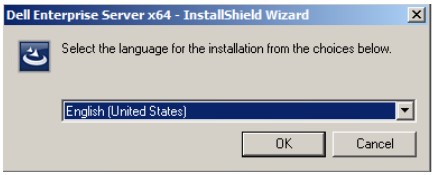
Nota:<BIT>x64 ou x86 - Selecione o idioma e, em seguida, clique em OK.
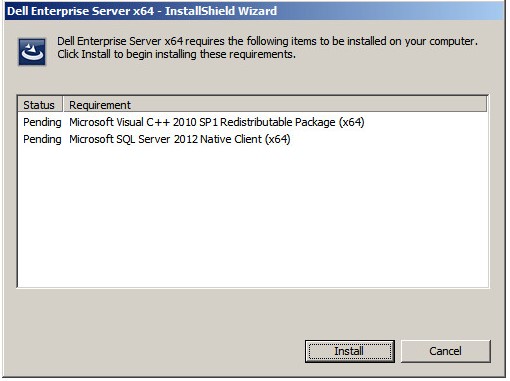
- Se algum requisito ausente for detectado, clique em Install. Caso contrário, avance para a etapa 6.
 Observação: Para obter mais informações sobre os requisitos do sistema, consulte Requisitos do sistema front-end do Dell Security Management Server.
 - Clique em Next.
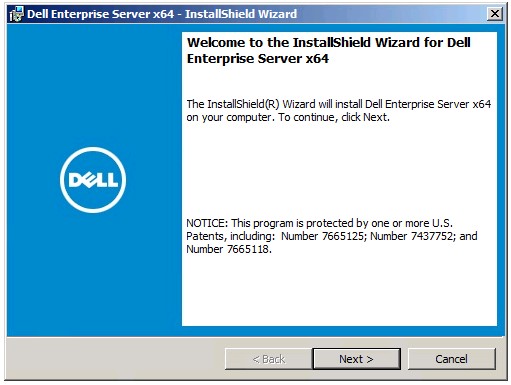
- Selecione Aceito os termos do acordo de licença e clique em Avançar.
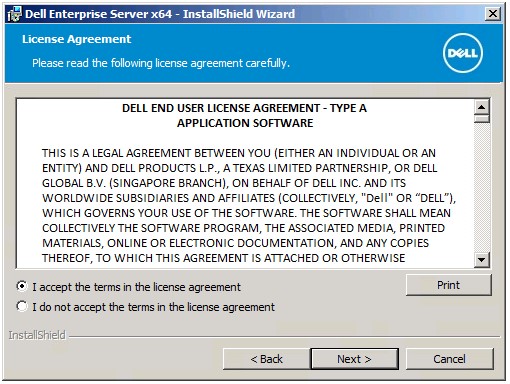
- Clique em Next.
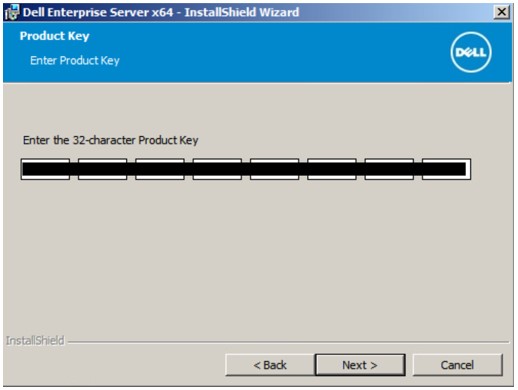 A chave do produto é preenchida automaticamente (Etapa 2).
 - Verifique se a opção Instalação de front-end (instalação do servidor proxy) está selecionada e clique em Avançar.
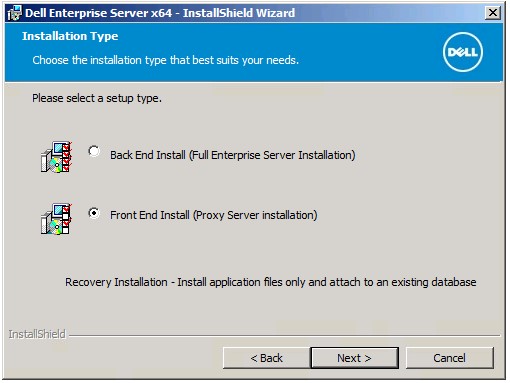
- Como opção, altere o diretório de instalação e clique em Avançar.
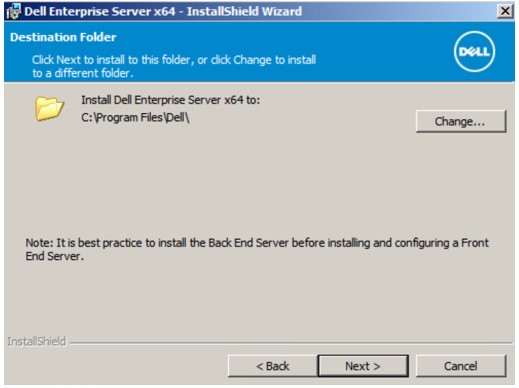
- Selecione:
- Importe um certificado existente e vá para a Etapa 12.
- Crie um certificado autoassinado, importe-o para o armazenamento de chaves e vá para a Etapa 13.
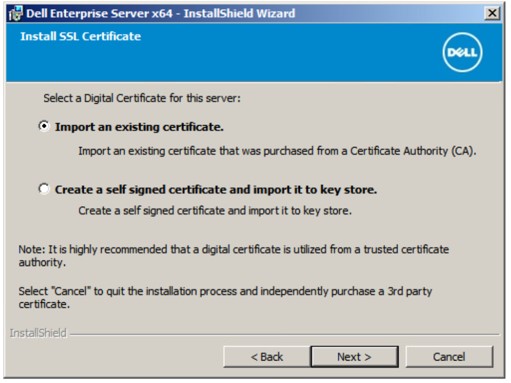 Nota:
Nota:- Esse certificado é usado para comunicar com segurança os dados do software de endpoint para o servidor.
- A Dell recomenda um certificado de terceiros.
- Navegue até o caminho do certificado a ser importado e insira a senha do certificado. Quando terminar, clique em Avançar. Vá para a Etapa 14.
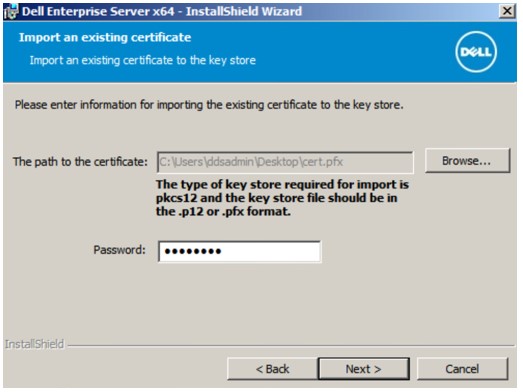 Nota:
Nota:- O caminho e o nome do certificado serão diferentes em seu ambiente.
- Para obter mais informações, consulte Como criar um domínio ou certificado de terceiros para o Dell Data Security/Dell Data Protection Server.
- No menu Criar certificado autoassinado:
- Confirme o Nome do computador totalmente qualificado.
- Preencha o campo Organização.
- Preencha o campo Unidade organizacional.
- Preencha o campo Cidade.
- Preencha o campo Estado.
- Preencha o campo País com a abreviação de duas letras.
- Clique em Avançar e prossiga para a Etapa 14.
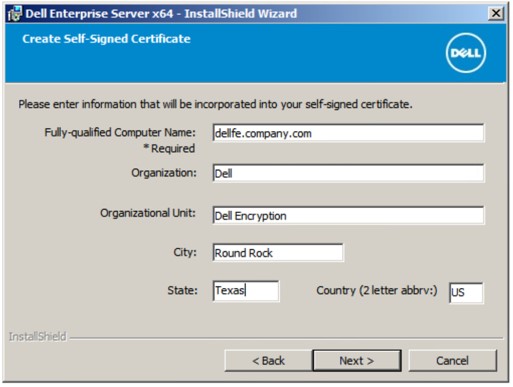 Todos os campos preenchidos no exemplo acima podem ser diferentes em seu ambiente.
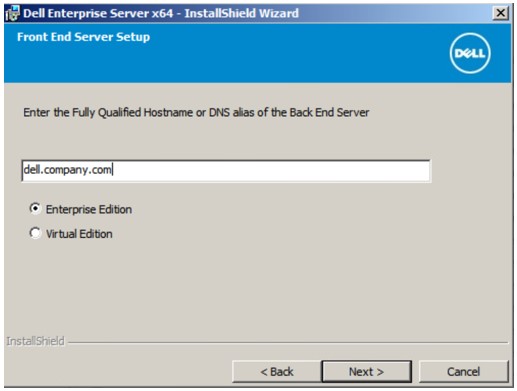
 - No menu Configuração do servidor de front-end:
- Preencha o nome de host totalmente qualificado do servidor de back-end ou o alias DNS interno.
- Selecione Enterprise Edition ou Virtual Edition.
- Clique em Next.
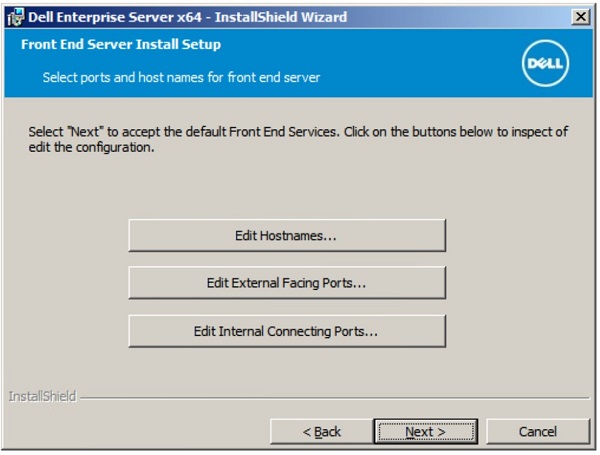
- No menu Configuração de instalação do servidor de front-end:
- Opcionalmente, clique em Editar nomes de host e prossiga para a Etapa 16.
- Opcionalmente, clique em Editar portas externas e prossiga para a Etapa 17.
- Opcionalmente, clique em Editar portas de conexão internas e prossiga para a Etapa 18.
- Clique em Avançar e prossiga para a Etapa 19.
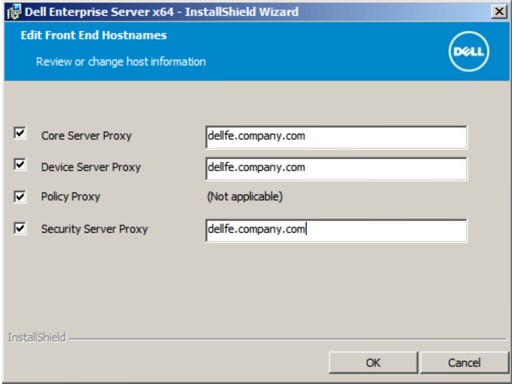
- Se você clicou em Editar nomes de host (Etapa 15), edite os nomes de host de front-end apropriados e clique em OK para retornar à Etapa 15.
 Nota:
Nota:- O nome de host usado deve corresponder ao nome do servidor mencionado no certificado (Etapa 12).
- Os nomes de host na captura de tela podem ser diferentes em seu ambiente.
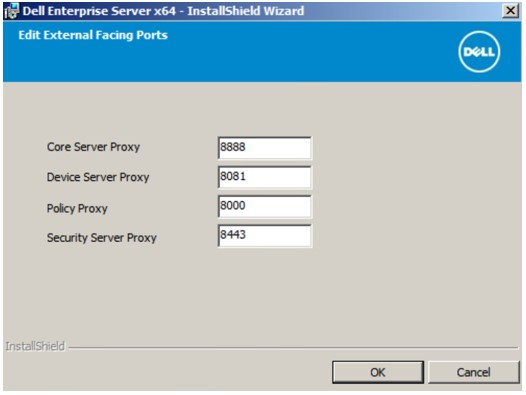
- Se você clicou em Editar portas externas (Etapa 15), edite as portas apropriadas, clique em OK e retorne à Etapa 15.
 Nota:
Nota:- É altamente recomendável alterar as portas apenas quando houver um conflito em seu ambiente.
- Devido à complexidade do software, as portas só podem ser modificadas durante o processo de instalação.
- Se você clicou em Editar portas de conexão internas (Etapa 15), edite as portas apropriadas, clique em OK e retorne à Etapa 15.
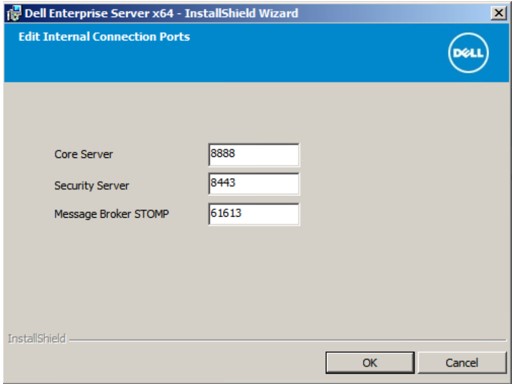 Nota:
Nota:- É altamente recomendável alterar as portas apenas quando houver um conflito em seu ambiente.
- Devido à complexidade do software, as portas só podem ser modificadas durante o processo de instalação.
- Clique em Install.
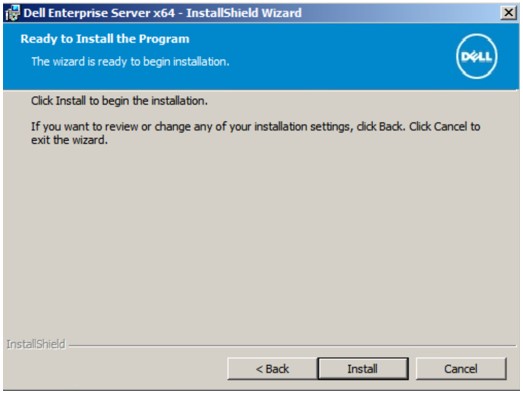
- Clique em Finish.
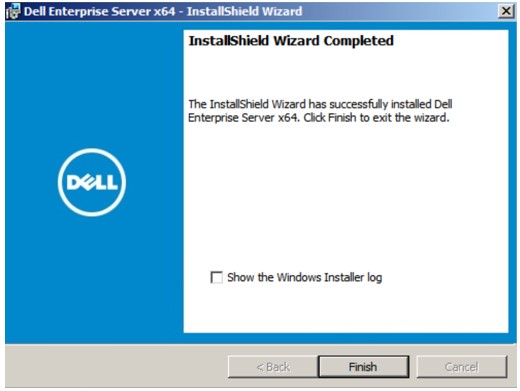 Após a conclusão, o Console de administração deve ser configurado. Para obter mais informações, consulte Como acessar o console de administração do Dell Data Security Management Server.
v8.3.1 à 8.5.1
- Clique com o botão direito e extraia o software de servidor.
 Para obter mais informações sobre como fazer download do software de servidor, consulte Como fazer download do Dell Security Management Server.
 - Na pasta raiz extraída, copie
EnterpriseServerInstallKey.iniparaC:\Windows.
 Outra opção é preencher manualmente a chave do produto na Etapa 8.
 - Vá até
Installers\Enterprise Server\<BIT>e, em seguida, clique duas vezes emsetup.exe.
 Nota:
Nota:<BIT>x64 ou x86 - Selecione o idioma e, em seguida, clique em OK.
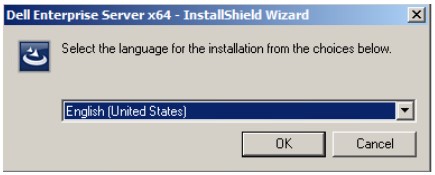
- Se algum requisito ausente for detectado, clique em Install. Caso contrário, avance para a etapa 6.
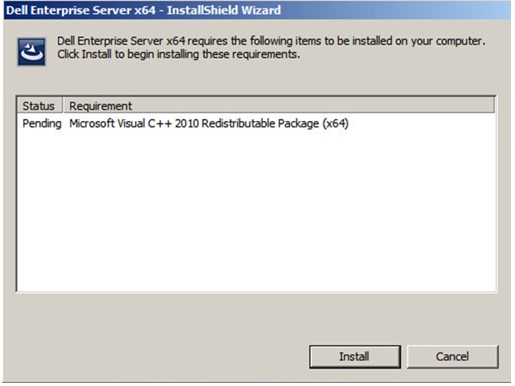 Observação: Para obter mais informações sobre os requisitos do sistema, consulte Requisitos do sistema front-end do Dell Security Management Server.
 - Clique em Next.
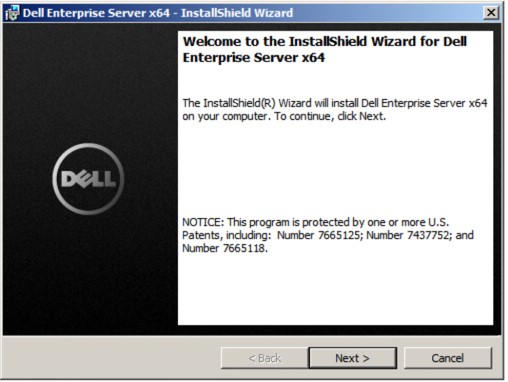
- Selecione Aceito os termos do acordo de licença e clique em Avançar.
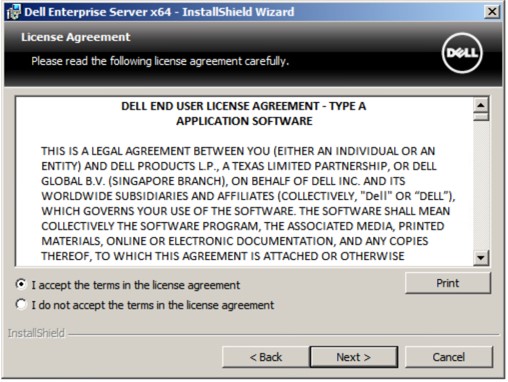
- Clique em Next.
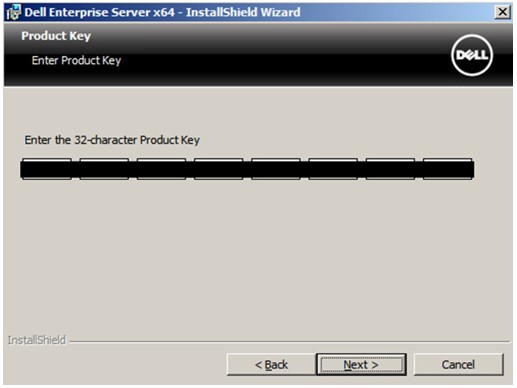 A chave do produto é preenchida automaticamente (Etapa 2).
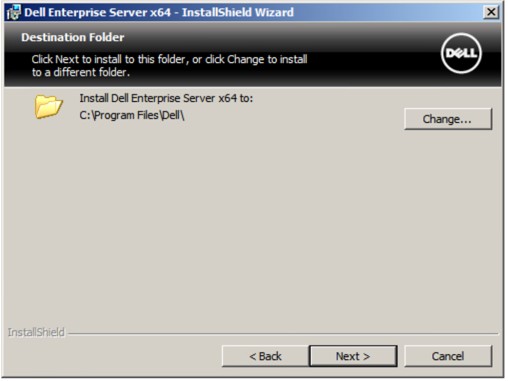
 - Como opção, altere o diretório de instalação e clique em Avançar.
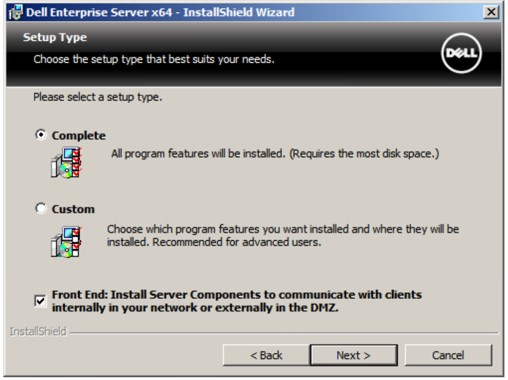
- Selecione Concluir, marque Front end e clique em Avançar.
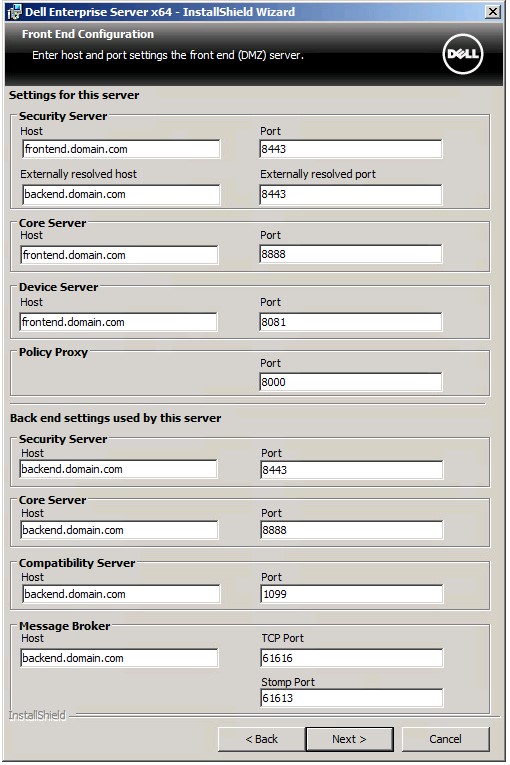
- No menu Configuração de front-end:
- Em Configurações para este servidor, preencha o campo Host resolvido externamente do Security Server com o DNS externo de front-end.
- Em Configurações de back-end usadas por este servidor, preencha os campos Host do Security Server, do Core Server, do Compatibility Server e do Message Broker com o DNS interno de back-end.
- Como opção, edite as portas.
- Clique em Next.
 Nota:
Nota:- É altamente recomendável alterar as portas apenas quando houver um conflito em seu ambiente.
- Devido à complexidade do software, as portas só podem ser modificadas durante o processo de instalação.
- O nome de host usado deve corresponder ao nome do servidor mencionado no certificado (Etapa 12).
- Os nomes de host na captura de tela podem ser diferentes em seu ambiente.
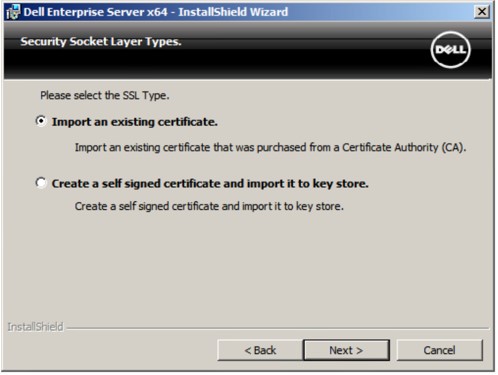
- Selecione:
- Importe um certificado existente e vá para a Etapa 13.
- Crie um certificado autoassinado, importe-o para o armazenamento de chaves e vá para a Etapa 14.
 Nota:
Nota:- Esse certificado é usado para comunicar com segurança os dados do software de endpoint para o servidor.
- A Dell recomenda um certificado de terceiros.
- Navegue até o caminho do certificado a ser importado e insira a senha do certificado. Quando terminar, clique em Avançar. Vá para a Etapa 15.
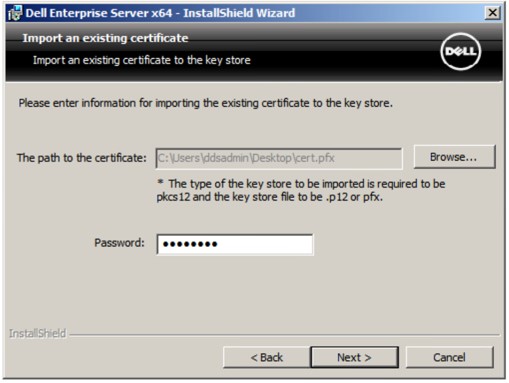 Nota:
Nota:- O caminho e o nome do certificado serão diferentes em seu ambiente.
- Para obter mais informações, consulte Como criar um domínio ou certificado de terceiros para o Dell Data Security/Dell Data Protection Server.
- No menu Configurar uma autoridade de certificação (CA):
- Confirme o Nome do computador totalmente qualificado.
- Preencha o campo Organização.
- Preencha o campo Unidade organizacional.
- Preencha o campo Cidade.
- Preencha o campo Estado.
- Preencha o campo País com a abreviação de duas letras.
- Clique em Avançar e prossiga para a Etapa 15.
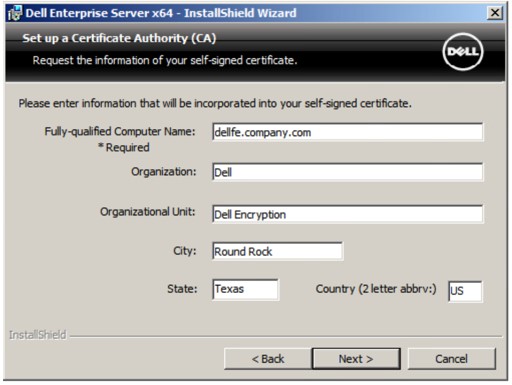 Todos os campos preenchidos no exemplo acima podem ser diferentes em seu ambiente.
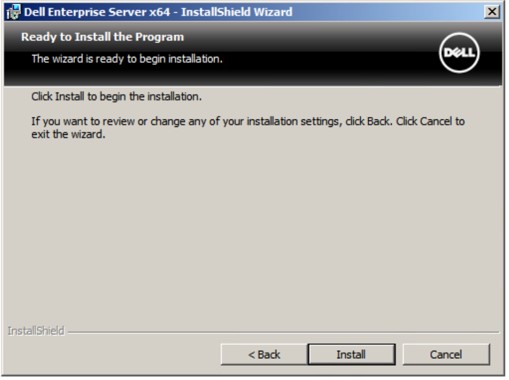
 - Clique em Install.
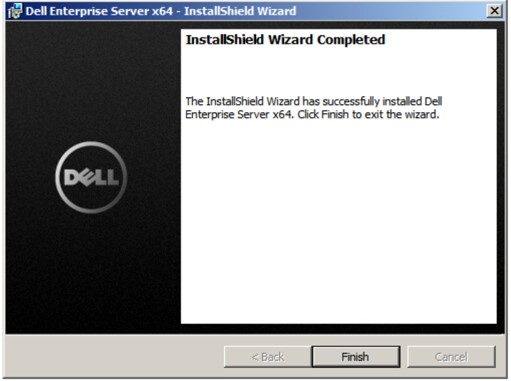
- Clique em Finish.
v8.3.0
- Clique com o botão direito e extraia o software de servidor.
 Para obter mais informações sobre como fazer download do software de servidor, consulte Como fazer download do Dell Security Management Server.
 - Copiar
EnterpriseServerInstallKey.iniparaC:\Windows.
 Nota:
Nota:- Para obter
EnterpriseServerInstallKey.ini, ligue para o Dell Data Protection ProSupport. Para obter mais informações, consulte Números de telefone do suporte internacional do Dell Data Security. - Outra opção é preencher manualmente a chave do produto na Etapa 8.
- Para obter
- Vá até
Enterprise Server\<BIT>e, em seguida, clique duas vezes emsetup.exe.
 Nota:
Nota:<BIT>x64 ou x86 - Selecione o idioma e, em seguida, clique em OK.
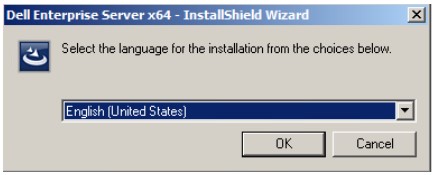
- Se algum requisito ausente for detectado, clique em Install. Caso contrário, avance para a etapa 6.
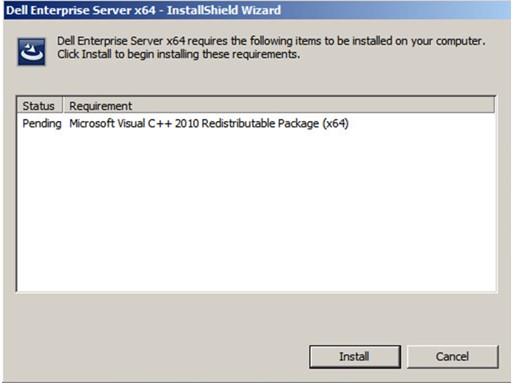 Observação: Para obter mais informações sobre os requisitos do sistema, consulte Requisitos do sistema front-end do Dell Security Management Server.
 - Clique em Next.
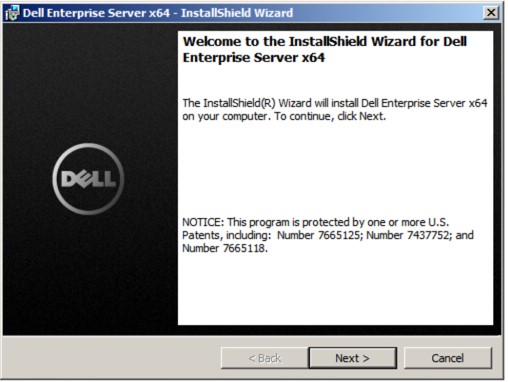
- Selecione Aceito os termos do acordo de licença e clique em Avançar.
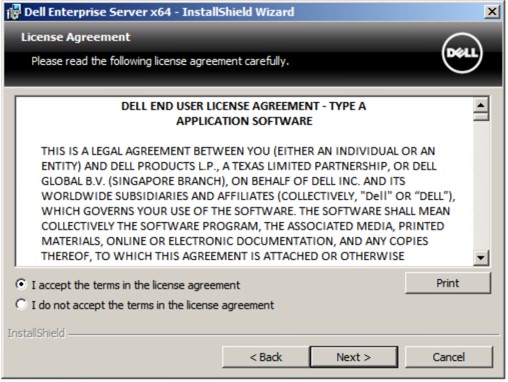
- Clique em Next.
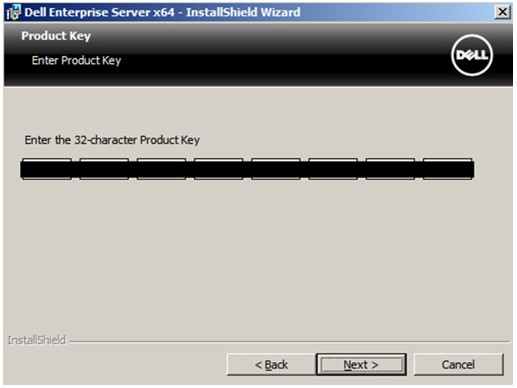 A chave do produto é preenchida automaticamente (Etapa 2).
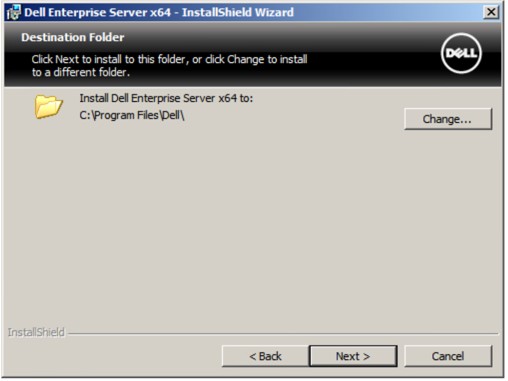
 - Como opção, altere o diretório de instalação e clique em Avançar.
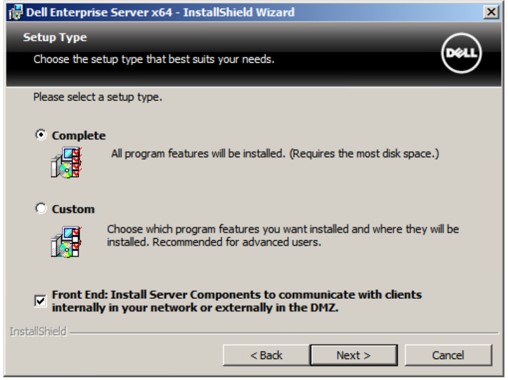
- Selecione Concluir, marque Front end e clique em Avançar.
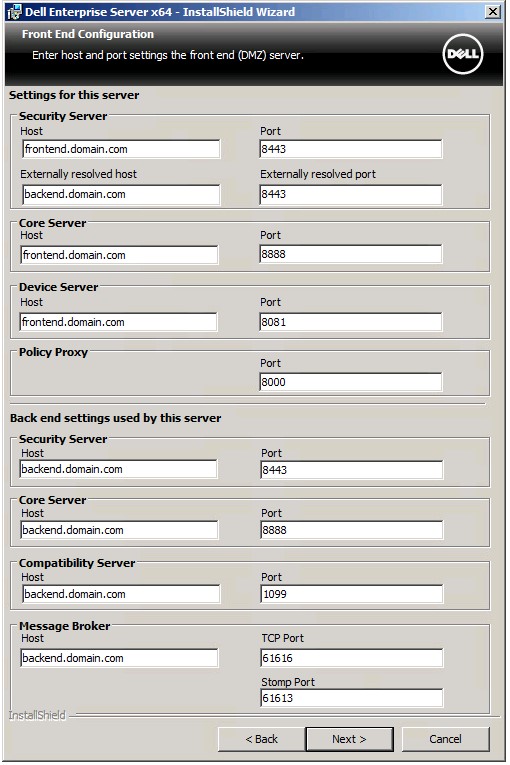
- No menu Configuração de front-end:
- Em Configurações para este servidor, preencha o campo Host resolvido externamente do Security Server com o DNS externo de front-end.
- Em Configurações de back-end usadas por este servidor, preencha os campos Host do Security Server, do Core Server, do Compatibility Server e do Message Broker com o DNS interno de back-end.
- Como opção, edite as portas.
- Clique em Next.
 Nota:
Nota:- É altamente recomendável alterar as portas apenas quando houver um conflito em seu ambiente.
- Devido à complexidade do software, as portas só podem ser modificadas durante o processo de instalação.
- O nome de host usado deve corresponder ao nome do servidor mencionado no certificado (Etapa 12).
- Os nomes de host na captura de tela podem ser diferentes em seu ambiente.
- Selecione:
- Importe um certificado existente e vá para a Etapa 13.
- Crie um certificado autoassinado, importe-o para o armazenamento de chaves e vá para a Etapa 14.
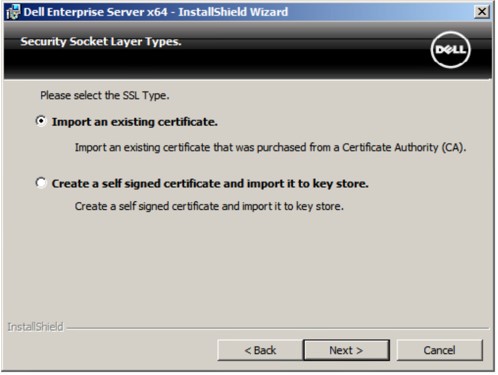 Nota:
Nota:- Esse certificado é usado para comunicar com segurança os dados do software de endpoint para o servidor.
- A Dell recomenda um certificado de terceiros.
- Navegue até o caminho do certificado a ser importado e insira a senha do certificado. Quando terminar, clique em Avançar. Vá para a Etapa 15.
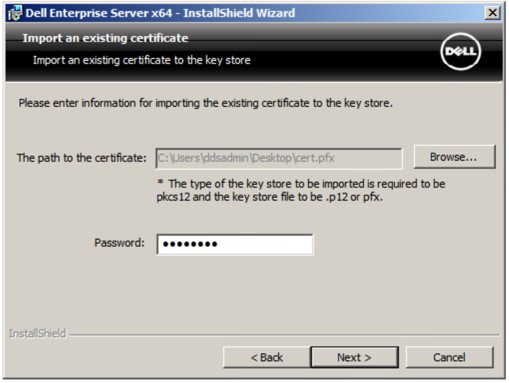 Nota:
Nota:- O caminho e o nome do certificado serão diferentes em seu ambiente.
- Para obter mais informações, consulte Como criar um domínio ou certificado de terceiros para o Dell Data Security/Dell Data Protection Server.
- No menu Configurar uma autoridade de certificação (CA):
- Confirme o Nome do computador totalmente qualificado.
- Preencha o campo Organização.
- Preencha o campo Unidade organizacional.
- Preencha o campo Cidade.
- Preencha o campo Estado.
- Preencha o campo País com a abreviação de duas letras.
- Clique em Avançar e prossiga para a Etapa 15.
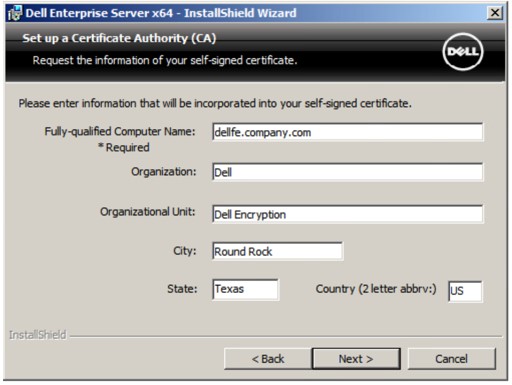 Todos os campos preenchidos no exemplo acima podem ser diferentes em seu ambiente.
 - Clique em Install.
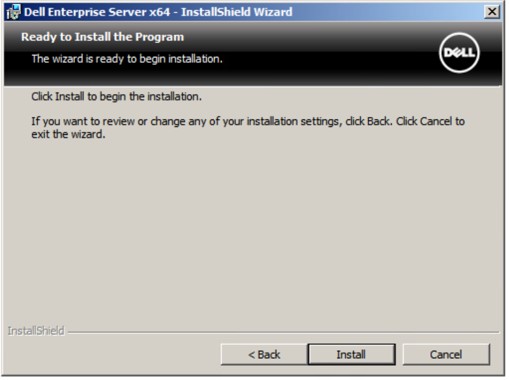
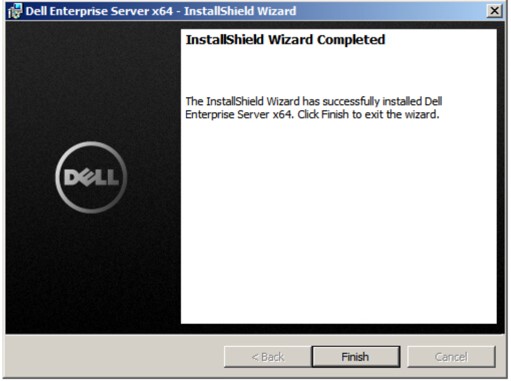
- Clique em Finish.
v8.0.0 à 8.1.0
- Clique com o botão direito e extraia o software de servidor.
 Para obter mais informações sobre como fazer download do software de servidor, consulte Como fazer download do Dell Security Management Server.
 - Copiar
EnterpriseServerInstallKey.iniparaC:\Windows.
 Nota:
Nota:- Para obter
EnterpriseServerInstallKey.ini, ligue para o Dell Data Protection ProSupport. Para obter mais informações, consulte Números de telefone do suporte internacional do Dell Data Security. - Outra opção é preencher manualmente a chave do produto na Etapa 8.
- Para obter
- Vá até
Installers\Enterprise Server\<BIT>e, em seguida, clique duas vezes emsetup.exe.
 Nota:
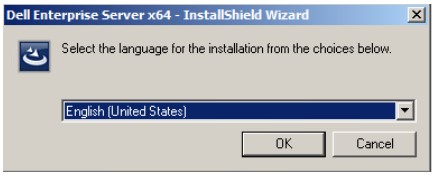
Nota:<BIT>x64 ou x86 - Selecione o idioma e, em seguida, clique em OK.
- Se algum requisito ausente for detectado, clique em Install. Caso contrário, avance para a etapa 6.
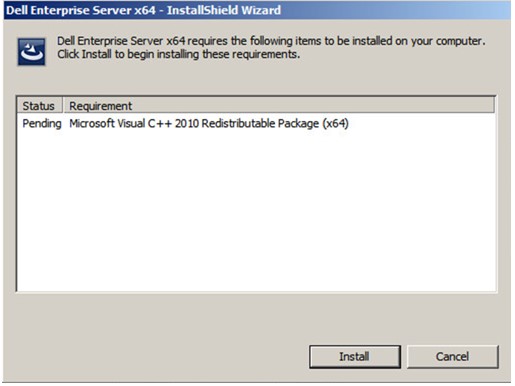 Observação: Para obter mais informações sobre os requisitos do sistema, consulte Requisitos do sistema front-end do Dell Security Management Server.
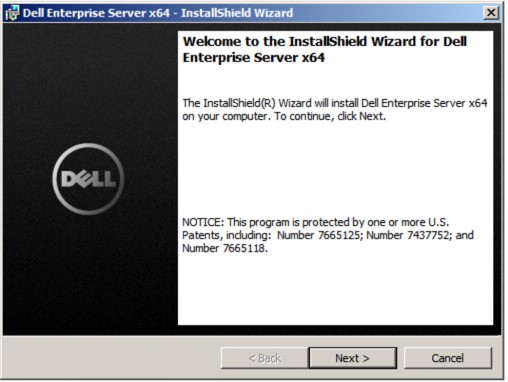
 - Clique em Next.
- Selecione Aceito os termos do acordo de licença e clique em Avançar.
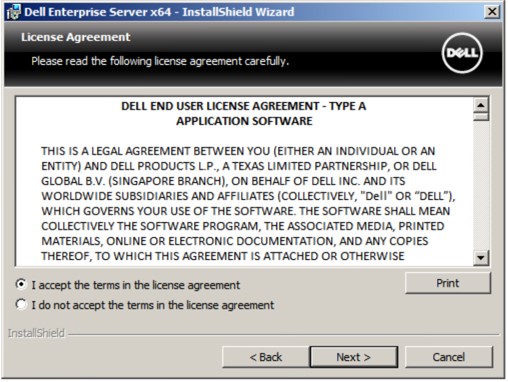
- Clique em Next.
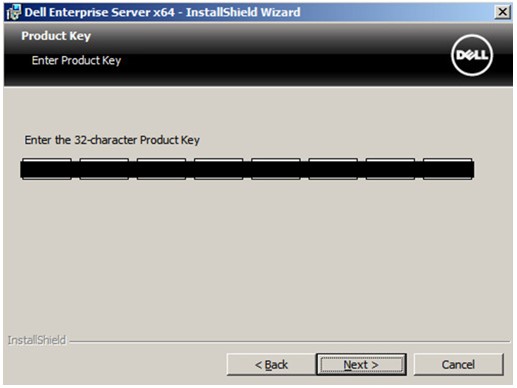 A chave do produto é preenchida automaticamente (Etapa 2).
 - Como opção, altere o diretório de instalação e clique em Avançar.
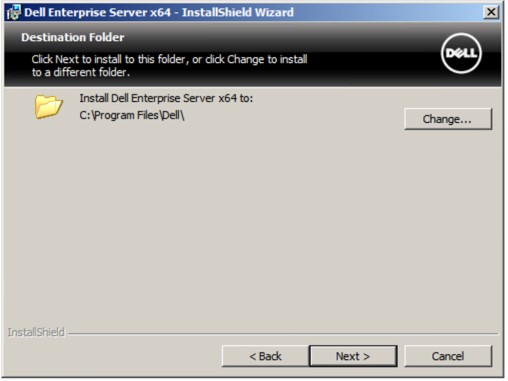
- Selecione Concluir, marque Front end e clique em Avançar.
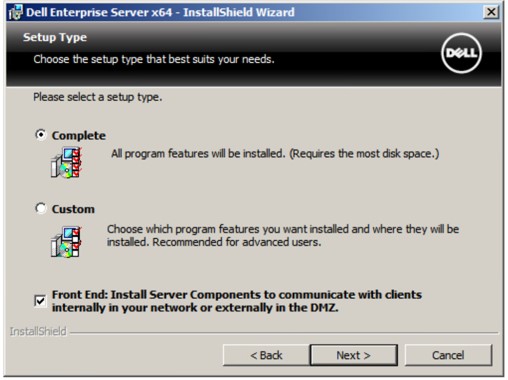
- No menu Configuração de front-end:
- Em Configurações para este servidor, preencha o campo Host resolvido externamente do Security Server com o DNS externo de front-end.
- Em Configurações de back-end usadas por este servidor, preencha os campos Host do Security Server, do Core Server, do Compatibility Server e do Message Broker com o DNS interno de back-end.
- Como opção, edite as portas.
- Clique em Next.
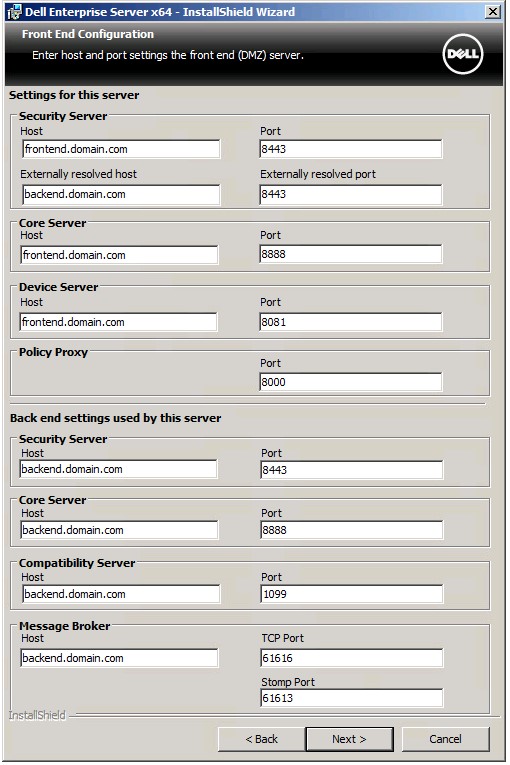 Nota:
Nota:- É altamente recomendável alterar as portas apenas quando houver um conflito em seu ambiente.
- Devido à complexidade do software, as portas só podem ser modificadas durante o processo de instalação.
- O nome de host usado deve corresponder ao nome do servidor mencionado no certificado (Etapa 12).
- Os nomes de host na captura de tela podem ser diferentes em seu ambiente.
- Selecione:
- Importe um certificado existente e vá para a Etapa 13.
- Crie um certificado autoassinado, importe-o para o armazenamento de chaves e vá para a Etapa 14.
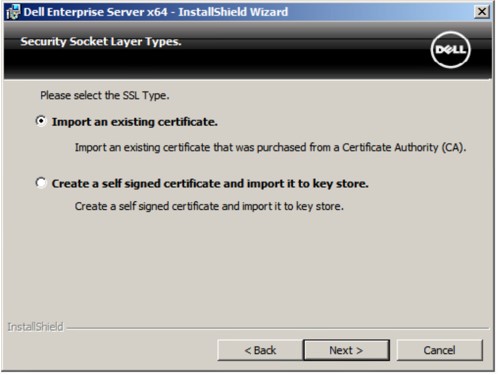 Nota:
Nota:- Esse certificado é usado para comunicar com segurança os dados do software de endpoint para o servidor.
- A Dell recomenda um certificado de terceiros.
- Navegue até o caminho do certificado a ser importado e insira a senha do certificado. Quando terminar, clique em Avançar. Vá para a Etapa 15.
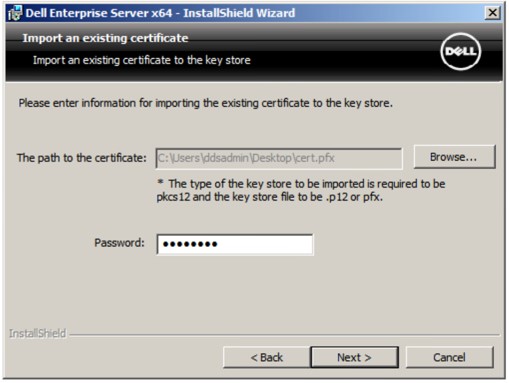 Nota:
Nota:- O caminho e o nome do certificado serão diferentes em seu ambiente.
- Para obter mais informações, consulte Como criar um domínio ou certificado de terceiros para o Dell Data Security/Dell Data Protection Server.
- Em Configurar uma autoridade de certificação (CA):
- Confirme o Nome do computador totalmente qualificado.
- Preencha o campo Organização.
- Preencha o campo Unidade organizacional.
- Preencha o campo Cidade.
- Preencha o campo Estado.
- Preencha o campo País com a abreviação de duas letras.
- Clique em Avançar e prossiga para a Etapa 15.
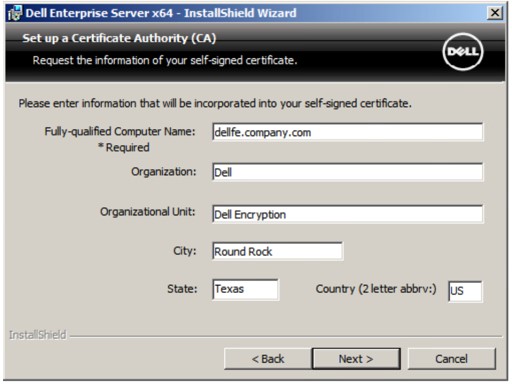 Todos os campos preenchidos no exemplo acima podem ser diferentes em seu ambiente.
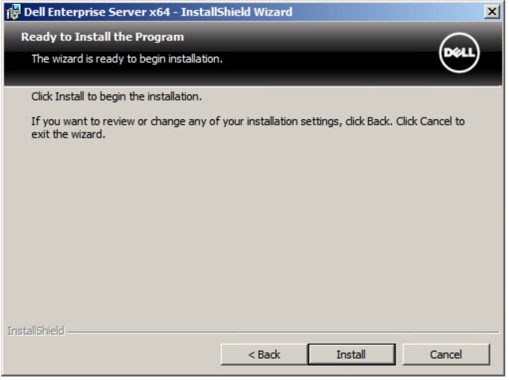
 - Clique em Install.
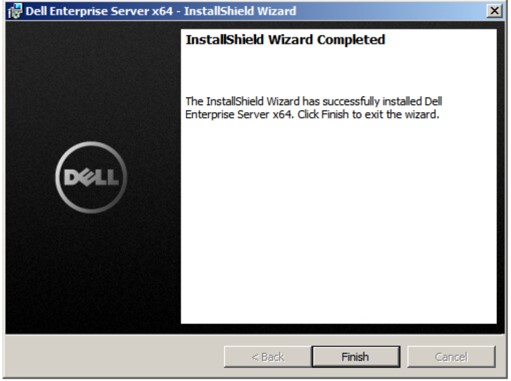
- Clique em Finish.
Additional Information
Videos
Produse afectate
Dell EncryptionProprietăți articol
Article Number: 000130572
Article Type: How To
Ultima modificare: 21 Aug 2026
Version: 12
Găsiți răspunsuri la întrebările dvs. de la alți utilizatori Dell
Servicii de asistență
Verificați dacă dispozitivul dvs. este acoperit de serviciile de asistență.