MX7000 - วิธีสร้างแค็ตตาล็อก MX แบบกําหนดเองที่ผ่านการตรวจสอบแล้ว
Summary: วิดีโอการฝึกอบรมแพลตฟอร์มที่ครอบคลุมวิธีการสร้างแค็ตตาล็อก MX ที่ผ่านการตรวจสอบแบบกําหนดเองโดยใช้ตัวจัดการที่เก็บ EMC ของ Dell
Acest articol se aplică pentru
Acest articol nu se aplică pentru
Acest articol nu este legat de un produs specific.
Acest articol nu acoperă toate versiunile de produs existente.
Instructions
ภาพรวม:
เมื่ออัปเกรดข้อมูลพื้นฐาน MX7000 อาจมีกรณีการใช้งานสําหรับการสร้างแค็ตตาล็อกแบบกําหนดเอง ส่วนการกําหนดค่า>การปฏิบัติตามข้อกําหนดของเฟิร์มแวร์>การจัดการแค็ตตาล็อกของ OpenManage Enterprise Modular (OME-M) มีสามตัวเลือก:
ผลิตภัณฑ์ MX7000 ขั้นตอนในการสร้างแค็ตตาล็อกที่ได้รับการตรวจสอบ MX แบบกําหนดเอง:


เมื่ออัปเกรดข้อมูลพื้นฐาน MX7000 อาจมีกรณีการใช้งานสําหรับการสร้างแค็ตตาล็อกแบบกําหนดเอง ส่วนการกําหนดค่า>การปฏิบัติตามข้อกําหนดของเฟิร์มแวร์>การจัดการแค็ตตาล็อกของ OpenManage Enterprise Modular (OME-M) มีสามตัวเลือก:
- พื้นฐานโซลูชันเฟิร์มแวร์ที่ผ่านการตรวจสอบแล้วบน dell.com
- คอมโพเนนต์เวอร์ชันล่าสุดบน Dell.com
- เส้นทางเครือข่าย
- เอ็นเอฟเอส
- ซีไอเอฟเอส
- เอชที
- HTTPS
ผลิตภัณฑ์ MX7000 ขั้นตอนในการสร้างแค็ตตาล็อกที่ได้รับการตรวจสอบ MX แบบกําหนดเอง:
- ติดตั้งตัวจัดการที่เก็บของ Dell EMC
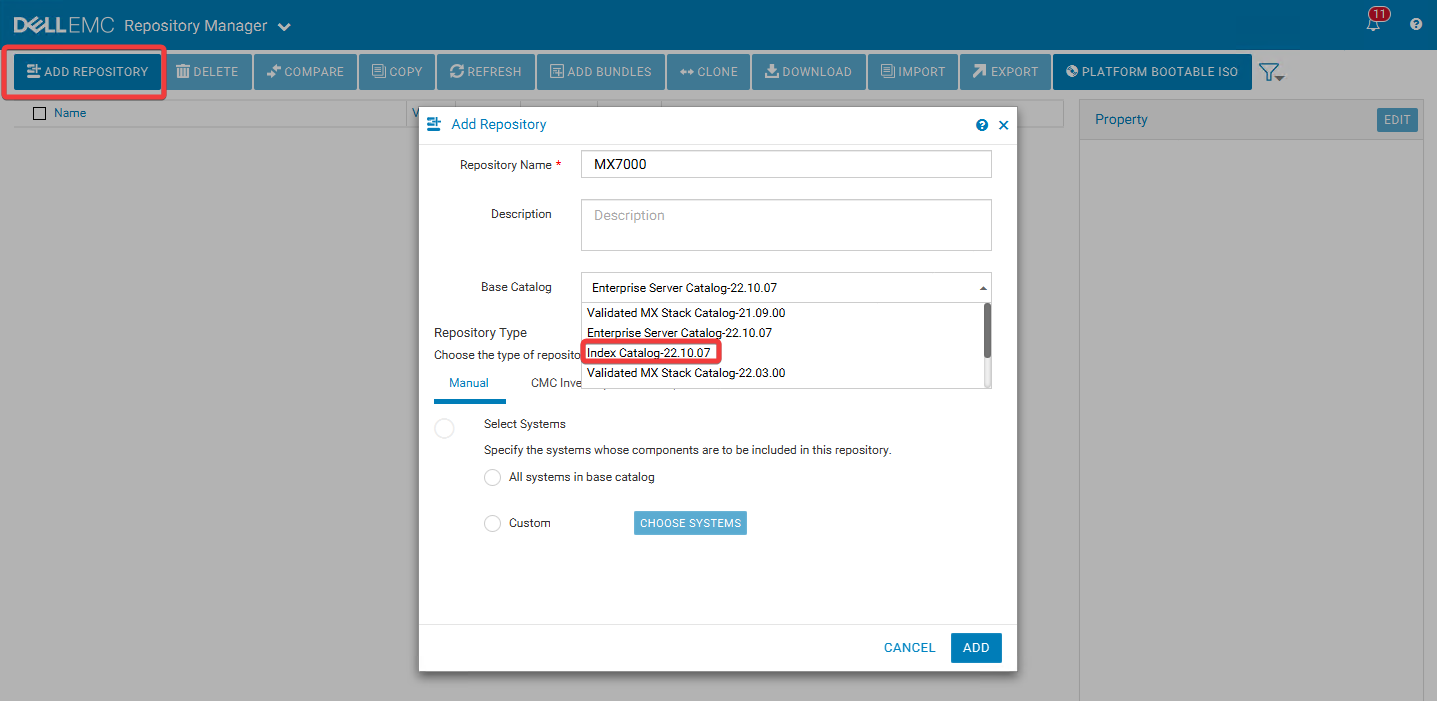
- เปิดตัวจัดการที่เก็บ EMC ของ Dell แล้วเลือก เพิ่มที่เก็บ
- ตั้งชื่อพื้นที่เก็บข้อมูลของคุณ
- ในเมนูดร็อปดาวน์ Base Catalog ให้เลือกแค็ตตาล็อกดัชนี
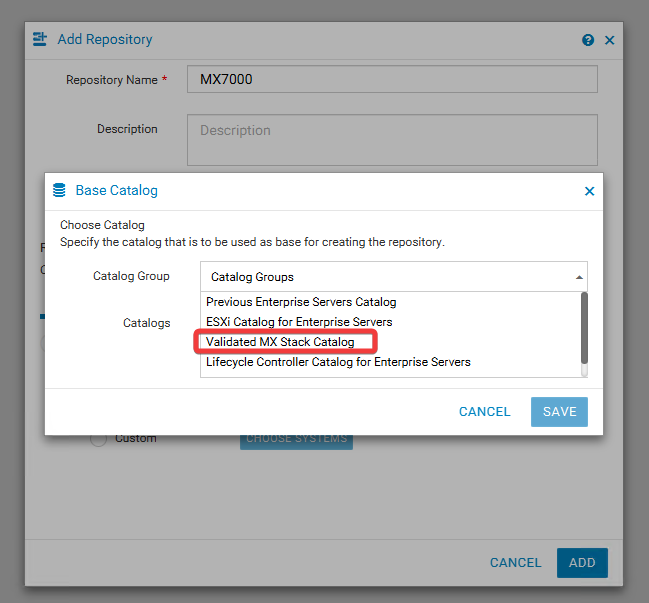
- ในเมนูดร็อปดาวน์ กลุ่ม แค็ตตาล็อก ให้เลือก แค็ตตาล็อกสแต็ค MX ที่ผ่านการตรวจสอบแล้ว
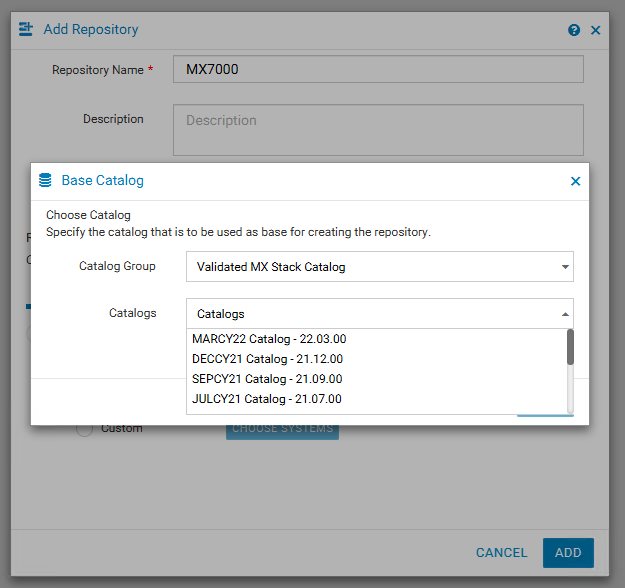
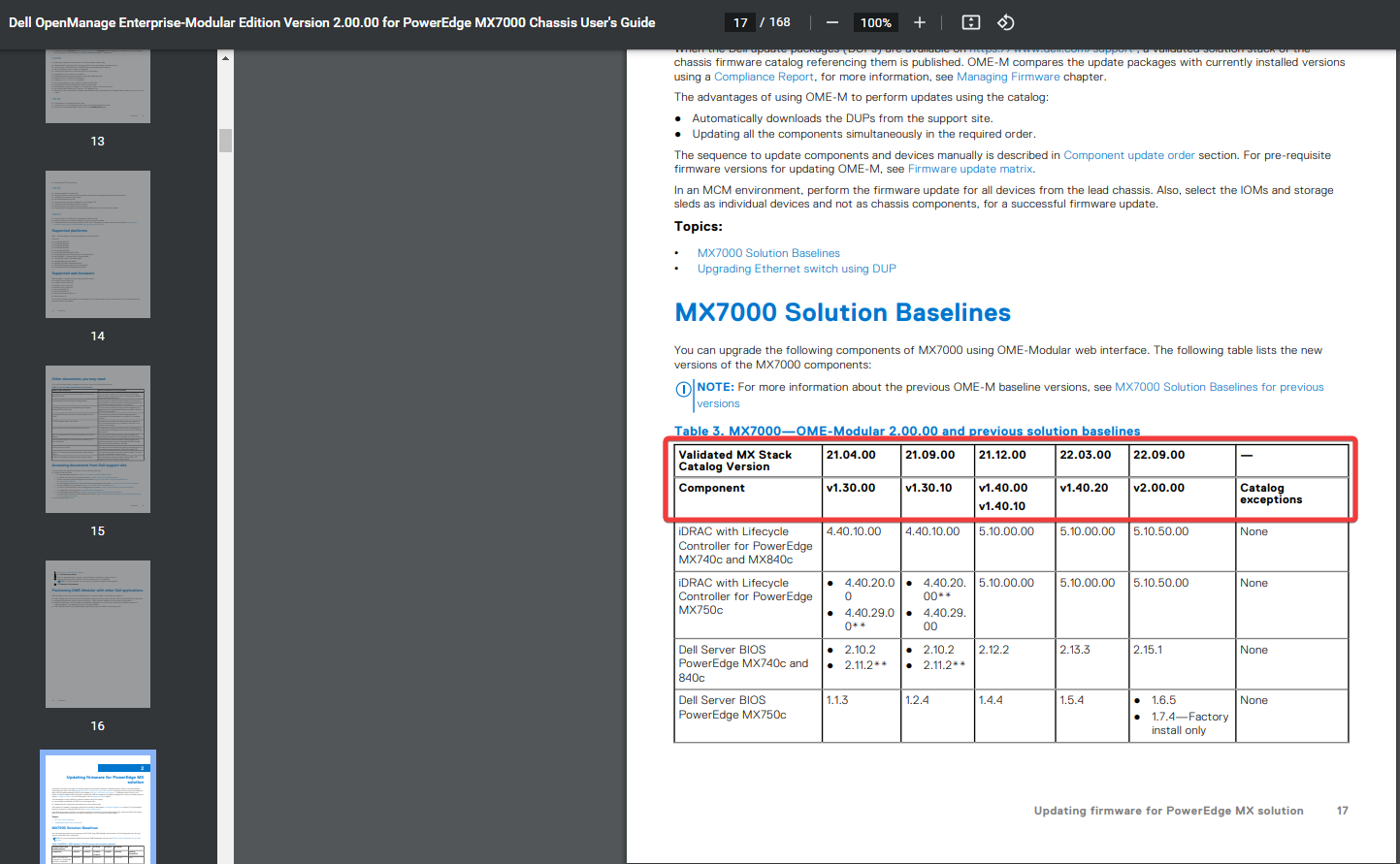
- ในเมนูดร็อปดาวน์แค็ตตาล็อก ให้เลือกแค็ตตาล็อกที่คุณต้องการรับเวอร์ชันเฟิร์มแวร์ แค็ตตาล็อกจะแสดงรายการตามวันที่ รวมถึงเวอร์ชันแค็ตตาล็อกสแต็ก MX ที่ผ่านการตรวจสอบแล้ว คุณสามารถเปรียบเทียบเวอร์ชันแค็ตตาล็อกกับเวอร์ชันพื้นฐานได้ในคู่มือผู้ใช้แชสซีของ Dell OpenManage Enterprise-Modular Edition สําหรับ PowerEdge MX7000
- หลังจากเลือกแค็ตตาล็อกที่คุณต้องการใช้แล้ว ให้เลือก บันทึก แล้วเลือก เพิ่ม
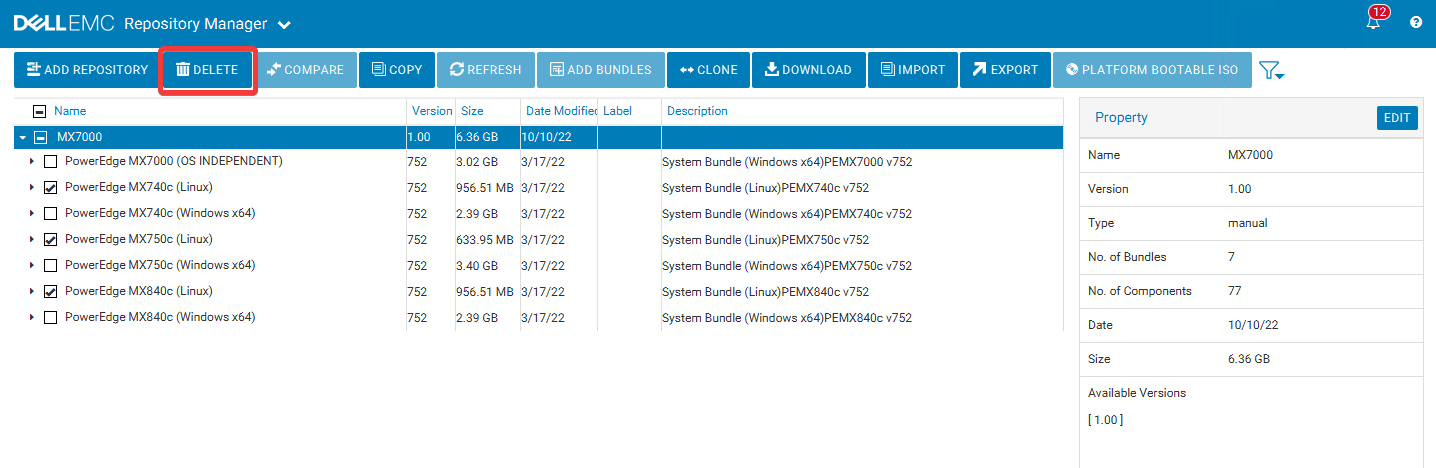
- หากอัปเดตผ่าน iDRAC หรือ OME-M คุณจะไม่ต้องใช้ชุด Linux และจะต้องใช้ชุดรวม Windows แทน ชุด Linux อยู่ในรูปแบบ BIN อินเทอร์เฟซการอัปเดตสําหรับ iDRAC และ OME-M ต้องใช้เฟิร์มแวร์ให้อยู่ในรูปแบบ EXE เลือกชุดรวมระบบ Linux และลบสิ่งเหล่านี้
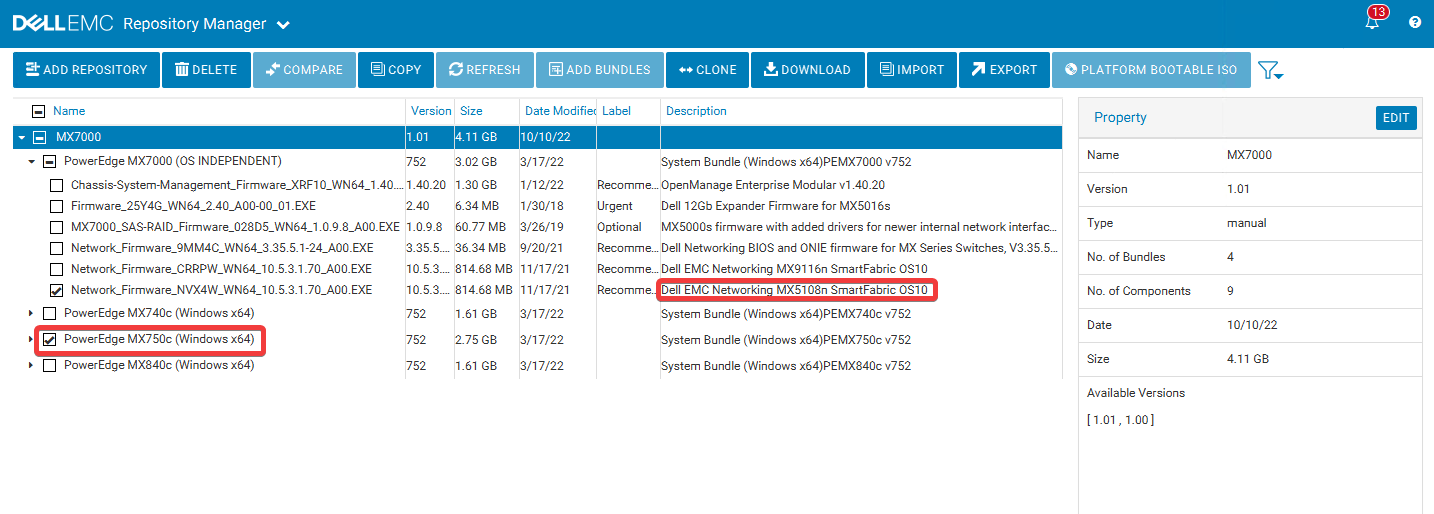
- ชุดรวมอื่นๆ เป็นเวอร์ชันเฟิร์มแวร์ที่ไม่จําเป็นอาจถูกลบได้เช่นกัน ตัวอย่างเช่น หากแชสซีของคุณไม่มีสวิตช์ MX5108n หรือ MX750c sleds ให้ลบเฟิร์มแวร์สําหรับส่วนประกอบเหล่านี้ในที่เก็บของคุณ:
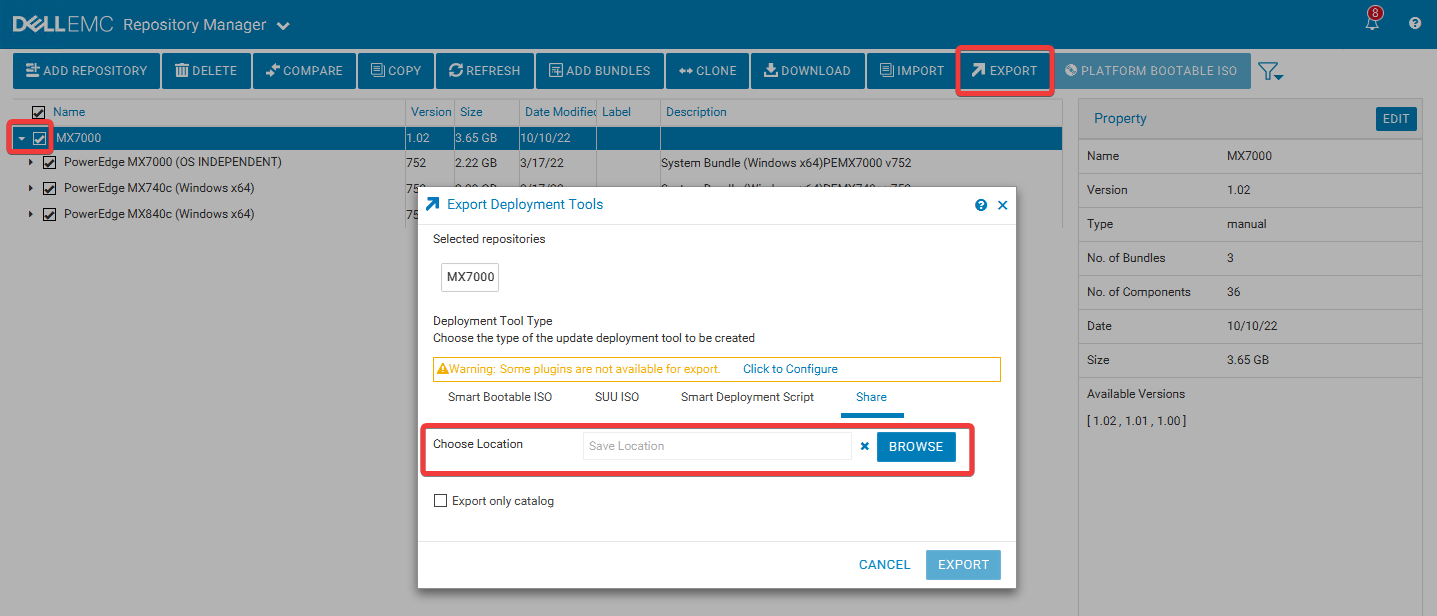
- เมื่อพร้อมที่จะส่งออกพื้นที่เก็บข้อมูลของคุณ ให้เลือกกล่องกาเครื่องหมายถัดจากที่เก็บของคุณ แล้วเลือก ส่งออก เลือกตําแหน่งบันทึกสําหรับที่เก็บ ตัวเลือกส่งออกแคตตาล็อกเท่านั้นจะส่งออกเฉพาะไฟล์แคตตาล็อกและไม่ใช่โฟลเดอร์เฟิร์มแวร์ทั้งหมดที่มีไฟล์ปฏิบัติการเฟิร์มแวร์
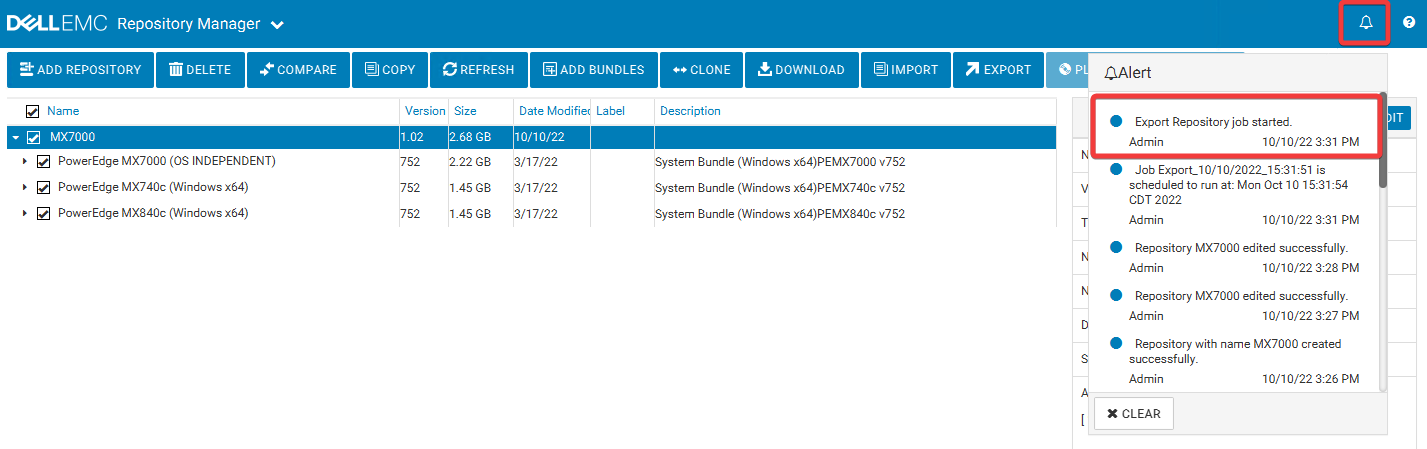
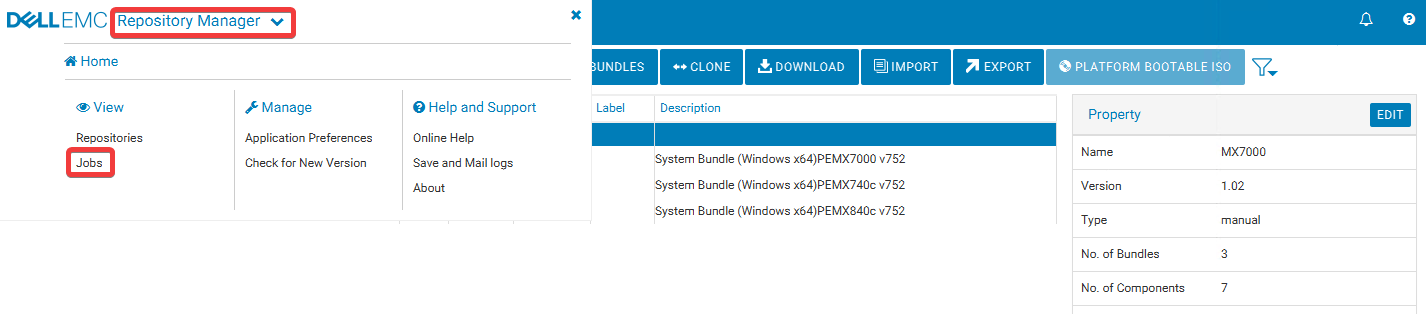
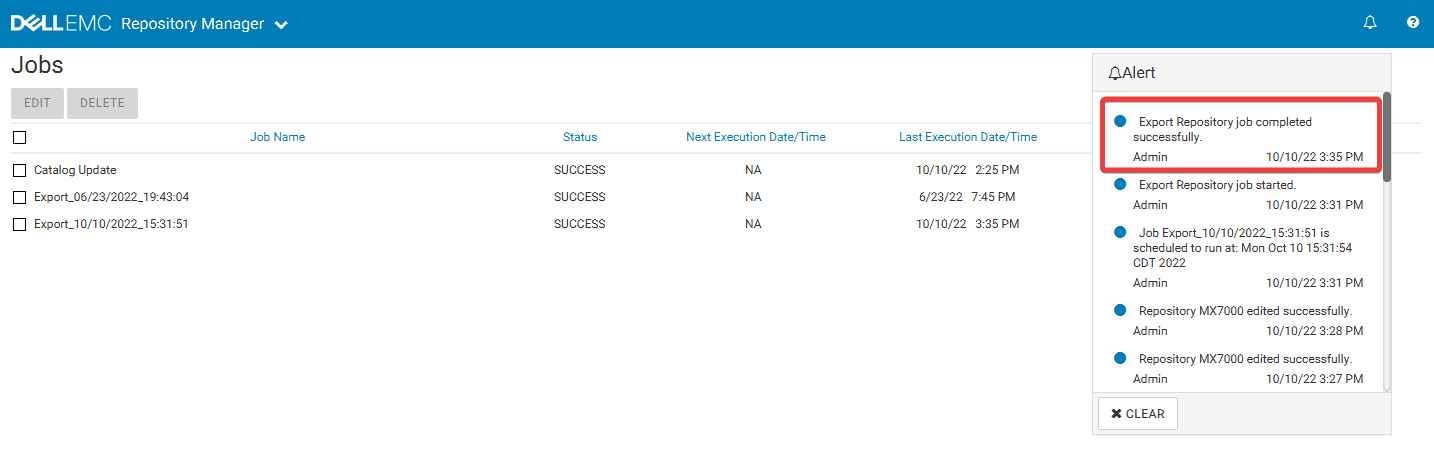
- คุณสามารถยืนยันได้ว่างานส่งออกได้เริ่มต้นขึ้นแล้วโดยการตรวจสอบการแจ้งเตือนที่มุมขวาบน คุณยังสามารถไปที่คิวงานได้จากปุ่ม Repository Manager ที่ด้านบนซ้ายของแอปพลิเคชันเพื่อตรวจสอบความคืบหน้าของการส่งออก
- เมื่อเสร็จสิ้นการแจ้งเตือนควรมีข้อความระบุว่างานเสร็จสมบูรณ์แล้ว
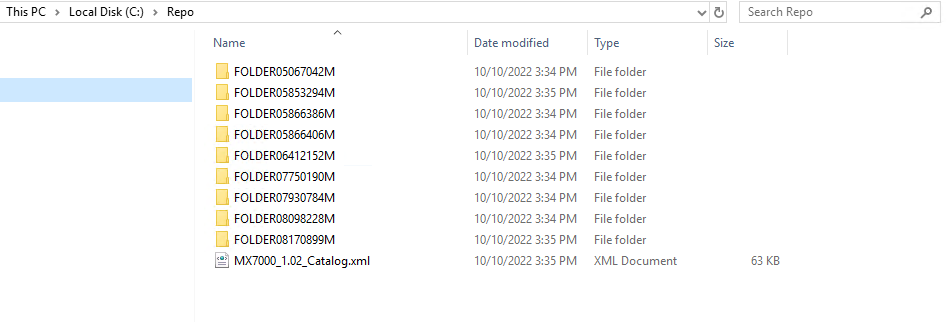
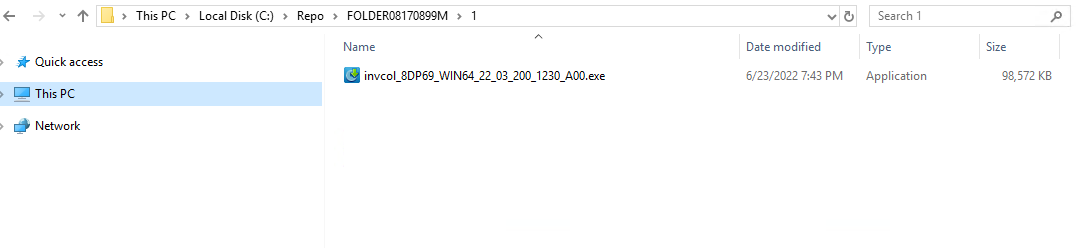
- ตรวจสอบตําแหน่งที่คุณบันทึกพื้นที่เก็บข้อมูลไว้ หากทั้งแคตตาล็อกและเฟิร์มแวร์ถูกส่งออกคุณควรเห็นโฟลเดอร์เฟิร์มแวร์พร้อมกับไฟล์ XML แคตตาล็อก โฟลเดอร์เหล่านี้จะต้องอยู่ในไดเรกทอรีรากของการแชร์เครือข่ายของคุณพร้อมกับไฟล์แคตตาล็อกเพื่อให้แคตตาล็อกอ้างอิงเฟิร์มแวร์ได้อย่างถูกต้อง นี่เป็นเพราะแค็ตตาล็อกอ้างอิงไฟล์เฟิร์มแวร์แต่ละไฟล์ตามชื่อโฟลเดอร์
- ตั้งค่าโฟลเดอร์ที่เก็บของคุณเป็นการแชร์ และตรวจสอบให้แน่ใจว่าผู้ใช้ที่ถูกต้องมีสิทธิ์ในการเข้าถึงโฟลเดอร์ จําเป็นต้องมีสิทธิ์ในการอ่านและดําเนินการ
- เข้าสู่ระบบ OME-M และไปที่การกําหนดค่า>การปฏิบัติตามข้อกําหนดของเฟิร์มแวร์>การจัดการแค็ตตาล็อก
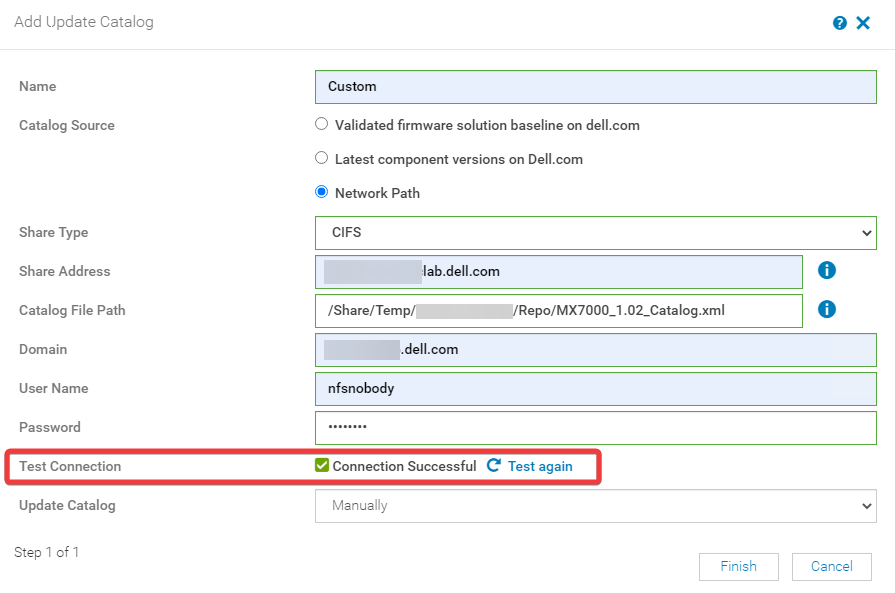
- เลือก เพิ่ม แล้วเลือก เส้นทางเครือข่าย แล้วกรอกข้อมูลสําหรับการแชร์ในรูปแบบเดียวกับที่คุณเห็นด้านล่าง การเชื่อมต่อกับการใช้ร่วมกันอาจถูกทดสอบโดยใช้ตัวเลือกทดสอบการเชื่อมต่อ
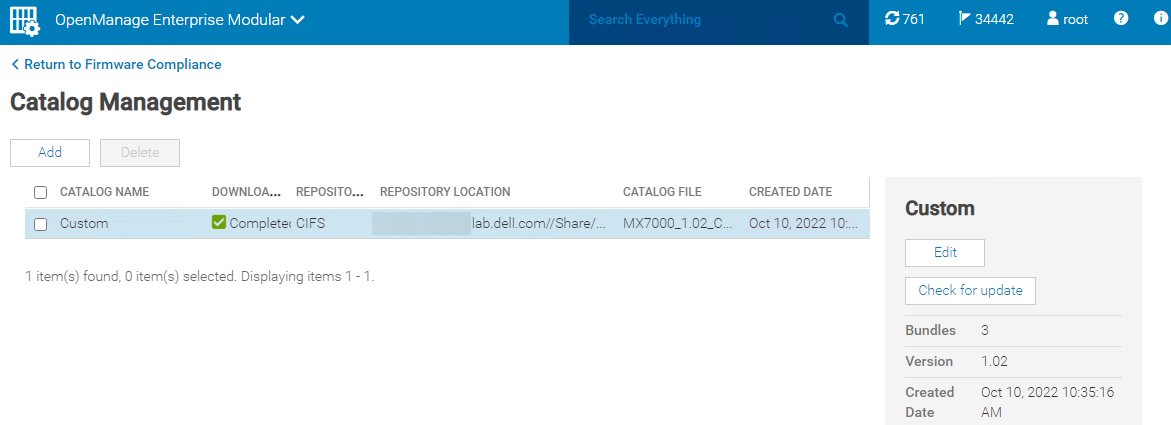
- คลิกเสร็จสิ้น ขณะนี้แค็ตตาล็อกของคุณควรอยู่ในส่วนการจัดการแค็ตตาล็อกของ OME-M
Produse afectate
Dell EMC Networking MX5108n, Dell EMC Networking MX9116n, PowerEdge MX5016s, PowerEdge MX7000, PowerEdge MX740C, PowerEdge MX750c, PowerEdge MX840CProprietăți articol
Article Number: 000204115
Article Type: How To
Ultima modificare: 29 May 2025
Version: 7
Găsiți răspunsuri la întrebările dvs. de la alți utilizatori Dell
Servicii de asistență
Verificați dacă dispozitivul dvs. este acoperit de serviciile de asistență.