Come impostare le dimensioni del registro eventi di Windows
Summary: Per impostare la dimensione massima del registro eventi, accedere alle proprietà del Visualizzatore eventi e regolare il valore Dimensione massima registro in Windows.
Instructions
Sistemi operativi interessati:
- Windows
Che cos'è il Visualizzatore eventi di Windows
Visualizzatore eventi di Windows è un'utilità integrata nel sistema operativo Windows che consente di visualizzare e gestire i registri di sistema e delle applicazioni. Questi registri vengono utilizzati per risolvere i problemi del computer.
Descrizione del problema
Il registro eventi di Windows può raggiungere le dimensioni massime configurate, determinando l'eliminazione o la sovrascrittura delle voci del registro eventi meno recenti (ad esempio, le voci lunghe degli eventi del Dell Trusted Device, ad esempio i registri degli indicatori di attacco).
Procedura per impostare le dimensioni del registro eventi di Windows:
- Avviare visualizzatore eventi
- Modalità di avvio del Visualizzatore eventi
Esistono diversi modi per avviare il Visualizzatore eventi di Windows. Di seguito sono riportati alcuni esempi.
- In una finestra cmd con privilegi elevati, utilizzare il comando eventvwr.msc.
- Sul desktop Windows, cliccare sul tasto Windows per digitare Visualizzatore eventi nella casella di ricerca.
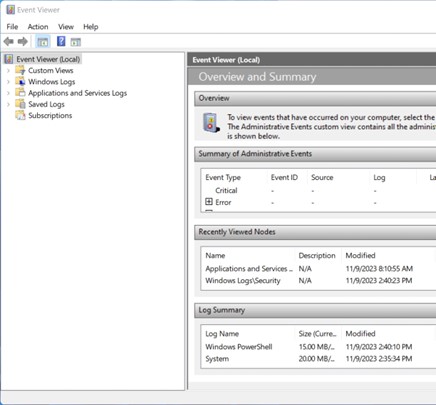
Figura 1. (solo in inglese) Visualizzatore eventi di Windows
- Selezionare il registro da ridimensionare.
- Accedere al Visualizzatore eventi (locale)>Applications and Services Logs>Dell.
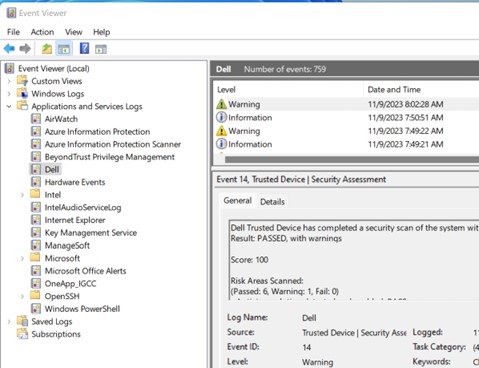
Figura 2. (solo in inglese) Log delle applicazioni e dei servizi Dell
- Cliccare con il pulsante destro del mouse sul registro (ad esempio Dell), quindi scegliere Proprietà.
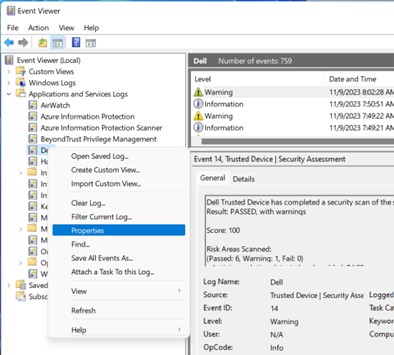
Figura 3. Selezione di Properties (solo in inglese)
- Impostare le dimensioni massime del file di registro.
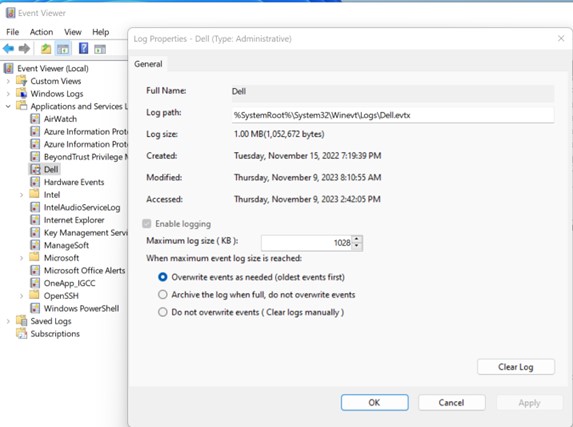
Figura 4. (solo in inglese) Il valore massimo del file di registro (KB) è impostato su 1028 KB
- Selezionare il valore Dimensione massima registro e digitare il nuovo valore desiderato in KB.
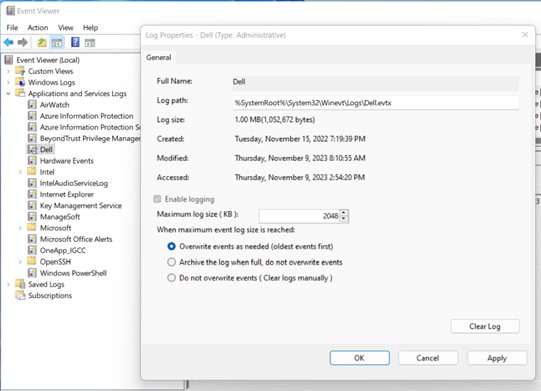
Figura 5. (solo in inglese) Il valore massimo dei file di registro (KB) è impostato su 2.048 KB
- Selezionare OK.