Como definir o tamanho do registro de eventos do Windows
Summary: Para definir o tamanho máximo do registro de eventos, acesse as propriedades do Visualizador de Eventos e ajuste o valor Tamanho máximo do registro no Windows.
Instructions
Sistemas operacionais afetados:
- Windows
O que é o Visualizador de Eventos do Windows
O Visualizador de Eventos do Windows é um utilitário integrado no sistema operacional Windows que permite visualizar e gerenciar registros do sistema e do aplicativo. Esses registros são usados para solucionar problemas com o computador.
Descrição do problema
O registro de eventos do Windows pode atingir seu tamanho máximo configurado, o que faz com que as entradas mais antigas do registro de eventos sejam excluídas ou sobregravadas (por exemplo, entradas longas de eventos de dispositivo confiável da Dell, como registros indicadores de ataque).
Etapas para definir o tamanho do registro de eventos do Windows:
- Iniciar o Visualizador de Eventos
- Maneiras de iniciar o Visualizador de Eventos
Há várias maneiras de iniciar o Visualizador de Eventos do Windows. Veja a seguir alguns exemplos.
- Em uma janela com privilégios elevados, use o comando eventvwr.msc.
- Na área de trabalho do Windows, clique na tecla Windows e digite Visualizador de eventos na caixa de pesquisa.
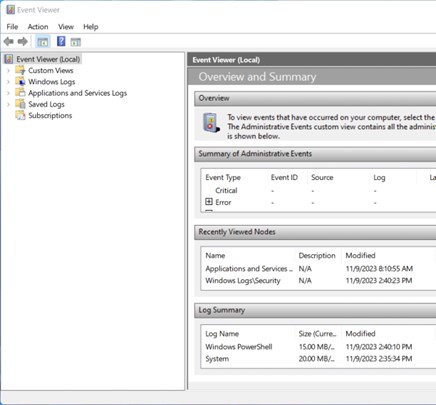
Figura 1: (Somente em inglês) Visualizador de eventos do Windows
- Selecione o registro para dimensionar novamente.
- Vá para Event Viewer (Local)>Applications and Services Logs>Dell.

Figura 2: (Somente em inglês) Registros de aplicativos e serviços da Dell
- Clique com o botão direito do mouse no registro (por exemplo, Dell) e selecione Propriedades.

Figura 3: (Somente em inglês) Selecionar as propriedades
- Defina o tamanho máximo do arquivo de log.

Figura 4: (Somente em inglês) O máximo de arquivos de log (KB) é definido como 1028 KB
- Selecione o valor Maximum Log Size e digite o novo valor desejado, na KB.
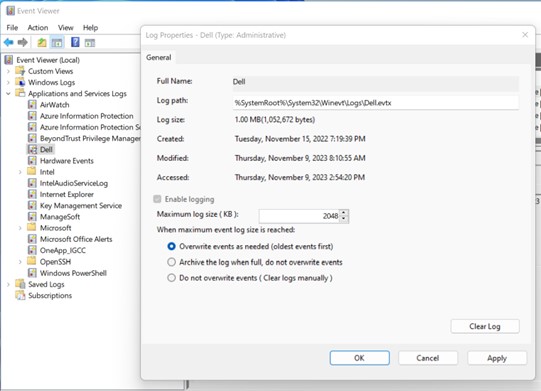
Figura 5: (Somente em inglês) O máximo de arquivos de log (KB) é definido como 2048 KB
- Selecione OK.