Slik angir du størrelsen på Windows-hendelsesloggen
Summary: Hvis du vil angi maksimal størrelse på hendelsesloggen, må du få tilgang til egenskapene for Hendelsesliste og justere verdien for maksimal loggstørrelse i Windows.
Instructions
Berørte operativsystemer:
- Windows
Hva er Windows-hendelsesliste?
Windows Hendelsesliste er et integrert verktøy i Windows-operativsystemet som gjør det mulig å vise og administrere system- og applikasjonslogger. Disse loggene brukes til å feilsøke problemer med datamaskinen.
Beskrivelse av problemet
Windows-hendelsesloggen kan nå sin konfigurerte maksimale størrelse, noe som vil føre til at de eldste hendelsesloggoppføringene slettes eller overskrives (for eksempel hendelser med lang tid for Dell Trusted Device, for eksempel indikator på angrepslogger).
Fremgangsmåte for å angi størrelsen på Windows-hendelsesloggen:
- Start Hendelsesliste
- Fremgangsmåter for å starte Hendelsesliste
Det finnes flere måter å starte Windows Event Viewer på. Nedenfor finner du noen eksempler.
- Bruk kommandoen eventvwr.msc i et hevet cmd-vindu.
- På Windows-skrivebordet klikker du på Windows-tasten og skriver inn Hendelsesliste i søkeboksen.
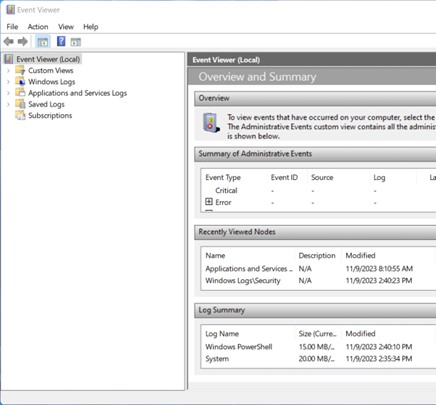
Figur 1: (Bare på engelsk) Windows-hendelsesliste
- Velg loggen du vil endre størrelse på.
- Gå til Hendelsesliste (lokale)>applikasjoner og servicelogger dell>.
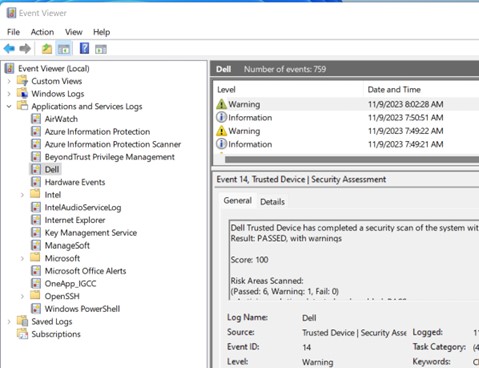
Figur 2: (Bare på engelsk) Dell-logger for applikasjoner og tjenester
- Høyreklikk på loggen (for eksempel Dell), og velg deretter Egenskaper.

Figur 3: (Bare på engelsk) Velg Egenskaper
- Angi den maksimale størrelsen på loggfilen.
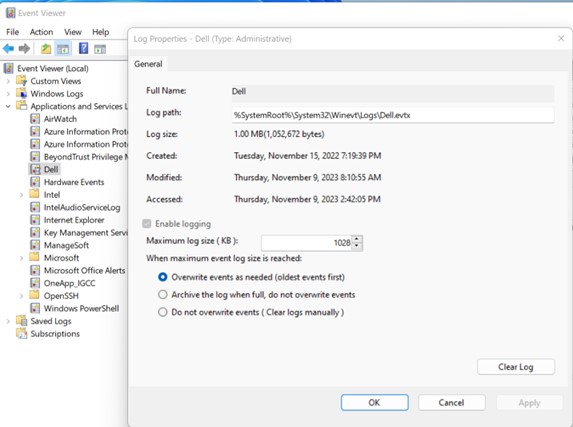
Figur 4: (Bare på engelsk) Maksimal loggfil (KB) er satt til 1028 KB
- Velg verdien for maksimal loggstørrelse , og skriv inn ønsket ny verdi i KB.
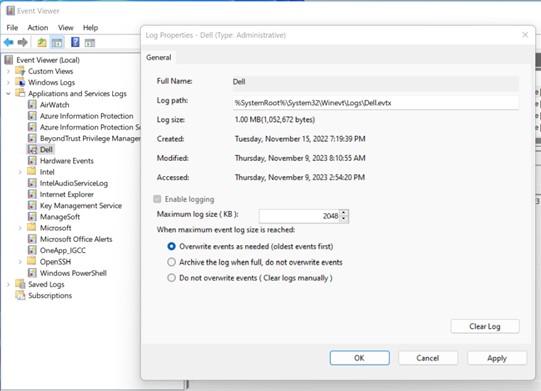
Figur 5: (Bare på engelsk) Maksimal loggfil (KB) er satt til 2048 KB
- Velg OK (Sikker oppstart).