Microsoft 계정에서 BitLocker 복구 키를 가져오는 방법
Сводка: BitLocker 드라이브 암호화로 암호화된 Windows 장치의 잠금을 해제하기 위해 BitLocker 복구 키를 찾고 사용하는 방법에 대해 알아봅니다.
Данная статья применяется к
Данная статья не применяется к
Эта статья не привязана к какому-либо конкретному продукту.
В этой статье указаны не все версии продуктов.
Инструкции
BitLocker 복구 키란?
BitLocker는 Windows에 기본 제공되는 보안 툴입니다. 하드 드라이브의 모든 것을 스크램블(암호화)하여 아무도 허가 없이 파일을 읽을 수 없도록 합니다.
- 왜 존재합니까? 컴퓨터가 분실, 도난 또는 변조되는 경우 데이터를 안전하게 보호합니다.
- 어떻게 켜지나요? 대부분의 새 Windows 11 컴퓨터(및 많은 Windows 10 컴퓨터)에서는 BitLocker가 자동으로 켜집니다. 컴퓨터에는 TPM(신뢰할 수 있는 플랫폼 모듈)이라는 보안 칩과 몇 가지 기타 최신 하드웨어 기능만 있으면 됩니다.
- 복구 키는 어디에 저장되나요? Microsoft 계정으로 컴퓨터에 처음 로그인하면 Windows에서 복구 키라는 48자리 백업 코드를 만들어 해당 Micrsosoft 계정에 저장합니다.
BitLocker 복구 키는 언제 필요합니까?
Windows는 하드웨어 교체, 시스템 업데이트 또는 설정 변경과 같이 컴퓨터에서 변경되는 경우 이 키를 요청합니다.
- BIOS 또는 펌웨어 업데이트 후
- 하드웨어(예: 마더보드 또는 하드 드라이브)를 교체하는 경우
- Windows에서 의심스러운 활동을 감지하는 경우
- BitLocker 암호를 잊어버린 경우
- BitLocker를 수동으로 활성화한 후
- 학교 또는 직장에서 기기를 관리하는 경우
- 시동 중에 외장 드라이브가 연결된 경우
- 기기가 예기치 않게 복구 모드로 전환되는 경우
복구 키는 어디에 저장되나요?
BitLocker 복구 키는 다음 위치 중 하나에 저장될 수 있습니다.
- Microsoft 계정
- USB 플래시 드라이브
- 인쇄본
- 다른 장치 또는 네트워크에 저장된 파일
- Azure Active Directory 계정(회사 또는 학교 장치용)Your Azure Active Directory account (for work or school devices)
이 가이드에서는 Microsoft 계정에서 복구 키를 받는 과정을 안내합니다. 다른 위치 중 하나에 키가 저장되어 있는 경우 해당 위치의 키를 사용합니다.
참고: Dell은 BitLocker 복구 키를 저장하거나 제공하지 않습니다. 조직에서 디바이스를 관리하는 경우 IT 지원에 문의하세요.
Microsoft 계정에서 BitLocker 복구 키를 찾는 방법
다음 단계에 따라 복구 키를 찾습니다.
- account.microsoft.com 방문하십시오.
- 장치에 연결된 Microsoft 계정으로 로그인합니다.
- Devices를 선택합니다.
- 복구 키가 필요한 디바이스를 선택하고 세부 정보 보기를 선택합니다.
- 복구 키 관리를 선택합니다.
- 메시지가 표시되면 다시 로그인하여 신원을 확인합니다.
- 잠긴 장치 화면에 표시된 키 ID의 처음 8자리를 찾습니다.
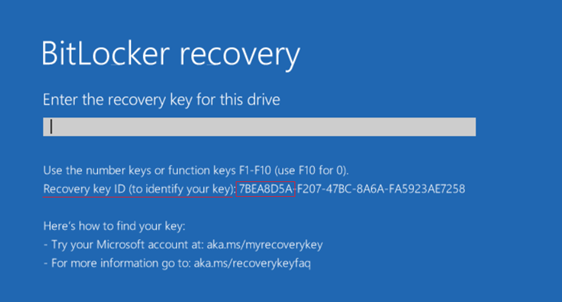
- 키 ID의 처음 8자리를 Microsoft 계정에 나열된 동일한 ID의 복구 키와 일치시킵니다.
참고: 추가 드라이브를 암호화하도록 선택하면 드라이브 구성에 따라 컴퓨터에 여러 드라이브가 표시될 수 있습니다.- OSV = 운영 체제 볼륨
- FDV = 고정 디스크 볼륨(보조 디스크 드라이브)
- RDV = 이동식 디스크 볼륨(USB 키)
- 기기의 복구 키를 입력합니다.
- Enter 키를 선택하여 디바이스의 잠금을 해제합니다.
자세한 내용과 시각적 지침은 Microsoft Find your BitLocker 복구 키 페이지를 참조하십시오.
Microsoft 계정을 사용하여 BitLocker 복구 키를 찾을 수 없고 위에서 언급한 다른 방법으로 키를 저장하지 않은 경우 Windows를 다시 설치해야 합니다. 자세한 내용은 SupportAssist OS Recovery를 사용하여 컴퓨터 복구 및 복원 가이드를 참조하십시오.>
Дополнительная информация
다음 문서는 BitLocker 및 기타 관련 문제에 대해 도움이 될 수 있습니다.
- Windows에서 복구 키 루프가 실패할 때 BitLocker 우회
- BitLocker가 복구 키를 요청하지만 키를 찾을 수 없음
- Dell 컴퓨터의 자동 Windows 디바이스 암호화 또는 BitLocker
- Windows에서 TPM으로 BitLocker를 활성화 및 비활성화하는 방법
- BIOS 업데이트 방법: Windows에서 BIOS 설치 및 업그레이드
- Dell 컴퓨터에서 TPM 펌웨어를 성공적으로 업데이트하는 방법을 참조하십시오.
Microsoft 지원 웹 사이트에서 이러한 리소스를 확인하십시오.

Затронутые продукты
Alienware, Dell All-in-One, Dell Pro All-in-One, Dell Pro Max Micro, Dell Pro Max Slim, Dell Pro Max Tower, Dell Pro Micro, Dell Pro Slim, Dell Pro Tower, Dell Slim, Dell Tower, Inspiron, Legacy Desktop Models, OptiPlex, Vostro, XPS, G Series
, G Series, Alienware, Dell Plus, Dell Pro, Dell Pro Max, Dell Pro Plus, Dell Pro Premium, Inspiron, Latitude, Dell Pro Rugged, Vostro, XPS, Legacy Laptop Models, Fixed Workstations, Mobile Workstations, Dell Pro Max Micro XE FCM2250, Dell Pro Max Slim XE FCS1250, Dell Pro Max Tower T2 XE FCT2250, Dell Pro Max 16 XE MC16250, Dell Pro Micro Plus XE QBM1250, Dell Pro Slim Plus XE5 QBS1250, Dell Pro Tower Plus XE5 QBT1250
...
Свойства статьи
Номер статьи: 000204202
Тип статьи: How To
Последнее изменение: 24 Jul 2026
Версия: 10
Получите ответы на свои вопросы от других пользователей Dell
Услуги технической поддержки
Проверьте, распространяются ли на ваше устройство услуги технической поддержки.