如何使用 WinDbg 分析藍色畫面傾印檔案
Сводка: 瞭解如何在藍色畫面錯誤 (BSOD) 後使用 WinDbg 讀取 Windows minidump 檔案。分析故障傾印、識別故障驅動程式,以及解決執行 Windows 之 Dell 電腦上藍色畫面錯誤的逐步指示。
Инструкции
概觀
當 Windows 遇到嚴重問題並關機以保護您的電腦時,就會發生藍色畫面錯誤 (也稱為藍屏死機或 BSOD)。發生這種情況時,Windows 會創建一個稱為 迷你轉儲 的小檔,用於記錄崩潰時發生的情況。
本文將引導你如何使用 Windows 調試器 (WinDbg),Microsoft 的免費工具,打開和讀取這些迷你轉儲檔。更重要的是,它可以説明您了解結果的含義以及解決問題的步驟。
您將學到的內容:
- 如何設定您的電腦以儲存 minidump 檔案。
- 如何安裝和使用 WinDbg 分析故障轉儲檔。
- 如何讀取分析結果並找出原因。
- 如何使用這些結果來進行故障診斷並解決藍色畫面錯誤。
- 如何使用驅動程式驗證程式查找有問題的驅動程式。
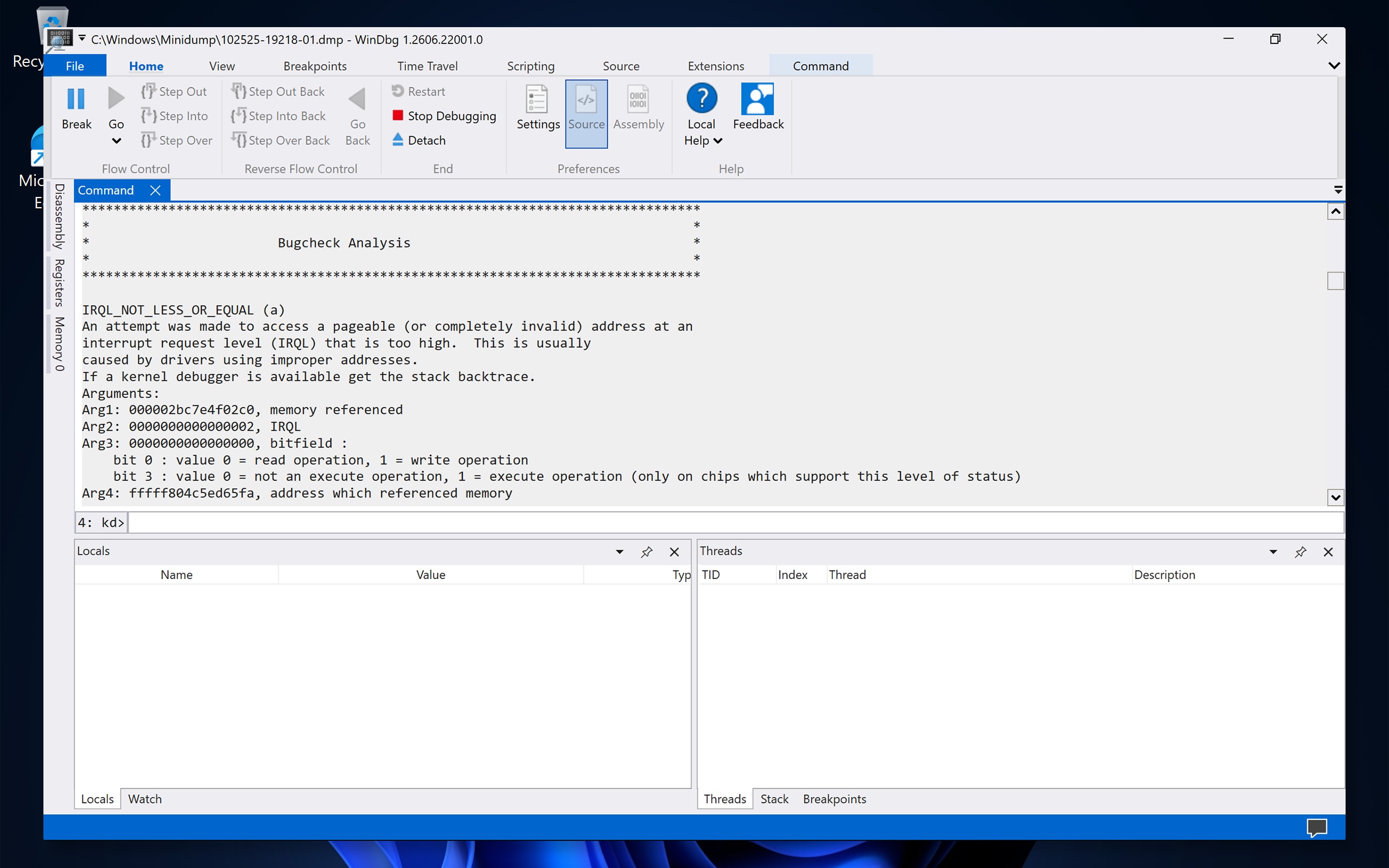
什麼是 Minidump 檔案?
發生藍屏錯誤時,Windows 會保存一個小型記憶體轉儲檔(也稱為迷你轉儲),檔擴展名 為.dmp。此檔案會擷取電腦在當機時的狀態快照。儘管小型轉儲很小(通常為 256 KB),但它包含有價值的資訊,包括:
- 停止代碼 — 標識崩潰類型的特定錯誤代碼(例如,DRIVER_IRQL_NOT_LESS_OR_EQUAL)。
- 參數 — 與止損代碼關聯的其他值。
- 載入的驅動程式 — 發生崩潰時正在運行的所有驅動程式的清單。
- 故障模組 — 導致或導致崩潰的特定檔(驅動程式、系統檔或應用程式)。
- 內核模式調用堆疊 — 顯示導致崩潰的事件序列的技術記錄。
- 處理器和線程上下文 — 有關當時處於活動狀態的處理器和進程的詳細資訊。
此資訊有助於縮小崩潰是由驅動程式、Windows 系統檔、硬體故障還是軟體衝突引起的。
什麼原因導致藍色畫面錯誤?
藍色畫面錯誤的原因有很多。最常見的包括:
|
類別 |
常見原因 |
|---|---|
|
驅動程式問題 |
過時、損毀或不相容的驅動程式 (約 70–80% 的 BSOD 與驅動程式相關)。 |
|
軟體衝突 |
程式不相容、最近的 Windows 更新或系統檔案損毀。 |
|
系統檔案損毀 |
因關機不當、惡意軟體或磁碟錯誤造成的 Windows 系統檔案損毀。 |
|
超頻 |
不穩定的 CPU、GPU 或 RAM 超頻設定。 |
|
硬體問題 |
RAM 故障、過熱、硬碟錯誤或硬體元件故障。 |
開始之前:驗證是否正在儲存 Minidump 檔案
在分析故障轉儲之前,必須將計算機設置為創建和保存微型轉儲檔。請按照以下步驟驗證此設定:
- 選取 開始,輸入 系統屬性進階,然後按下 Enter 鍵。
- 在系統 內容 視窗的 啟動與復原 區段下,選取 設定。
- 在 “寫入調試資訊”下,驗證是否選擇了 “小記憶體轉儲 (256 KB) ”或 “自動記憶體轉儲 ”。
- 確認 小型傾印目錄 已設為 %SystemRoot%\Minidump。
- 選擇 “確定”,然後再次選擇 “確定 ”以關閉“系統屬性”。
步驟 1:安裝 WinDbg
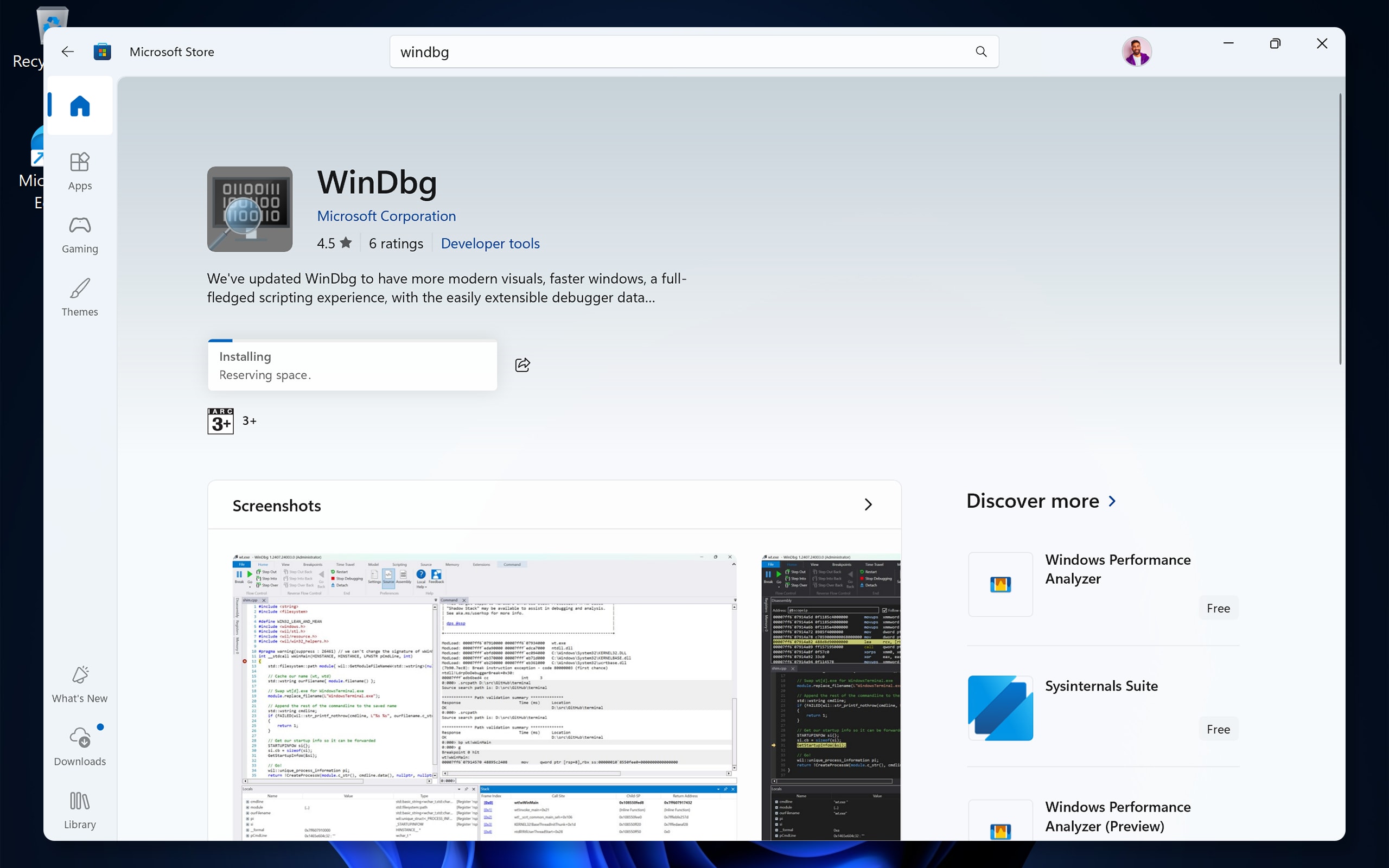
WinDbg (Windows Debugger) 是 Microsoft 的免費工具,可讓您打開和分析 minidump 檔。請按照以下步驟下載並安裝它:
- 選擇 “開始” 並打開 “Microsoft應用商店”。
- 在搜尋列中,輸入 WinDbg ,然後按下 Enter 鍵。
- 從搜尋結果中選取 WinDbg (先前稱為 WinDbg 預覽),然後選取 取得 或 安裝。
- 等待安裝完成。
步驟 2:設定符號路徑
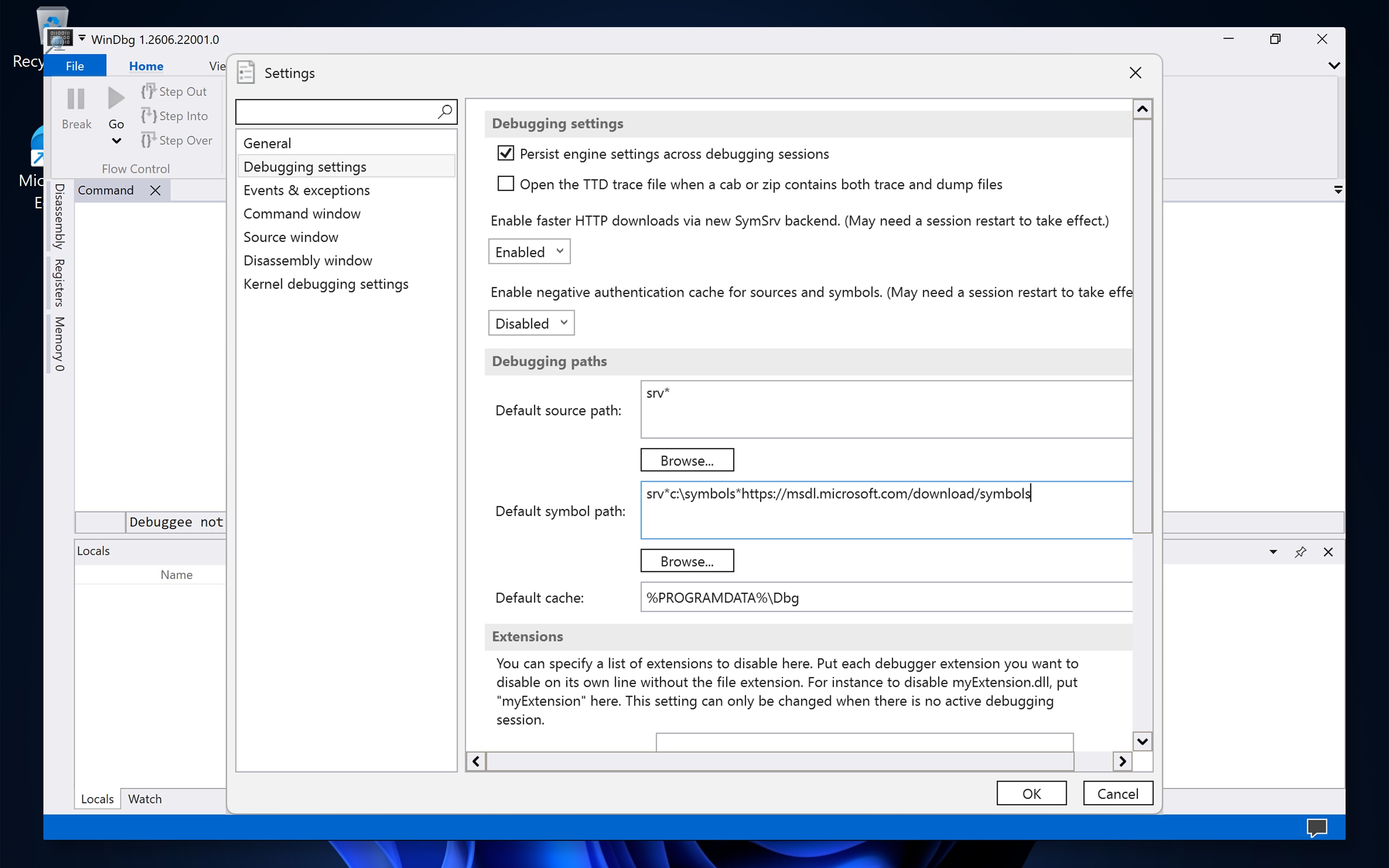
符號是説明 WinDbg 將原始崩潰數據轉換為可讀資訊(如函數名稱和驅動程式名稱)的檔。如果沒有符號,分析結果可能不完整或難以解釋。請按照以下步驟設定符號路徑:
- 選取 開始,鍵入 WinDbg,然後選取 WinDbg 以開啟應用程式。
- 選擇 “檔”,然後選擇 “設置”。
- 選擇 「調試設置」。。
- 在 預設符號路徑 欄位中,輸入下列路徑,如所示:srv*C:\Symbols*https://msdl.microsoft.com/download/symbols
- 選取 OK。
此路徑意味著什麼?
- srv* 告訴 WinDbg 從伺服器下載符號。
- C:\Symbols 是計算機上的本地資料夾,下載的符號保存(緩存)以供將來更快地使用。WinDbg 會自動建立此資料夾。
- URL 指向Microsoft的公共符號伺服器。
步驟 3:打開和分析轉儲檔案
安裝 WinDbg 並設定符號路徑後,請按照以下步驟分析小型轉儲檔:
- 在 WinDbg 中,選取 檔案,然後選取開啟 傾印檔案。
- 瀏覽至儲存 minidump 檔案的資料夾。預設位置為:
- Windows 當機傾印: C:\Windows\Minidump\
- 應用程式損毀傾印: C:\Users\YourUsername\AppData\Local\CrashDumps\
- 選擇要分析的 .dmp 檔,然後選擇 「打開」。
提示: 如果您有多個傾印檔案,請先選取最近的一個。檔名通常包括崩潰日期(例如 010125-12345-01.dmp)。
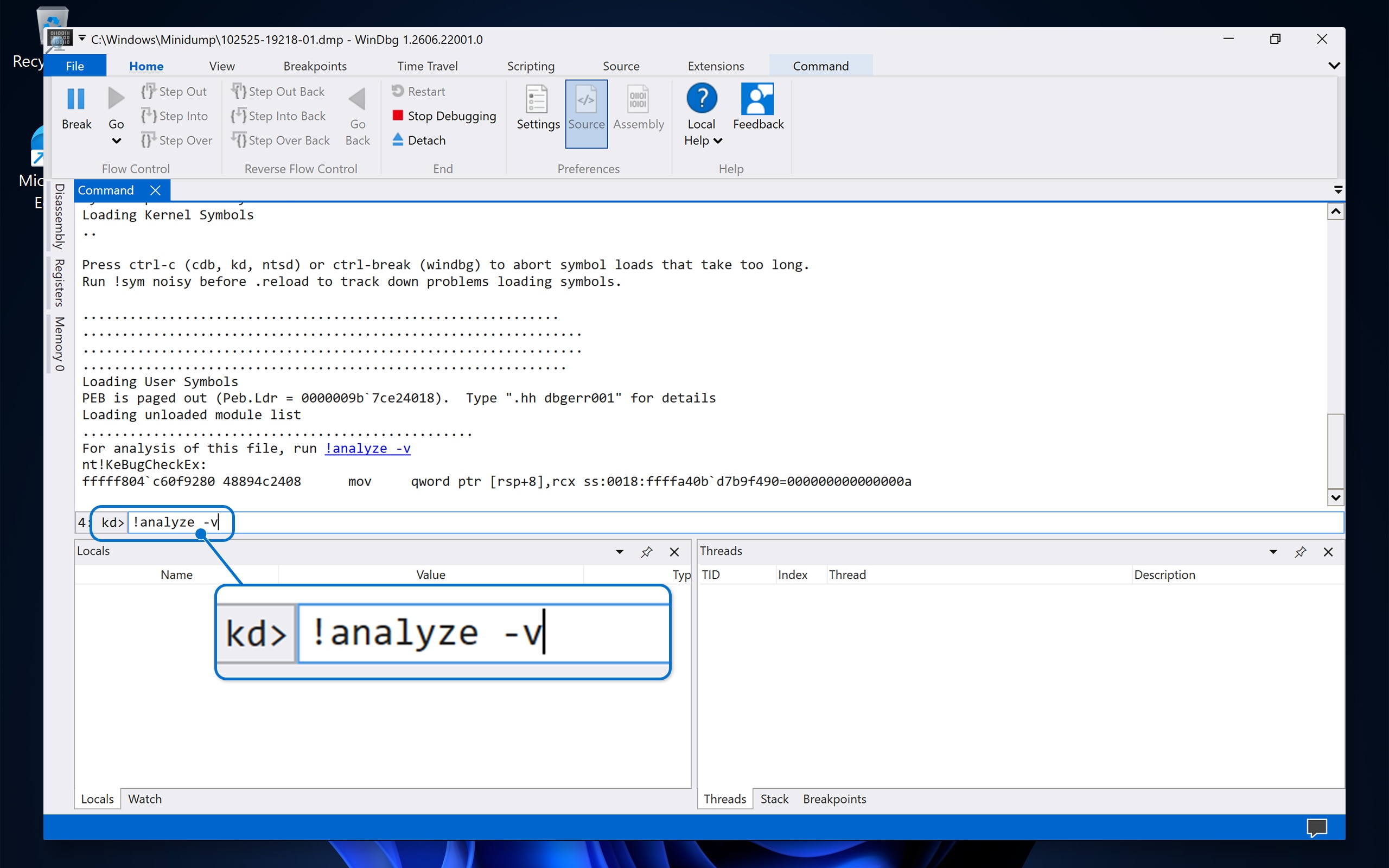
- 等待 WinDbg 載入傾印檔案。您將在命令視窗中看到文字滾動。
- 在底部的命令視窗中,輸入下列命令,然後按下 Enter 鍵:
!analyze -v - 等待分析完成。當 WinDbg 下載必要的符號並處理數據時,這可能需要幾分鐘的時間。
步驟 4:閱讀並瞭解分析結果
在 !analyze -v 命令完成後,WinDbg 會顯示詳細的報告。以下是要尋找的最重要欄位及其意義:
分析報告中的關鍵欄位
|
欄位 |
它告訴你什麼 |
範例 |
|---|---|---|
|
錯誤檢查 (或 停止代碼) |
崩潰的具體錯誤代碼。 |
0x000000D1 (DRIVER_IRQL_NOT_LESS_OR_EQUAL) |
|
SYMBOL_NAME |
發生崩潰時正在運行的特定函數或例程。 |
NVLDDMKM+1A2B3C |
|
MODULE_NAME |
導致或參與崩潰的驅動程式或系統模組的名稱。 |
NVLDDMKM |
|
IMAGE_NAME |
模組的檔名。 |
nvlddmkm.sys |
|
FAILURE_BUCKET_ID |
將類似當機分組在一起的唯一識別符。 |
0xD1_nvlddmkm+1a2b3c |
|
PROCESS_NAME |
發生崩潰時處於活動狀態的進程(程式)。 |
chrome.exe |
|
DEFAULT_BUCKET_ID |
崩潰類型的常規類別。 |
DRIVER_FAULT |
如何解讀結果
- 如果MODULE_NAME或IMAGE_NAME顯示的是.sys檔 ,則崩潰可能是由驅動程式引起的。檔名有助於標識涉及的硬體元件或軟體。
- 如果模組為 ntoskrnl.exe — 這是 Windows 內核。這並不一定意味著Windows本身就是問題所在。這通常表示另一個驅動程式已損壞記憶體,而核心偵測到此問題。查看完整的調用堆疊以獲取其他線索。
- 如果模組為 win32kfull.sys 或 win32kbase.sys — 這些是與 Windows 圖形相關的系統檔。此問題可能與您的顯示驅動程式或圖形應用程式有關。
常見驅動程式檔案名及其相關元件
|
驅動程式檔案名稱 |
相關元件 |
|---|---|
|
nvlddmkm.sys |
NVIDIA 顯示卡驅動程式 |
|
atikmdag.sys或atikmpag.sys |
AMD/ATI 顯示卡驅動程式 |
|
igdkmd64.sys |
Intel 顯示卡驅動程式 |
|
Netwtw10.sys 或 Netwtw08.sys |
Intel Wi-Fi 驅動程式 |
|
USBXHCI.SYS |
USB 3.0 主機控制器驅動程式 |
|
storport.sys或stornvme.sys |
儲存裝置驅動程式 |
|
tcpip.sys |
網路 (TCP/IP) 驅動程式 |
|
dxgkrnl.sys |
DirectX 圖形核心 |
|
ntfs.sys |
NTFS 檔案系統驅動程式 |
|
fltMgr.sys |
檔案系統篩選器管理員 |
|
Classpnp.sys |
SCSI 類別驅動程式 (通常與儲存裝置有關) |
提示: 如果您不確定驅動程式檔案屬於哪個階層,請線上搜尋檔案名稱以尋找更多資訊。
步驟5:故障排除並解決藍色螢幕錯誤
透過傾印檔案分析識別故障的驅動程式或模組後,請按照以下步驟解決問題。
如果崩潰是由驅動程式引起的(.sys檔)
- 更新驅動程式 — 前往 Dell 驅動程式與下載 ,下載特定 Dell 電腦型號的最新驅動程式。如果驅動程式適用於第三方元件 (例如印表機、網路攝影機等),請造訪製造商的網站以取得最新版本。
- 回復驅動程式 — 如果問題在最近的驅動程式更新後開始:
- 選取 開始,輸入 裝置管理員,然後按下 Enter 鍵。
- 展開裝置的類別 (例如, 顯示卡)。
- 以滑鼠右鍵按一下裝置,然後選取 內容。
- 選取 驅動程式 標籤,然後選取 復原驅動程式 (若有)。
- 重新安裝驅動程式 — 解除安裝裝置管理員中的驅動程式、重新啟動電腦,然後安裝全新複本。
如果當機指向 ntoskrnl.exe 或 Windows 系統檔案
- 執行系統檔案檢查程式 (SFC):
- 選取 開始,輸入 CMD。
- 在 命令提示字元上按一下滑鼠右鍵,然後選取 以系統管理員身分執行。
- 輸入下列命令,然後按下 Enter 鍵:
sfc /scannow - 等待掃描完成,然後依照顯示的任何指示操作。
- 執行 DISM 工具 (如果 SFC 發現無法修正的問題):
- 在同一個系統管理員命令提示字元中,輸入下列命令,然後按下 Enter 鍵:
DISM /Online /Cleanup-Image /RestoreHealth - 等待程序完成,然後執行
sfc /scannow再次。
- 在同一個系統管理員命令提示字元中,輸入下列命令,然後按下 Enter 鍵:
- 檢查 Windows 更新:
- 選取 開始 > 設定 > Windows Update。
- 選擇 「檢查更新 」並安裝任何可用的更新。
如果您懷疑硬體有問題
藍色畫面錯誤也可能是由硬體問題所造成,例如記憶體 (RAM) 故障、處理器過熱或硬碟故障。請嘗試以下步驟:
- 執行 Dell 內建診斷 — 重新開機電腦,然後在出現 Dell 標誌時按下 F12 。從功能表中選取 診斷並 執行完整的硬體測試。
- 執行 Windows 記憶體診斷:
- 選取 開始,鍵入 Windows 記憶體診斷,然後按下 Enter 鍵。
- 選取 立即重新啟動並檢查問題。
- 您的電腦會重新開機並測試您的 RAM。結果會在 Windows 重新啟動後顯示。
- 檢查溫度 – 過熱可能會導致藍色畫面錯誤。確保通風口和風扇乾淨且暢通無阻。使用 Dell 的內建散熱管理功能或第三方工具來檢查溫度。
- 檢查磁碟健全狀況:
- 開啟系統管理員命令提示字元。
- 輸入下列命令,然後按下 Enter 鍵:
chkdsk C: /f /r - 如果出現提示,請鍵入 Y ,以排程在下次重新啟動時進行掃描,然後重新啟動電腦。
如果崩潰是由超頻引起的
如果您已將 CPU、GPU 或 RAM 超頻,請在 BIOS/UEFI 中將所有超頻設定重設為預設值。超頻可能會導致不穩定,進而導致藍色畫面錯誤。
常見的藍屏停止代碼及其含義
以下是一些最常遇到的停止代碼,以及它們的典型原因和建議的操作:
|
停止代碼 |
名稱 |
常見病因 |
建議動作 |
|---|---|---|---|
|
0x0000000A |
IRQL_NOT_LESS_OR_EQUAL |
驅動程式嘗試訪問無效的記憶體位址。 |
更新或回復最近變更的驅動程式。 |
|
0x0000001E |
KMODE_EXCEPTION_NOT_HANDLED |
驅動程式或系統進程遇到未處理的錯誤。 |
在傾印分析中識別故障模組,並更新或重新安裝關聯的驅動程式。 |
|
0x00000050 |
PAGE_FAULT_IN_NONPAGED_AREA |
所引用的驅動程式或服務無效的記憶體,或 RAM 可能故障。 |
使用 Windows 記憶體診斷測試 RAM。更新驅動程式。 |
|
0x0000007E |
SYSTEM_THREAD_EXCEPTION_NOT_HANDLED |
系統線程生成了錯誤處理程式未捕獲的錯誤。 |
更新故障模組中顯示的驅動程式。執行 SFC。 |
|
0x0000009F |
DRIVER_POWER_STATE_FAILURE |
驅動程式處於不一致或無效的電源狀態。 |
更新晶片組、顯示器及網路驅動程式。檢查電源設定。 |
|
0x000000D1 |
DRIVER_IRQL_NOT_LESS_OR_EQUAL |
驅動程式在不正確的中斷請求級別訪問記憶體。 |
更新或重新安裝分析中識別的驅動程式。 |
|
0x000000EF |
CRITICAL_PROCESS_DIED |
關鍵系統進程意外停止。 |
執行 SFC 和 DISM。檢查是否有惡意軟體。考慮系統還原。 |
|
0x00000133 |
DPC_WATCHDOG_VIOLATION |
長時間運行的過程會導致超時,這通常與存儲或顯示驅動程序有關。 |
更新儲存裝置 (SSD/HDD) 和顯示驅動程式。更新韌體。 |
|
0x0000003B |
SYSTEM_SERVICE_EXCEPTION |
系統服務例程期間發生異常。 |
執行 SFC。更新最近安裝的驅動程式。檢查 Windows 更新。 |
|
0xC000021A |
STATUS_SYSTEM_PROCESS_TERMINATED |
一個關鍵的 Windows 程序 (例如 Winlogon 或 CSRSS) 失敗。 |
開機進入安全模式。執行 SFC 和 DISM。考慮系統還原。 |
有關停止代碼的完整清單,請參閱Microsoft的錯誤 檢查代碼參考 (英文版)。
選擇:使用驅動程式驗證程式尋找有問題的驅動程式
如果小型轉儲分析未明確標識問題驅動程式,或者如果藍屏錯誤不斷發生,則可以使用 驅動程序驗證程式。此內置 Windows 工具可即時監控驅動程式,並在檢測到驅動程式行為不端時強制顯示帶有詳細資訊的藍屏。
重要: 驅動程序驗證程式可能會故意導致其他藍屏錯誤。這是設計使然,它強調駕駛員發現問題。僅在主動進行故障診斷時才使用它,並在完成後始終將其禁用。
如何啟用驅動程式驗證程式
- 選取 開始,輸入 CMD。
- 在 命令提示字元上按一下滑鼠右鍵,然後選取 以系統管理員身分執行。
- 輸入下列命令,然後按下 Enter 鍵:
verifier - 在驅動程序驗證程式管理器中,選擇“ 創建標準設置”,然後選擇 “下一步”。
- 選取 自動選取未簽署的驅動程式 或 從清單中選取驅動程式名稱,然後選取 下一步。
提示: 如果您懷疑有特定的驅動程式,請選取 從清單中選取驅動程式名稱 ,然後僅選擇該驅動程式。驗證較少的驅動程式可以提高流程效率,並減少發生不相關崩潰的機會。
- 選取 完成 並重新啟動電腦。
- 照常使用電腦。如果偵測到故障的驅動程式,Windows 會產生含有詳細傾印檔案的藍色畫面。使用 WinDbg 分析此新的轉儲檔(請參閱上面的 步驟 3 和 4 )。
如何關閉驅動程式驗證程式
完成問題排查后,請始終關閉驅動程式驗證程式:
- 開啟系統管理員命令提示字元。
- 輸入下列命令,然後按下 Enter 鍵:
verifier /reset - 重新啟動電腦。
如果驅動程式驗證程式導致啟動迴圈,該怎麼辦
如果在啟用驅動程式驗證程式後電腦不斷重新啟動並出現藍屏錯誤:
- 重新開機電腦,在從登入畫面選取重新開機時按住 Shift 鍵,以存取進階啟動選項。
- 選取「 故障診斷 > 進階」選項 > 命令提示字元。
- 輸入下列命令,然後按下 Enter 鍵:
verifier /bootmode resetonbootfail。 - 立即輸入此命令並按 Enter 鍵:
verifier /reset - 類型
exit,按下 Enter 鍵,然後選擇 繼續 以重新開機。
常見問答集 (FAQ)
問:minidump 檔案會儲存在 Windows 的哪個位置?
答:根據預設,Windows 會將 minidump 檔案儲存至 C:\Windows\Minidump\。每個檔案都以其創建日期命名(例如,010125-12345-01.dmp)。應用程式損毀傾印檔案會儲存在 C:\Users\YourUsername\AppData\Local\CrashDumps\ 中。
問:分析 -v 在 WinDbg 中有什麼作用?
答:!analyze -v 命令告訴 WinDbg 對故障轉儲檔執行詳細(詳細)分析。它會自動識別停止代碼、故障驅動程式或模組以及導致崩潰的調用堆疊。這是分析藍色畫面傾印檔案時要執行的最重要的命令。
問:為什麼我的分析顯示ntoskrnl.exe是原因?
答:ntoskrnl.exe是Windows內核,是操作系統的核心。當它顯示為故障模組時,通常表示另一個驅動程式損壞了記憶體,並且內核檢測到問題。查看完整的調用堆疊和其他欄位(如 FAILURE_BUCKET_ID),以獲取有關真正原因的其他線索。
問:是否可以在沒有 WinDbg 的情況下分析轉儲檔?
答:是的,有其他工具可用。但是,它們提供的細節可能不如 WinDbg。
問:如何修復驅動程式導致的藍屏錯誤?
答:首先使用 WinDbg 或其他分析工具確定負責的驅動程式。然後從製造商的網站或從 Dell 驅動程式與下載將驅動程式更新至最新版本。如果問題在驅動程式更新後開始,請嘗試使用裝置管理員復原至先前版本。
問:為什麼藍屏后沒有 minidump 檔?
答:如果沒有創建小型轉儲檔,則系統可能未配置為保存它們。前往系統屬性>進階 > 啟動和復原 > 設定,並確認已選取小型記憶體傾印或自動記憶體傾印。此外,請確定系統磁碟機上有足夠的磁碟空間。
問:Windows 會保留多少個 minidump 檔案?
答:Windows 不會自動刪除舊的微型轉儲檔,但該資料夾通常存儲最新的檔。隨著時間的推移,這些文件會累積。如果不再需要舊的 minidump 檔進行故障排除,則可以安全地刪除它們。
需要更多協助嗎?
Dell 資源
- 藍色畫面故障診斷指南 :診斷和解決 Dell 電腦藍色畫面錯誤的逐步指南。
- Dell 驅動程式與下載 — 下載 Dell 電腦的最新驅動程式。
Microsoft資源
- Microsoft 錯誤檢查代碼參考 (英文) — 藍色螢幕停止代碼和說明的完整清單。
- Microsoft 停止錯誤的進階故障診斷 (英文) — Microsoft 的進階藍屏故障診斷指南。
- 使用 WinDbg 分析內核模式轉儲檔 (英文) — Microsoft有關轉儲檔分析的文件。
- Microsoft 驅動程式驗證程式 (英文) — 有關使用驅動程式驗證程式的詳細文件。
- Microsoft Process Explorer (英文) — 用於標識正在運行的進程或檔所屬的工具。