Восстановление прокси-сервера политик и брокера сообщений для Dell Data Security Server
Сводка: Узнайте, как восстановить службы прокси-сервера политик и брокера сообщений для серверов Dell Data Security или Dell Data Protection, используя эти инструкции.
Инструкции
Для сервера Dell Data Security (ранее Dell Data Protection) может потребоваться восстановление сервиса Policy Proxy или Message Broker для:
- Поиск и устранение неисправностей
- обмена данными с политикой
- потока запасов
Затронутые продукты:
- Dell Security Management Server
- Dell Data Protection Enterprise Edition Server
- Dell Security Management Server Virtual
- Сервер Dell Data Protection Virtual Edition
Затронутые версии:
- 8.0 и более поздние версии
Затронутые операционные системы:
- Windows
- Linux
Процесс восстановления зависит от серверных продуктов Dell Data Security.
- Dell Data Security Management Server (ранее Dell Data Protection Enterprise Edition Server)
- Dell Data Security Management Server Virtual (ранее Dell Data Protection Virtual Edition Server)
Для получения дополнительной информации нажмите Dell Security Management Server или Dell Security Management Server Virtual .
Dell Data Security Management Server
Нажмите Прокси-сервер политик или Брокер сообщений для получения инструкций по процессу восстановления.
Policy Proxy
- Войдите на сервер Dell Security Management Server.
- Остановите службу прокси-сервера <политики продукта> .
Примечание.
- <ПРОДУКТ>=
- Версия 8.15 и выше = Dell
- Версия 8.14.1 и более ранние = Dell Data Protection
- Для получения дополнительной информации см. статью Остановка и запуск служб в Dell Security Management Server.
- <ПРОДУКТ>=
- Перейти к
<DRIVE>\ProgramData\Dell\GateKeeper\.Примечание: <DRIVE> = накопитель, установленный с Dell Security Management Server - Нажмите правой кнопкой мыши на
Queue, а затем выберите Переименовать. - Переименуйте
Queueпапку вQueue.old.
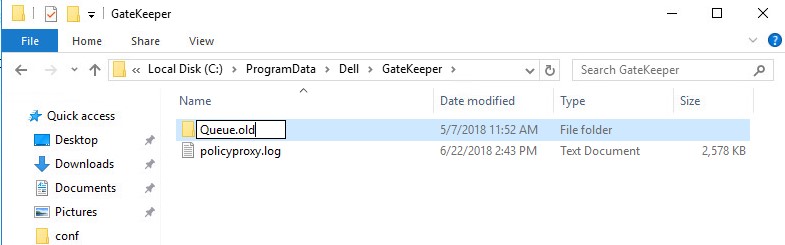 Предупреждение: Не удаляйте оригинал
QueueПапку. - Нажмите правой кнопкой мыши меню Windows «Пуск», затем нажмите Выполнить.
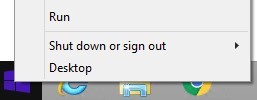
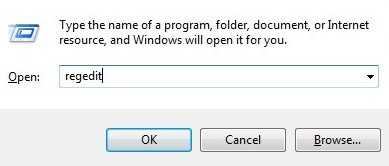
- В интерфейсе «Выполнить » введите
regeditзатем нажмите клавиши CTRL+SHIFT+ENTER. Редактор реестра запускается с правами администратора.
 Внимание!
- Если сделать это ненадлежащим образом, изменение реестра Windows может привести к потере данных или повреждению операционной системы. Dell Technologies рекомендует создать резервную копию данных перед тем, как приступить к редактированию реестра Windows. Перед началом редактирования реестра также рекомендуется создать полную резервную копию реестра Windows. Дополнительные сведения см. в разделе Изменение реестра
Windows.
- Если у вас возникли сомнения по поводу выполнения этого шага, обратитесь в службу поддержки Dell Data Security.
- Если сделать это ненадлежащим образом, изменение реестра Windows может привести к потере данных или повреждению операционной системы. Dell Technologies рекомендует создать резервную копию данных перед тем, как приступить к редактированию реестра Windows. Перед началом редактирования реестра также рекомендуется создать полную резервную копию реестра Windows. Дополнительные сведения см. в разделе Изменение реестра
- В редакторе реестра перейдите в раздел
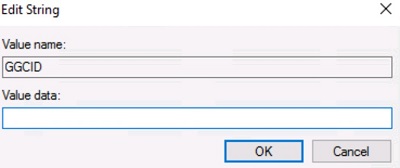
HKEY_LOCAL_MACHINE\Software\WOW6432Node\Dell\GateKeeper. - Двойной щелчок
GGCID. - Удалите Значение и нажмите OK.
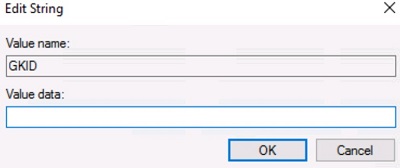
- Двойной щелчок
GKID. - Удалите Значение и нажмите OK.
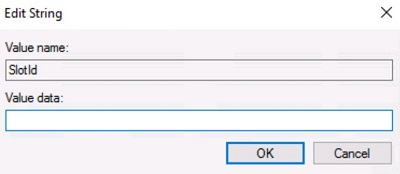
- Двойной щелчок
SlotId. - Удалите Значение и нажмите OK.
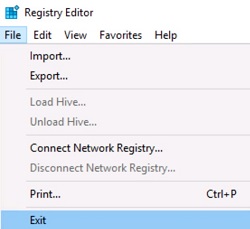
- Нажмите Файл и выберите Выход.
- Запустите службу прокси-сервера <политики продукта> .
Примечание.
- Папка очереди прокси-сервера политик,
GGCID,GKIDиSlotIdбудет создан заново после перезапуска службы. - Для получения дополнительной информации см. статью Остановка и запуск служб в Dell Security Management Server.
- Папка очереди прокси-сервера политик,
Message Broker
- Войдите на сервер Dell Security Management Server.
- Остановите все <сервисы ПРОДУКТА> .
Примечание.
- <ПРОДУКТ>=
- Версия 8.15 и выше = Dell
- Версия 8.14.1 и более ранние = Dell Data Protection
- Для получения дополнительной информации см. статью Остановка и запуск служб в Dell Security Management Server.
- <ПРОДУКТ>=
- Перейти к
<DRIVE>:\Program Files\Dell\Enterprise Edition\Message Broker\.
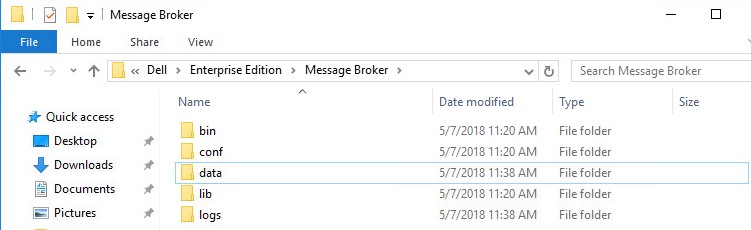 Примечание: <DRIVE> = накопитель, установленный с Dell Security Management Server
 - Нажмите правой кнопкой мыши на
Data, а затем выберите Переименовать. - Переименуйте
Dataпапку вdata.old.
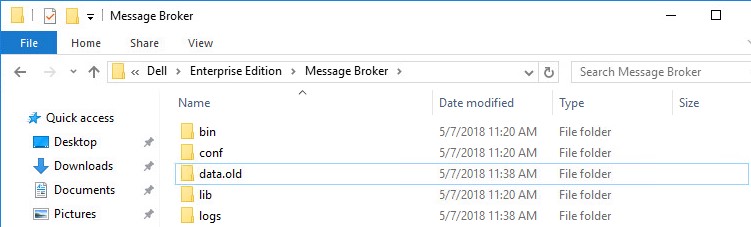 Предупреждение: Не удаляйте оригинал
DataПапку. - Запустите сервисы <PRODUCT> .
Примечание.
- Папка данных брокера сообщений создается повторно в течение 5 минут после перезапуска служб.
- Для получения дополнительной информации см. статью Остановка и запуск служб в Dell Security Management Server.
Виртуальный сервер управления Dell Data Security
Инструкции различаются для версии 9.11.0 и более поздней и версии 9.10.1 и более ранней. Нажмите на соответствующую версию продукта, чтобы получить инструкции по восстановлению. Для получения дополнительной информации о версиях см. статью Как определить версию Dell Data Security Server.
9.11.0 и более поздние версии
Нажмите Прокси-сервер политик, Принудительная чистая активация прокси-сервера политик или Брокер сообщений для получения инструкций по процессу восстановления.
Policy Proxy
- Выполните вход в консоль администрирования Dell Enterprise Server Virtual.
 Примечание.
- Учетные данные по умолчанию для Dell Security Management Server Virtual:
- Имя пользователя: delluser
- Пароль: delluser
- Администратор может изменить пароль по умолчанию в меню виртуального устройства продукта.
- Учетные данные по умолчанию для Dell Security Management Server Virtual:
- Остановите работу сервисов Dell Security Management Server Virtual.
Примечание: Для получения дополнительной информации см. статью Остановка и запуск служб в Dell Security Management Server Virtual.
- В главном меню выберите Launch Shell и нажмите клавишу Enter.
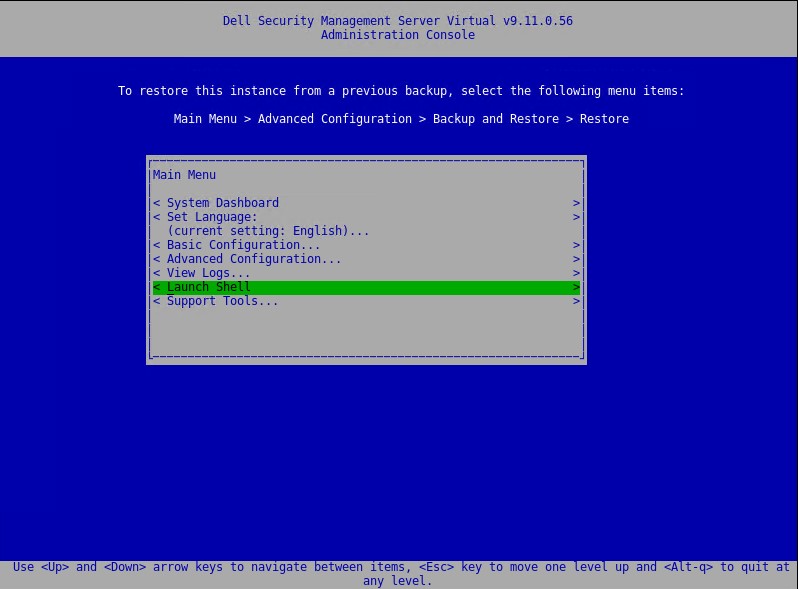
- Введите следующую команду и нажмите клавишу Enter.
su dellsupport
- Введите пароль для dellsupport и нажмите клавишу Enter.
- Введите следующую команду и нажмите клавишу Enter.
sudo rm -R /home/delluser/.wine/drive_c/users/Public/Application\ Data/Dell/GateKeeper/Queue/
- Введите следующую команду и дважды нажмите клавишу Enter, чтобы вернуться в главное меню.
exit
- Запустите сервисы Dell Security Management Server Virtual.
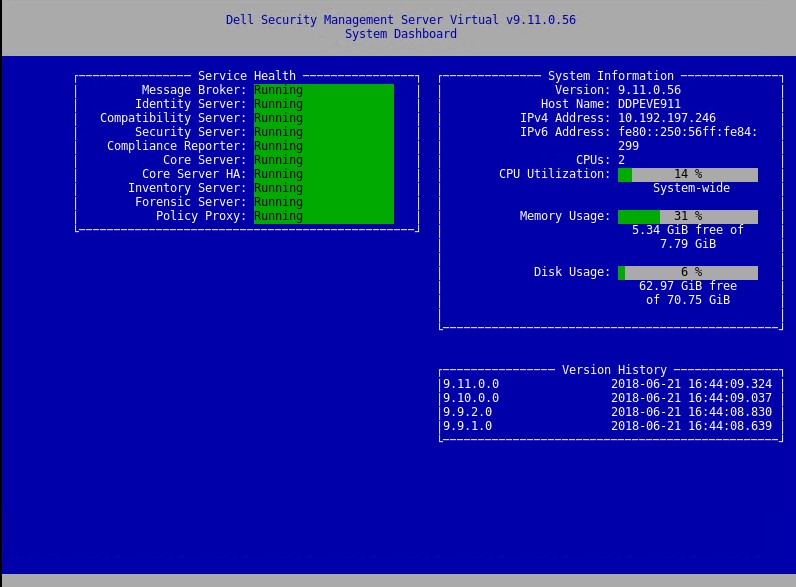
Принудительная чистая активация прокси-сервера политик
- В консоли администрирования перейдите в раздел Basic Configuration, затем Stop Application и нажмите клавишу Enter.
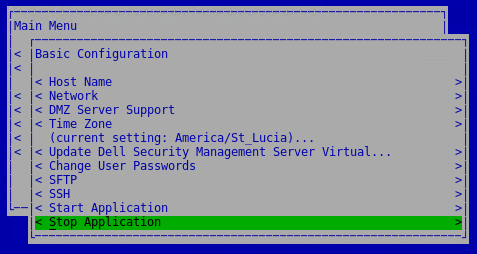
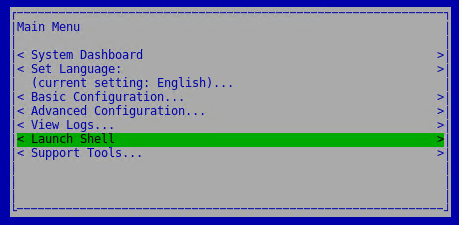
- Нажмите ESC, чтобы вернуться в главное меню, затем стрелка вниз до Launch Shell , а затем нажмите Enter.
- Переключитесь на пользователя dellsupport, введя следующую команду и нажав клавишу Enter.
su dellsupport Примечание: Пароль по умолчанию — dellsupport.
 - Создайте резервную копию файла system.reg, введя следующую команду и нажав клавишу Enter.
sudo cp /home/delluser/.wine/system.reg /home/delluser/.wine/system.reg.bck
- Очистите значение для
GGCIDв файл system.reg, введя следующую команду и нажав клавишу Enter.sudo sed -i 's/^"GGCID"="[^~"]*"$/"GGCID"=""/g' /home/delluser/.wine/system.reg
- Очистите значение для
GKIDв файл system.reg, введя следующую команду и нажав клавишу Enter.sudo sed -i 's/^"GKID"="[^~"]*"$/"GKID"=""/g' /home/delluser/.wine/system.reg
- Вернитесь в консоль администрирования, введя следующую команду и нажав клавишу Enter.
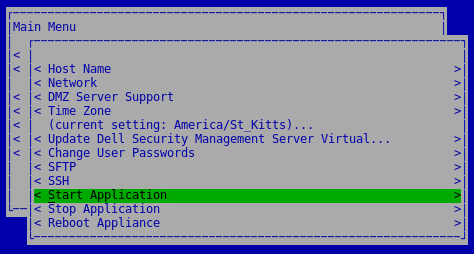
su delluserПримечание: Пароль по умолчанию:delluser. - Запустите службы, перейдя в раздел Basic Configuration, затем Start Application и нажмите клавишу Enter.
Message Broker
- Выполните вход в консоль администрирования Dell Enterprise Server Virtual.
 Примечание.
- Учетные данные по умолчанию для Dell Security Management Server Virtual:
- Имя пользователя:
delluser - Пароль:
delluser
- Имя пользователя:
- Администратор может изменить пароль по умолчанию в меню виртуального устройства продукта.
- Учетные данные по умолчанию для Dell Security Management Server Virtual:
- Остановите работу сервисов Dell Security Management Server Virtual.
Примечание: Для получения дополнительной информации см. статью Остановка и запуск служб в Dell Security Management Server Virtual.
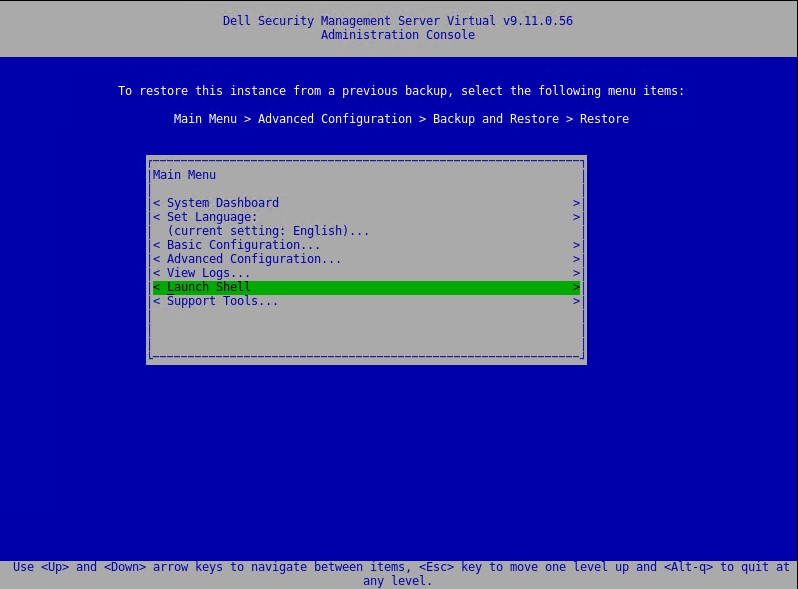
- В главном меню выберите Launch Shell и нажмите клавишу Enter.
- Введите следующую команду и нажмите клавишу Enter.
su dellsupport
- Введите пароль для dellsupport и нажмите клавишу Enter.
- Введите следующую команду и нажмите клавишу Enter.
sudo rm -R /opt/dell/server/message-broker/data
- Введите следующую команду и дважды нажмите клавишу Enter, чтобы вернуться в главное меню.
exit - Запустите сервисы Dell Security Management Server Virtual.
9.10.1 и более ранние версии
Нажмите Прокси-сервер политик или Брокер сообщений для получения инструкций по процессу восстановления.
Policy Proxy
- Выполните вход в консоль администрирования Dell Enterprise Server Virtual.
 Примечание.
- Учетные данные по умолчанию для Dell Security Management Server Virtual:
- Имя пользователя: ddpuser
- Пароль: ddpuser
- Администратор может изменить пароль по умолчанию в меню виртуального устройства продукта.
- Учетные данные по умолчанию для Dell Security Management Server Virtual:
- Остановите работу сервисов Dell Security Management Server Virtual.
Примечание: Для получения дополнительной информации см. статью Остановка и запуск служб в Dell Security Management Server Virtual.
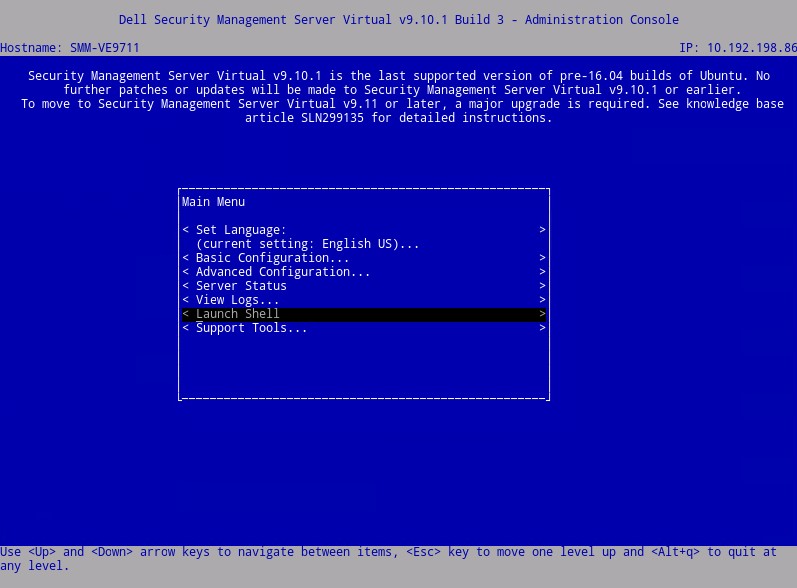
- В главном меню выберите Launch Shell и нажмите клавишу Enter.
- Введите следующую команду:
и затем нажмите клавишу Enter.su ddpsupport
- Введите пароль для ddpsupport и нажмите клавишу Enter.
- Введите следующую команду и нажмите клавишу Enter.
sudo rm -R /home/ddpuser/.wine/drive_c/users/Public/Application\ Data/Dell/GateKeeper/Queue/
- Введите следующую команду и дважды нажмите клавишу Enter, чтобы вернуться в главное меню.
exit
- Запустите сервисы Dell Security Management Server Virtual.
Примечание: Для получения дополнительной информации см. статью Остановка и запуск служб в Dell Security Management Server Virtual.
Message Broker
- Выполните вход в консоль администрирования Dell Enterprise Server Virtual.
 Примечание.
- Учетные данные по умолчанию для Dell Security Management Server Virtual:
- Имя пользователя: ddpuser
- Пароль: ddpuser
- Администратор может изменить пароль по умолчанию в меню виртуального устройства продукта.
- Учетные данные по умолчанию для Dell Security Management Server Virtual:
- Остановите работу сервисов Dell Security Management Server Virtual.
Примечание: Для получения дополнительной информации см. статью Остановка и запуск служб в Dell Security Management Server Virtual.
- В главном меню выберите Launch Shell и нажмите клавишу Enter.
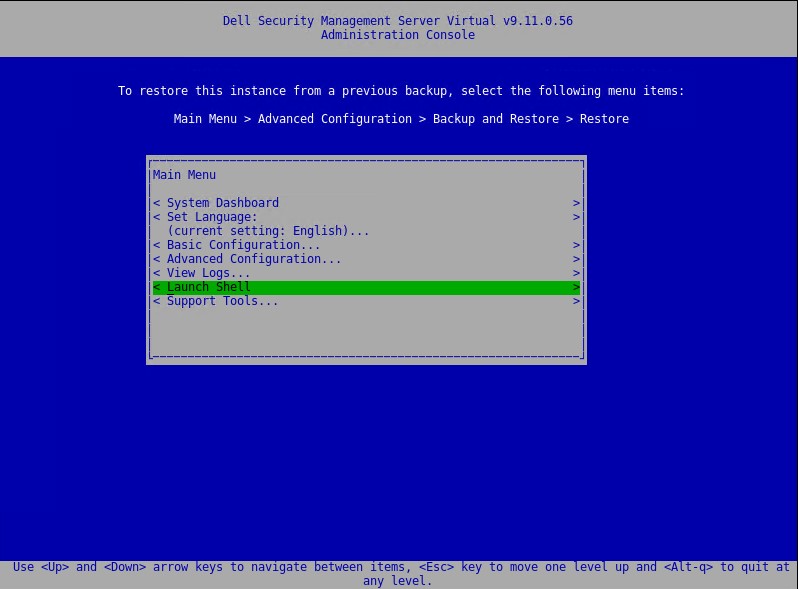
- Введите следующую команду и нажмите клавишу Enter.
su ddpsupport
- Введите пароль для ddpsupport и нажмите клавишу Enter.
- Введите следующую команду и нажмите клавишу Enter.
sudo rm -R /opt/dell/server/message-broker/data
- Введите следующую команду и дважды нажмите клавишу Enter, чтобы вернуться в главное меню.
exit
- Запустите сервисы Dell Security Management Server Virtual.
Примечание: Для получения дополнительной информации см. статью Остановка и запуск служб в Dell Security Management Server Virtual.