如何为 Dell Data Security Server 重建策略代理和消息代理
Сводка: 通过使用这些说明,了解如何为 Dell Data Security 或 Dell Data Protection 服务器重建策略代理和消息代理服务。
Данная статья применяется к
Данная статья не применяется к
Эта статья не привязана к какому-либо конкретному продукту.
В этой статье указаны не все версии продуктов.
Инструкции
Dell Data Security(以前称为 Dell Data Protection)服务器可能需要为以下任务重建策略代理或消息代理服务:
- 故障处理
- 策略沟通
- 资源清册流
受影响的产品:
- Dell Security Management Server
- Dell Data Protection Enterprise Edition Server
- Dell Security Management Server Virtual
- Dell Data Protection Virtual Edition 服务器
受影响的版本:
- 8.0 和更高版本
受影响的操作系统:
- Windows
- Linux
重建过程因 Dell Data Security 服务器产品而异:
- Dell Data Security Management Server(以前称为 Dell Data Protection Enterprise Edition Server)
- Dell Data Security Management Server Virtual(以前称为 Dell Data Protection Virtual Edition Server)
单击 Dell Security Management Server 或 Dell Security Management Server Virtual 以了解更多信息。
Dell Data Security Management Server
单击 Policy Proxy 或 Message Broker 以查看重建过程的步骤。
策略代理
- 登录到 Dell Security Management Server。
- 停止 <产品> 策略代理服务。
注:
- <产品>=
- 版本 8.15 及更高版本 = Dell
- 版本 8.14.1 及更低版本 = Dell Data Protection
- 有关更多信息,请参阅如何在 Dell Security Management Server 中停止和启动服务。
- <产品>=
- 转至
<DRIVE>\ProgramData\Dell\GateKeeper\。注意: <DRIVE> = 安装有 Dell Security Management Server 的驱动器 - 右键单击
Queue文件夹,然后选择 重命名。 - 重命名
Queue文件夹到Queue.old。
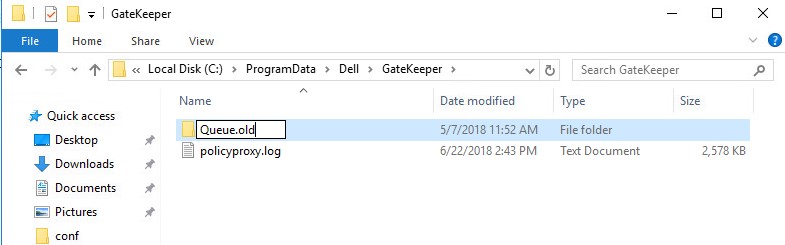 警告: 请勿删除原始
Queue文件夹。 - 右键单击 Windows 的“开始”菜单,然后单击运行。
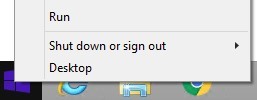
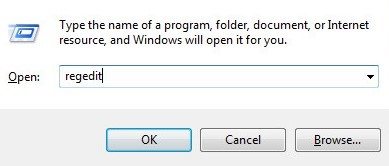
- 在 “运行” UI 中,键入
regedit然后按 CTRL+SHIFT+ENTER。这将以管理员身份运行 Registry Editor。
 注意:
注意:- 如果操作不当,修改 Windows 注册表可能会导致数据丢失或操作系统损坏。Dell Technologies 推荐您在进行任何 Windows 注册表编辑之前备份数据。此外,还推荐您在开始编辑之前对 Windows 注册表进行完整备份。有关更多信息,请参阅如何修改 Windows 注册表
。
- 如果您对执行此步骤感到担忧,请联系 Dell Data Security 支持人员以获得帮助。
- 如果操作不当,修改 Windows 注册表可能会导致数据丢失或操作系统损坏。Dell Technologies 推荐您在进行任何 Windows 注册表编辑之前备份数据。此外,还推荐您在开始编辑之前对 Windows 注册表进行完整备份。有关更多信息,请参阅如何修改 Windows 注册表
- 在注册表编辑器中,转至
HKEY_LOCAL_MACHINE\Software\WOW6432Node\Dell\GateKeeper。 - 双击
GGCID。 - 删除 值数据 ,然后按 确定。
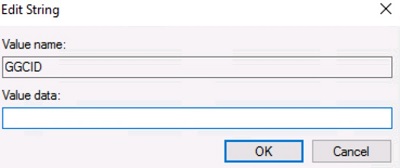
- 双击
GKID。 - 删除 值数据 ,然后按 确定。
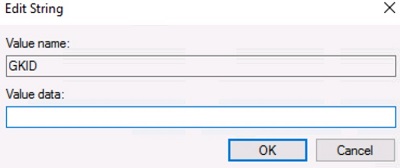
- 双击
SlotId。 - 删除 值数据 ,然后按 确定。
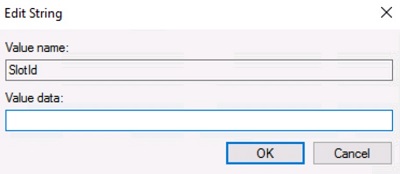
- 单击文件,然后选择退出。
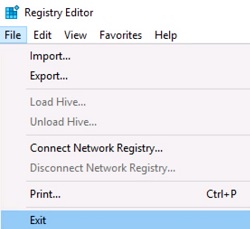
- 启动 <产品> 策略代理服务。
注:
- 策略代理队列文件夹
GGCID,GKID和SlotId将在服务重新启动后重新创建。 - 有关更多信息,请参阅如何在 Dell Security Management Server 中停止和启动服务。
- 策略代理队列文件夹
消息代理
- 登录到 Dell Security Management Server。
- 停止所有 <产品> 服务。
注:
- <产品>=
- 版本 8.15 及更高版本 = Dell
- 版本 8.14.1 及更低版本 = Dell Data Protection
- 有关更多信息,请参阅如何在 Dell Security Management Server 中停止和启动服务。
- <产品>=
- 转至
<DRIVE>:\Program Files\Dell\Enterprise Edition\Message Broker\。
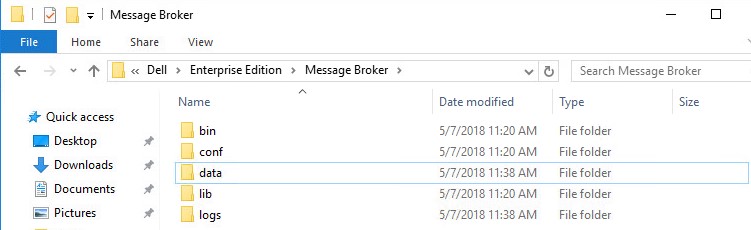 注意: <DRIVE> = 安装有 Dell Security Management Server 的驱动器
 - 右键单击
Data文件夹,然后选择 重命名。 - 重命名
Data文件夹到data.old。
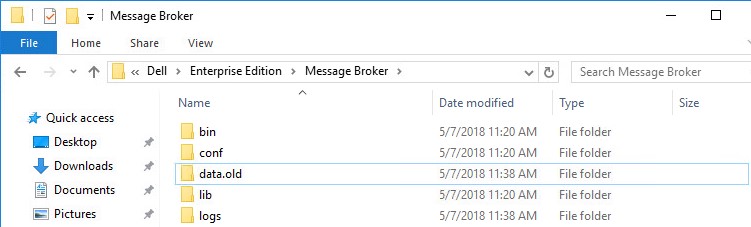 警告: 请勿删除原始
Data文件夹。 - 启动 <产品> 服务。
注:
- 在重新启动服务后的 5 分钟内,将重新创建 Message Broker Data 文件夹。
- 有关更多信息,请参阅如何在 Dell Security Management Server 中停止和启动服务。
Dell Data Security Management Server Virtual
9.11.0 和更高版本与 9.10.1 和更低版本之间的说明有所不同。单击相应的产品版本,了解重建过程的步骤。有关版本信息,请参阅 如何确定 Dell Data Security 服务器版本。
9.11.0 及更高版本
单击 策略代理、 强制干净激活策略代理或消息 代理 ,了解重建过程中的步骤。
策略代理
- 登录到 Dell Enterprise Server Virtual 管理控制台。
 注:
注:- Dell Security Management Server Virtual 的默认凭据为:
- 用户名:delluser
- 密码:delluser
- 管理员可以更改产品的虚拟设备菜单中的默认密码。
- Dell Security Management Server Virtual 的默认凭据为:
- 停止 Dell Security Management Server Virtual 服务。
注意: 有关更多信息,请参阅 如何在 Dell Security Management Server Virtual 中停止和启动服务。
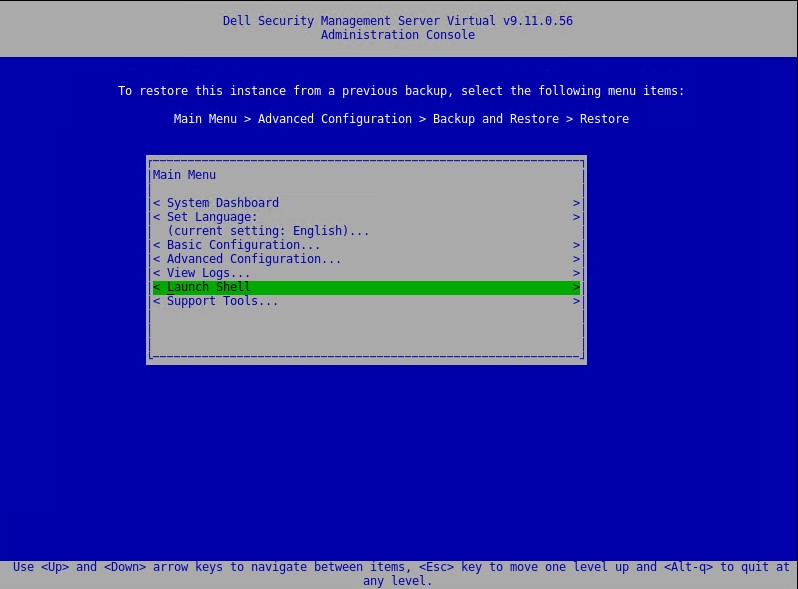
- 从 主菜单中,选择 Launch Shell ,然后按 Enter 键。
- 键入以下命令,然后按 Enter 键。
su dellsupport
- 输入 dellsupport 的密码,然后按 Enter 键。
- 键入以下命令,然后按 Enter 键。
sudo rm -R /home/delluser/.wine/drive_c/users/Public/Application\ Data/Dell/GateKeeper/Queue/
- 键入以下命令,然后按两次 Enter 键以返回主菜单。
exit
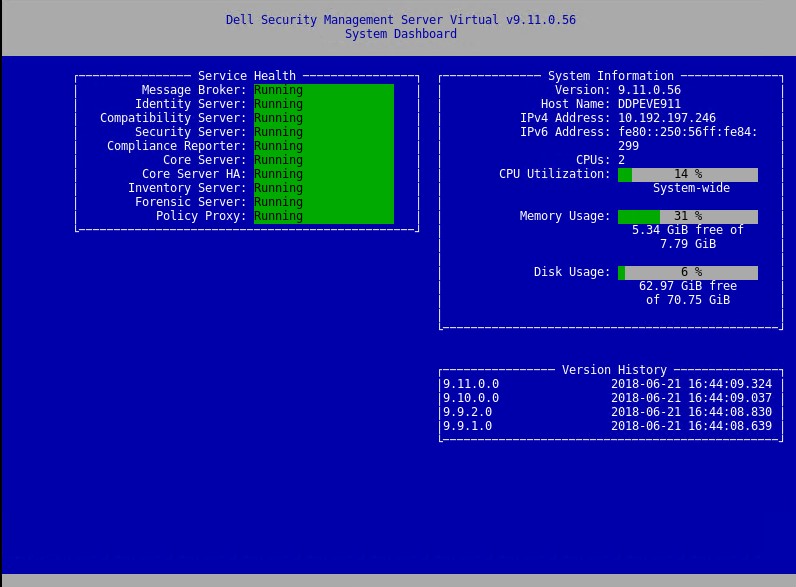
- 启动 Dell Security Management Server Virtual 服务。
强制干净激活策略代理
注意: 将备份还原到新部署的 Dell Security Management Server Virtual 后,您可能需要清除一些值。请按照以下步骤操作,以确保针对还原的数据库激活策略代理。
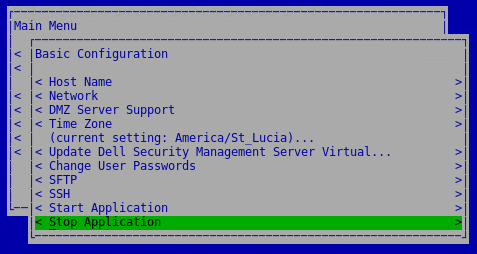
- 从管理控制台中,转至 Basic Configuration,转至 Stop Application,然后按 Enter 键。
- 按 ESC 返回 主菜单,然后按向下箭头以启动 Shell ,然后按 Enter 键。
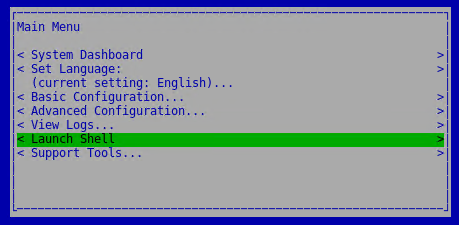
- 通过键入以下命令切换到 dellsupport 用户,然后按 Enter 键。
su dellsupport 注意: 默认密码为 dellsupport。
 - 通过键入以下命令创建system.reg文件的备份,然后按 Enter 键。
sudo cp /home/delluser/.wine/system.reg /home/delluser/.wine/system.reg.bck
- 清除以下项的值
GGCID键入以下命令,然后按 Enter 键,在system.reg文件中。sudo sed -i 's/^"GGCID"="[^~"]*"$/"GGCID"=""/g' /home/delluser/.wine/system.reg
- 清除以下项的值
GKID键入以下命令,然后按 Enter 键,在system.reg文件中。sudo sed -i 's/^"GKID"="[^~"]*"$/"GKID"=""/g' /home/delluser/.wine/system.reg
- 通过键入以下命令切换回管理控制台,然后按 Enter 键。
su delluser注意: 默认密码为delluser。 - 通过转至 Basic Configuration,然后转到 Start Application ,然后按Enter键来启动服务。
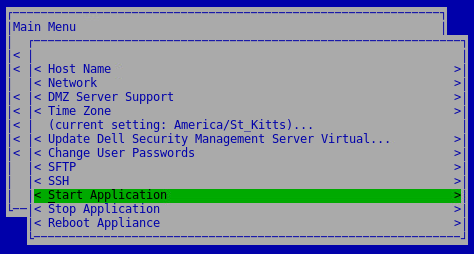
消息代理
- 登录到 Dell Enterprise Server Virtual 管理控制台。
 注:
注:- Dell Security Management Server Virtual 的默认凭据为:
- 用户名:
delluser - 密码:
delluser
- 用户名:
- 管理员可以更改产品的虚拟设备菜单中的默认密码。
- Dell Security Management Server Virtual 的默认凭据为:
- 停止 Dell Security Management Server Virtual 服务。
注意: 有关更多信息,请参阅 如何在 Dell Security Management Server Virtual 中停止和启动服务。
- 在主菜单中,选择 Launch Shell,然后按 Enter 键。
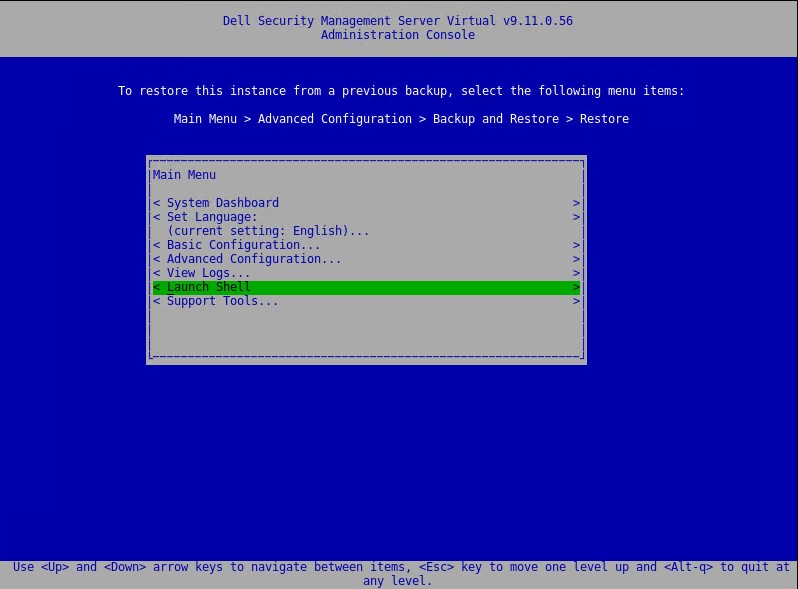
- 键入以下命令,然后按 Enter 键。
su dellsupport
- 输入 dellsupport 的密码,然后按 Enter 键。
- 键入以下命令,然后按 Enter 键。
sudo rm -R /opt/dell/server/message-broker/data
- 键入以下命令,然后按 Enter 键两次以返回主菜单。
exit - 启动 Dell Security Management Server Virtual 服务。
9.10.1 及更低版本
单击 Policy Proxy 或 Message Broker 以查看重建过程的步骤。
策略代理
- 登录到 Dell Enterprise Server Virtual 管理控制台。
 注:
注:- Dell Security Management Server Virtual 的默认凭据为:
- 用户名:ddpuser
- 密码:ddpuser
- 管理员可以更改产品的虚拟设备菜单中的默认密码。
- Dell Security Management Server Virtual 的默认凭据为:
- 停止 Dell Security Management Server Virtual 服务。
注意: 有关更多信息,请参阅 如何在 Dell Security Management Server Virtual 中停止和启动服务。
- 从 主菜单中,选择 Launch Shell ,然后按 Enter 键。
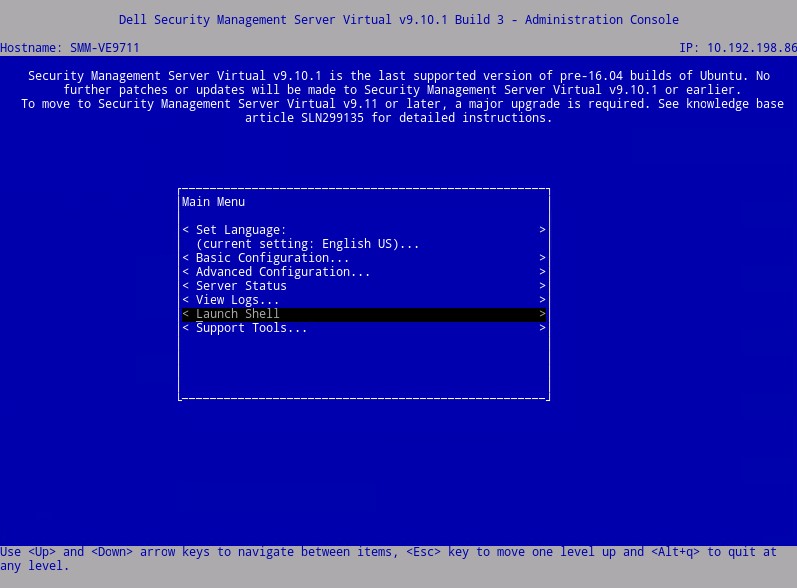
- 键入以下命令
然后按 Enter。su ddpsupport
- 输入 ddpsupport 的密码,然后按 Enter 键。
- 键入以下命令,然后按 Enter 键。
sudo rm -R /home/ddpuser/.wine/drive_c/users/Public/Application\ Data/Dell/GateKeeper/Queue/
- 键入以下命令,然后按 Enter 键两次以返回主菜单。
exit
- 启动 Dell Security Management Server Virtual 服务。
注意: 有关更多信息,请参阅 如何在 Dell Security Management Server Virtual 中停止和启动服务。
消息代理
- 登录到 Dell Enterprise Server Virtual 管理控制台。
 注:
注:- Dell Security Management Server Virtual 的默认凭据为:
- 用户名:ddpuser
- 密码:ddpuser
- 管理员可以更改产品的虚拟设备菜单中的默认密码。
- Dell Security Management Server Virtual 的默认凭据为:
- 停止 Dell Security Management Server Virtual 服务。
注意: 有关更多信息,请参阅 如何在 Dell Security Management Server Virtual 中停止和启动服务。
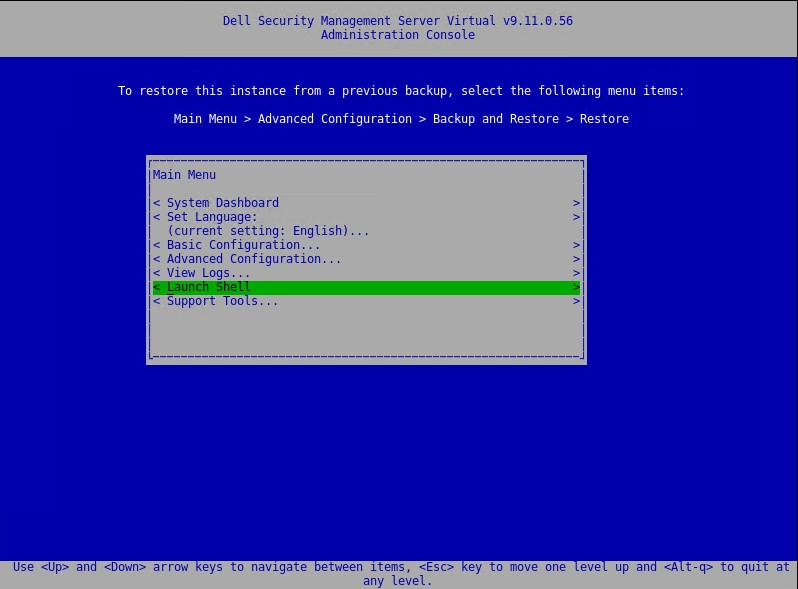
- 从 主菜单中,选择 Launch Shell ,然后按 Enter 键。
- 键入以下命令,然后按 Enter 键。
su ddpsupport
- 输入 ddpsupport 的密码,然后按 Enter 键。
- 键入以下命令,然后按 Enter 键。
sudo rm -R /opt/dell/server/message-broker/data
- 键入以下命令,然后按 Enter 键两次以返回主菜单。
exit
- 启动 Dell Security Management Server Virtual 服务。
注意: 有关更多信息,请参阅 如何在 Dell Security Management Server Virtual 中停止和启动服务。
Дополнительная информация
Затронутые продукты
Dell EncryptionСвойства статьи
Номер статьи: 000156377
Тип статьи: How To
Последнее изменение: 14 Jul 2026
Версия: 16
Получите ответы на свои вопросы от других пользователей Dell
Услуги технической поддержки
Проверьте, распространяются ли на ваше устройство услуги технической поддержки.