Резервное копирование и восстановление Dell Security Management Server
Сводка: Резервное копирование и восстановление Dell Security Management Server и Dell Data Protection Enterprise Edition Server можно выполнить, выполнив следующие инструкции.
Инструкции
Резервное копирование и восстановление Dell Security Management Server (ранее Dell Data Protection Enterprise Edition Server) можно, чтобы:
- выполнить перенос сервера.
- устранить неполадки продукта;
- устранить несовместимость операционной системы;
В этой статье описаны шаги по резервному копированию и восстановлению продукта.
Затронутые продукты:
- Dell Security Management Server
- Dell Data Protection Enterprise Edition Server
Затронутые версии:
- 8.0.0 и более поздние версии
После успешного завершения резервного копирования администратору необходимо выполнить восстановление. Выберите нужную функцию, чтобы ознакомиться с дополнительными сведениями.
Резервное копирование
Dell Security Management Server
Еженедельное резервное копирование должно быть создано на сервере Dell Security Management Server для:
%ENV:SYSTEMDRIVE%\Program Files\Dell\Enterprise Edition\Compatibility Server\conf\server_config.xml%ENV:SYSTEMDRIVE%\Program Files\Dell\Enterprise Edition\Compatibility Server\conf\secretKeyStore%ENV:SYSTEMDRIVE%\Program Files\Dell\Enterprise Edition\Compatibility Server\conf\gkresource.xml
Дополнительные сведения о резервном копировании см. в разделе:
- Резервное копирование и импорт пользовательских отчетов о соответствии требованиям на сервере Dell Security Management Server , если используются настраиваемые отчеты Compliance Reporter.
- Резервное копирование и восстановление сертификата Advanced Threat Prevention для серверов Dell Data Security , если используется Advanced Threat Prevention.
Сервер SQL
Резервное копирование базы данных SQL сервера Dell Security Management Server должно выполняться каждую ночь с использованием полного резервного копирования с включенной функцией ведения журнала транзакций. Дополнительные сведения см. в разделе Обзор резервного копирования (SQL Server).

Восстановление
- Выполните чистую установку той же версии сервера Dell Security Management Server или сервера Dell Data Protection | Enterprise Edition, который был установлен ранее. Во время установки при появлении запроса на выбор базы данных SQL выберите создание новой базы данных.
Примечание.
- Дополнительные сведения см. в разделе Установка Dell Security Management Server.
- Дополнительные сведения об определении версии см. в разделе Как определить версию Dell Data Security Server.
- Восстановите базу данных SQL Dell Security Management Server. Дополнительные сведения см. в статье Общие сведения о восстановлении (SQL Server).
- Настройте восстановленную базу данных SQL для использования с Dell Security Management Server. Дополнительные сведения см. в статье Настройка SQL для Dell Security Management Server.
- Остановите сервисы Dell Security Management Server. Дополнительные сведения см. встатье Остановка и запуск служб в Dell Security Management Server.
- Восстановите файлы из резервной копии:
%ENV:SYSTEMDRIVE%\Program Files\Dell\Enterprise Edition\Compatibility Server\conf\server_config.xml%ENV:SYSTEMDRIVE%\Program Files\Dell\Enterprise Edition\Compatibility Server\conf\secretKeyStore%ENV:SYSTEMDRIVE%\Program Files\Dell\Enterprise Edition\Compatibility Server\conf\gkresource.xml
- Перейти к
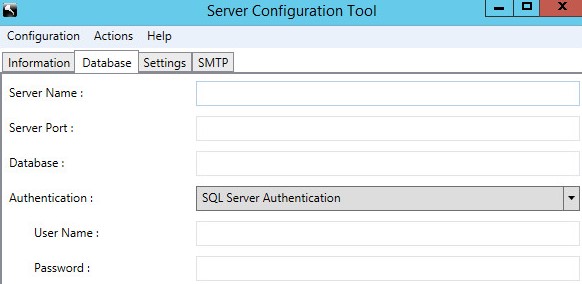
%ENV:SYSTEMDRIVE%\Program Files\Dell\Enterprise Edition\Server Configuration Toolи запустите средство настройки сервера (Credant.Configuration.exe). Перейдите на вкладку Database и заполните поля.
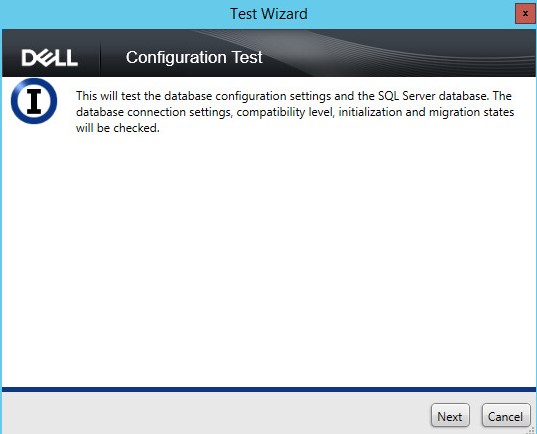
- Выберите меню Actions, а затем Test Database Configuration.

- Нажмите Далее.
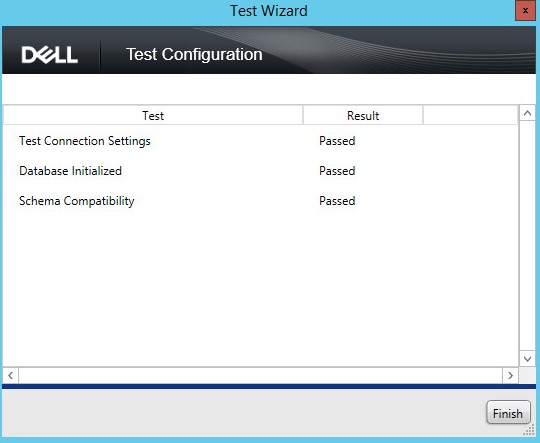
- Нажмите Готово.
- Нажмите меню Configuration и выберите Save.

- Нажмите меню Configuration и выберите Exit.

- Запустите службы сервера управления безопасностью Dell. Дополнительные сведения см. в статье Остановка и запуск служб в Dell Security Management Server.
Дополнительные сведения см. в разделе:
- Резервное копирование и импорт пользовательских отчетов о комплаенсе на сервере Dell Security Management Server , если требуется восстановить пользовательские отчеты Compliance Reporter.
- Резервное копирование и восстановление сертификата Advanced Threat Prevention для серверов Dell Data Security , если требуется восстановить сертификат Advanced Threat Prevention.