如何備份及還原 Dell Security Management Server Virtual
Сводка: 瞭解如何依照這些指示備份及還原 Dell Security Management Server Virtual 和 Dell Data Protection Virtual Edition。
Данная статья применяется к
Данная статья не применяется к
Эта статья не привязана к какому-либо конкретному продукту.
В этой статье указаны не все версии продуктов.
Инструкции
本指南說明如何備份及還原 Dell Security Management Server Virtual (之前稱為 Dell Data Protection Virtual Edition)。
受影響的產品:
- Dell Security Management Server Virtual
- Dell Data Protection Virtual Edition
受影響的作業系統:
- Linux
Dell Security Management Server Virtual 的備份與還原功能會因版本而異。如需詳細資訊,請按一下 9.11.0 及更新版本 或 8.2.0 至 9.10.1。如需版本資訊,請參閱如何識別 Dell Data Security Server 版本。
注意:如果使用 Dell Endpoint Security Suite Enterprise (之前稱為 Dell Data Protection Endpoint Security Suite Enterprise),則必須另外備份及還原進階威脅防護憑證。如需詳細資訊,請參閱如何為 Dell Data Security 伺服器備份及還原進階威脅防護憑證。
9.11.0 及更新版本
如需更多資訊,請按一下建立備份、卸載備份、載入備份或還原備份。
建立備份
- 登入 Dell Security Management Server Virtual 管理主控台。
 注意:
注意:- Dell Security Management Server Virtual 的預設登入資料為:
- 使用者名稱:
delluser - 密碼:
delluser
- 使用者名稱:
- 系統管理員可以變更在產品的虛擬裝置選單中的預設密碼。
- Dell Security Management Server Virtual 的預設登入資料為:
- 從主功能表中,選取進階組態,然後按下 Enter 鍵。
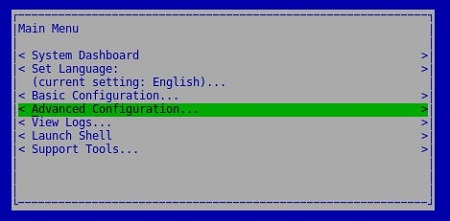
- 選取備份與還原,然後按下 Enter 鍵。
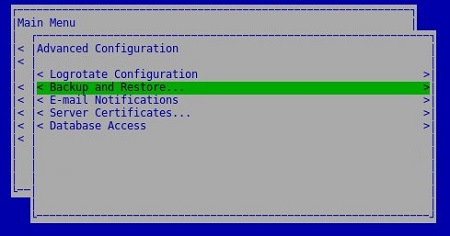
- 選取立即備份,然後按下 Enter 鍵。
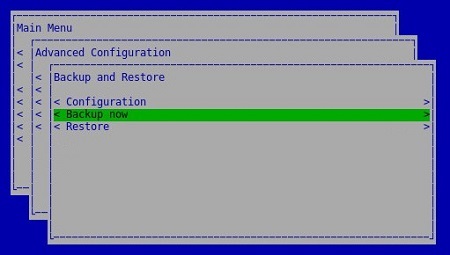
- 在確定上按下 Enter 鍵,以確認備份已完成:
dsmsv_<VERSION>_backup_<TIMESTAMP>.tgz。
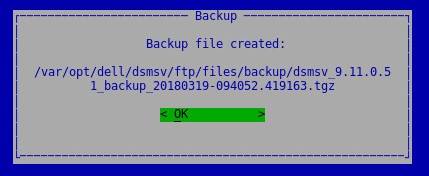 注意:
注意:<VERSION>= Dell Security Management Server Virtual 版本<TIMESTAMP>= 執行備份的時間
卸載備份
若要成功卸載備份,Dell Security Management Server Virtual 需要:
- 已完成的備份
- 第三方 FTP (檔案傳輸通訊協定) 用戶端
- FTP 用戶端的範例包括但不限於:
- Filezilla
- WinSCP
- CuteFTP
- FTP 用戶端的範例包括但不限於:
- 儲存裝置 (位於 Dell Security Management Server Virtual 之外)
注意:
- 針對列出的第三方產品,Dell 不會為其背書,亦不提供支援。列出以上用戶端的目的為提供客戶可使用的潛在產品範例。請聯絡產品製造商,以取得有關設定、組態及管理的相關資訊。
- 您的 FTP 用戶端 UI 可能與以下螢幕擷取畫面範例有所不同。
- 啟動 FTP 用戶端。
- 在 FTP 用戶端中,使用 FTP 使用者登入 Dell Security Management Server Virtual。
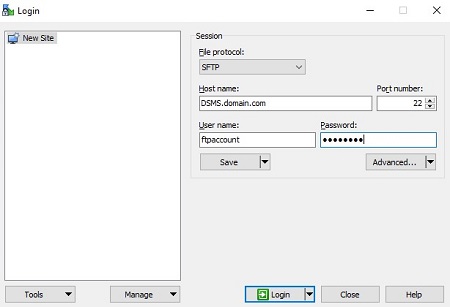 注意:必須在 Dell Security Management Server Virtual 內建立 FTP 使用者。請參閱如何在 Dell Security Management Server Virtual 內建立 FTP 使用者,以獲得更多資訊。
 - 請至
/backup/。
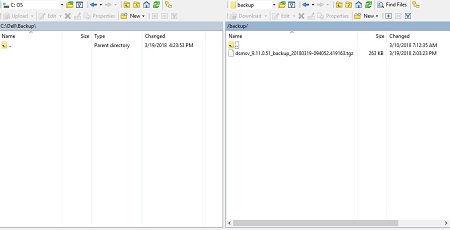
- 選取並傳輸適當的
dsmsv_<VERSION>_backup_<TIMESTAMP>.tgz檔案至您的次要儲存裝置。
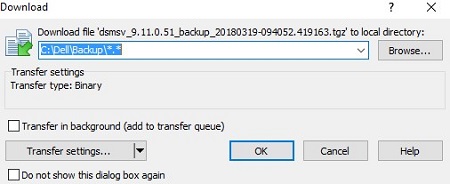 注意:
注意:<VERSION>= Dell Security Management Server Virtual 版本<TIMESTAMP>= 執行備份的時間
- 關閉 FTP 用戶端。
載入備份
若要成功載入備份,Dell Security Management Server Virtual 需要:
- Dell Security Management Server Virtual 的已卸載備份
- 第三方 FTP (檔案傳輸通訊協定) 用戶端
- FTP 用戶端的範例包括但不限於:
- Filezilla
- WinSCP
- CuteFTP
- FTP 用戶端的範例包括但不限於:
- 儲存裝置 (位於 Dell Security Management Server Virtual 之外)
注意:
- 針對列出的第三方產品,Dell 不會為其背書,亦不提供支援。列出以上用戶端的目的為提供客戶可使用的潛在產品範例。請聯絡產品製造商,以取得有關設定、組態及管理的相關資訊。
- 您的 FTP 用戶端 UI 可能與以下螢幕擷取畫面範例有所不同。
- 啟動 FTP 用戶端。
- 在 FTP 用戶端中,使用 FTP 使用者登入 Dell Security Management Server Virtual。
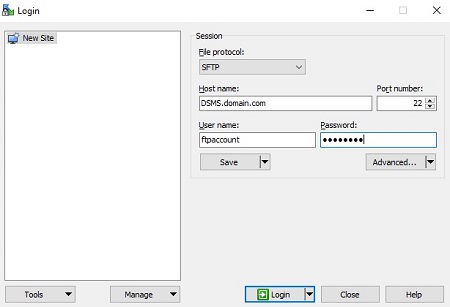 注意:必須在 Dell Security Management Server Virtual 內建立 FTP 使用者。請參閱如何在 Dell Security Management Server Virtual 內建立 FTP 使用者,以獲得更多資訊。
 - 請至
/backup/。
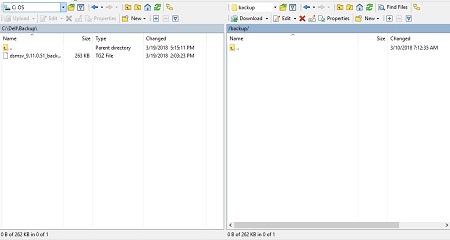
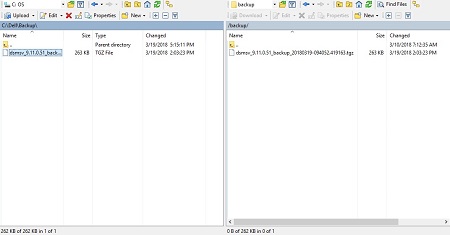
- 移動
dsmsv_<VERSION>_backup_<TIMESTAMP>.tgz從儲存裝置移至/backup/。
 注意:
注意:<VERSION>= Dell Security Management Server Virtual 版本<TIMESTAMP>= 執行備份的時間
- 關閉 FTP 用戶端。
還原備份
- 登入 Dell Enterprise Server Virtual 管理主控台。
 注意:
注意:- Dell Security Management Server Virtual 的預設登入資料為:
- 使用者名稱:
delluser - 密碼:
delluser
- 使用者名稱:
- 系統管理員可以變更在產品的虛擬裝置選單中的預設密碼。
- Dell Security Management Server Virtual 的預設登入資料為:
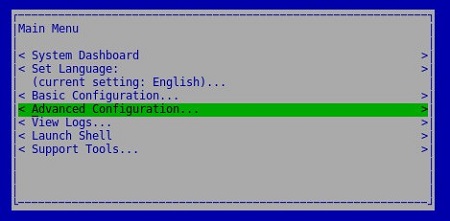
- 從主功能表中,選取進階組態,然後按下 Enter 鍵。
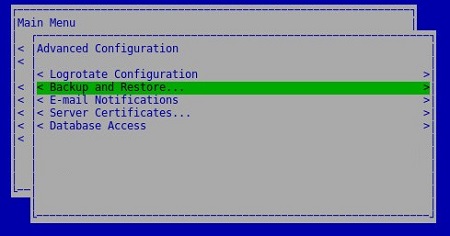
- 選取備份與還原,然後按下 Enter 鍵。
- 選取還原,然後按下 Enter 鍵。
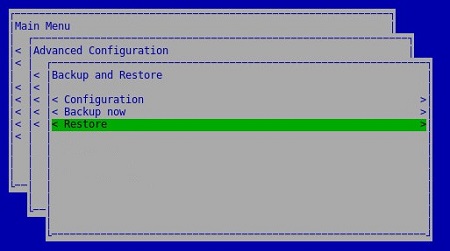
- 選取是以確認已關閉用於建立備份的例項,然後按下 Enter 鍵。

- 選取適當的
dsmsv_<VERSION>_backup_<TIMESTAMP>.tgz然後按下 Enter 鍵。
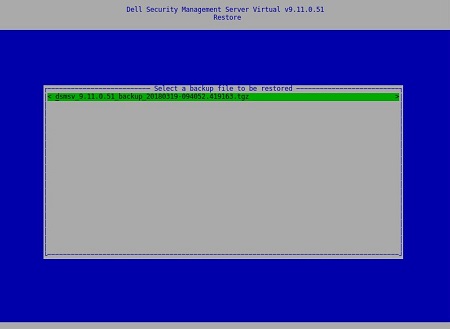 注意:
注意:<VERSION>= Dell Security Management Server Virtual 版本<TIMESTAMP>= 執行備份的時間
- 選取是以確認服務將會關閉,且必須變更資料庫密碼,然後按下 Enter 鍵。
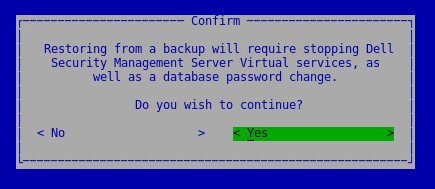
- 在確定上按下 Enter 鍵。
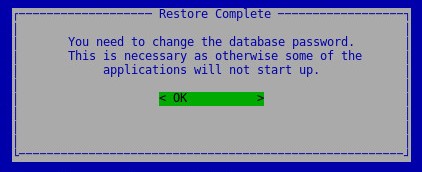
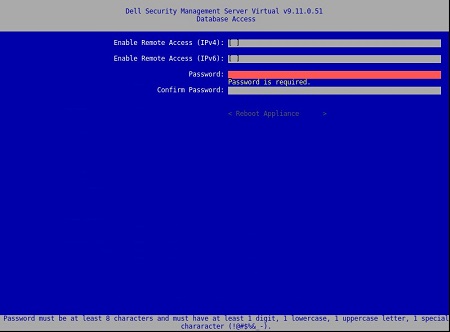
- 在資料庫存取功能表中:
- 您可以視需要勾選啟用遠端存取 (IPv4)或啟用遠端存取 (IPv6),以開放外部來源 (例如 pgAdmin) 存取。
- 輸入並確認新的資料庫密碼。
- 選取為裝置重新開機,然後按下 Enter 鍵。
8.2.0 至 9.10.1
如需更多資訊,請按一下建立備份、卸載備份、載入備份或還原備份。
建立備份
- 登入 Dell Enterprise Server Virtual 管理主控台。
 注意:
注意:- Dell Security Management Server Virtual 的預設登入資料為:
- 使用者名稱:
ddpuser - 密碼:
ddpuser
- 使用者名稱:
- 系統管理員可以變更在產品的虛擬裝置選單中的預設密碼。
- Dell Security Management Server Virtual 的預設登入資料為:
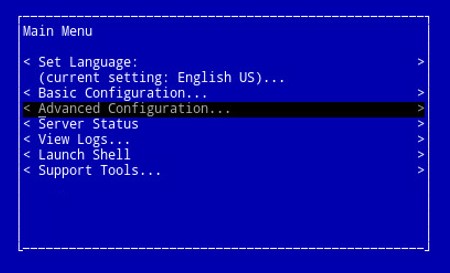
- 從主功能表中,選取進階組態,然後按下 Enter 鍵。
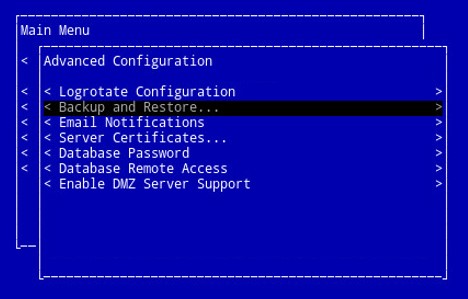
- 選取備份與還原,然後按下 Enter 鍵。
- 選取立即備份,然後按下 Enter 鍵。
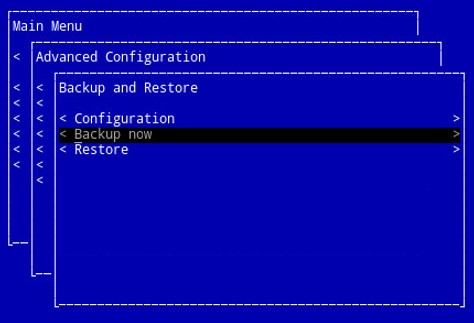
- 隨即會執行備份。移至步驟 6。

- 在確定上按下 Enter 鍵,以確認備份已完成:
ddp_<VERSION>_fullback_<TIMESTAMP>.tar.gz。
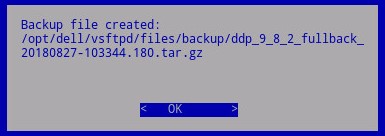 注意:
注意:<VERSION>= Dell Data Protection Virtual Edition 的版本<TIMESTAMP>= 執行備份的時間
卸載備份
若要成功卸載備份,Dell Security Management Server Virtual 需要:
- 已完成的備份
- 第三方 FTP (檔案傳輸通訊協定) 用戶端
- FTP 用戶端的範例包括但不限於:
- Filezilla
- WinSCP
- CuteFTP
- FTP 用戶端的範例包括但不限於:
- 儲存裝置 (位於 Dell Security Management Server Virtual 之外)
注意:
- 針對列出的第三方產品,Dell 不會為其背書,亦不提供支援。列出以上用戶端的目的為提供客戶可使用的潛在產品範例。請聯絡產品製造商,以取得有關設定、組態及管理的相關資訊。
- 您的 FTP 用戶端 UI 可能與以下螢幕擷取畫面範例有所不同。
- 啟動 FTP 用戶端。
- 在 FTP 用戶端中,使用 FTP 使用者登入 Dell Security Management Server Virtual。
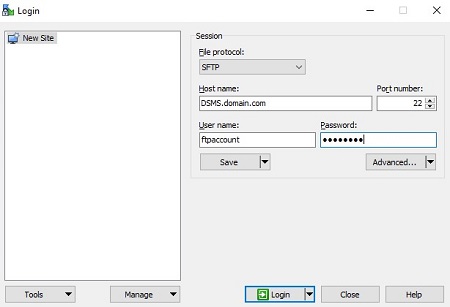 注意:必須在 Dell Security Management Server 內建立 FTP 使用者。請參閱如何在 Dell Security Management Server Virtual 內建立 FTP 使用者,以獲得更多資訊。
 - 請至
/backup/。
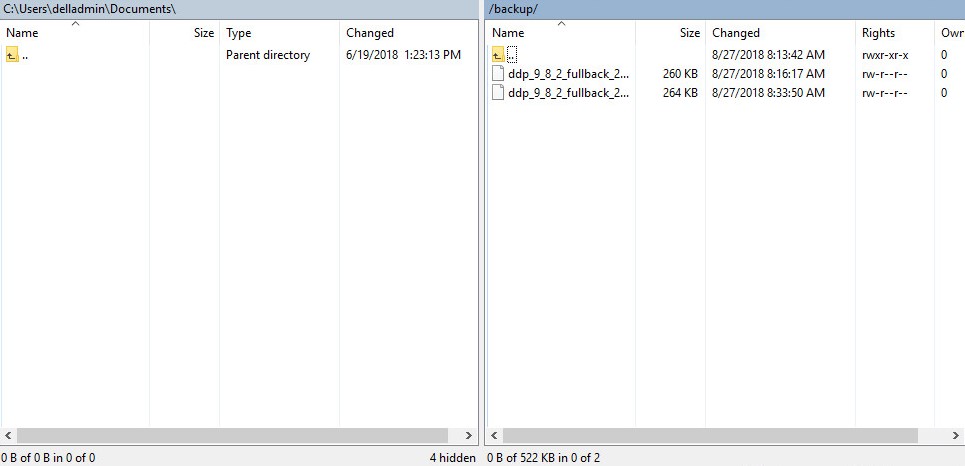
- 選取並傳輸適當的
ddp_<VERSION>_fullback_<TIMESTAMP>.tar.gz檔案至您的次要儲存裝置。
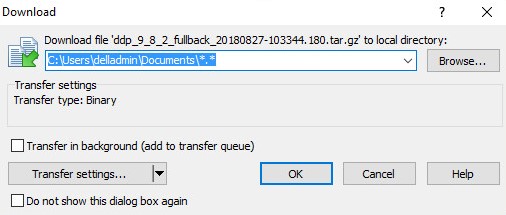 注意:
注意:<VERSION>= Dell Data Protection Virtual Edition 的版本<TIMESTAMP>= 執行備份的時間
- 關閉 FTP 用戶端。
載入備份
若要成功載入備份,Dell Security Management Server Virtual 需要:
- Dell Security Management Server Virtual 的已卸載備份
- 第三方 FTP (檔案傳輸通訊協定) 用戶端
- FTP 用戶端的範例包括但不限於:
- Filezilla
- WinSCP
- CuteFTP
- FTP 用戶端的範例包括但不限於:
- 儲存裝置 (位於 Dell Security Management Server Virtual 之外)
注意:
- 針對列出的第三方產品,Dell 不會為其背書,亦不提供支援。列出以上用戶端的目的為提供客戶可使用的潛在產品範例。請聯絡產品製造商,以取得有關設定、組態及管理的相關資訊。
- 您的 FTP 用戶端 UI 可能與以下螢幕擷取畫面範例有所不同。
- 啟動 FTP 用戶端。
- 在 FTP 用戶端中,使用 FTP 使用者登入 Dell Security Management Server Virtual。
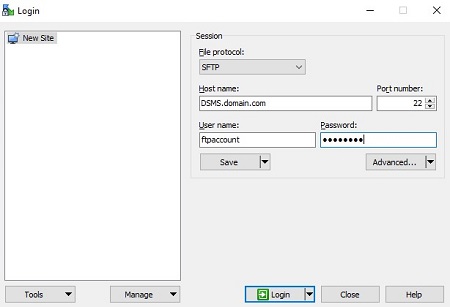 注意:必須在 Dell Security Management Server 內建立 FTP 使用者。請參閱如何在 Dell Security Management Server Virtual 內建立 FTP 使用者,以獲得更多資訊。
 - 請至
/backup/。
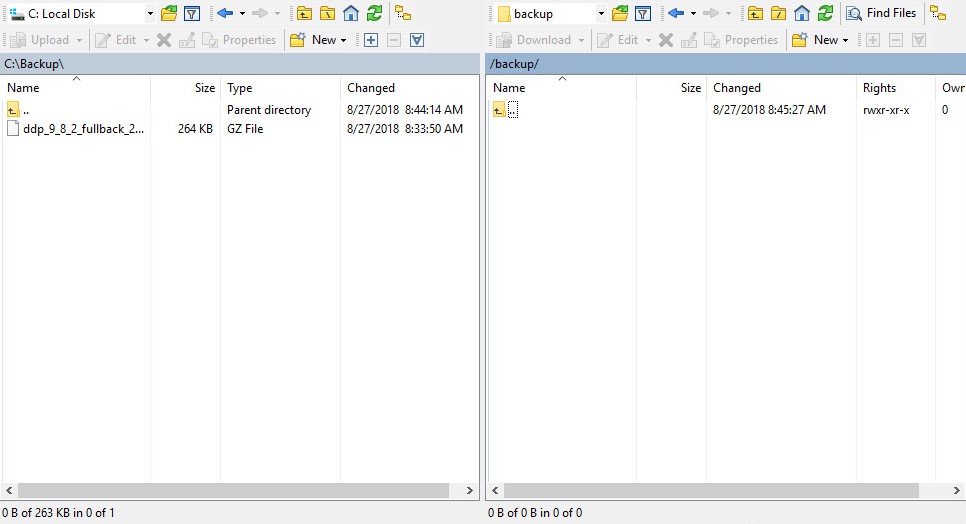
- 移動
ddp_<VERSION>_fullback_<TIMESTAMP>.tar.gz從儲存裝置移至/backup/。
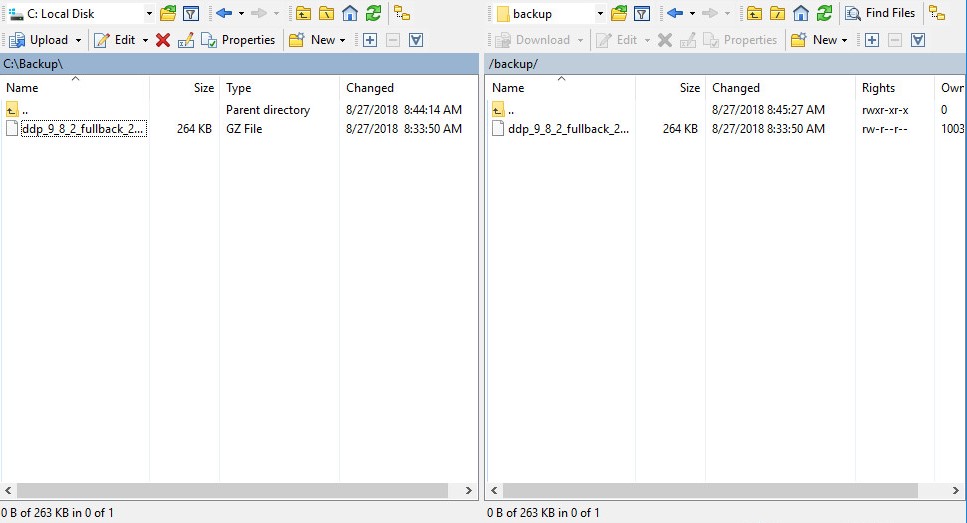 注意:
注意:<VERSION>= Dell Data Protection Virtual Edition 的版本<TIMESTAMP>= 執行備份的時間
- 關閉 FTP 用戶端。
還原備份
- 登入 Dell Enterprise Server Virtual 管理主控台。
 注意:
注意:- Dell Security Management Server Virtual 的預設登入資料為:
- 使用者名稱:
ddpuser - 密碼:
ddpuser
- 使用者名稱:
- 系統管理員可以變更在產品的虛擬裝置選單中的預設密碼。
- Dell Security Management Server Virtual 的預設登入資料為:
- 從主功能表中,選取進階組態,然後按下 Enter 鍵。
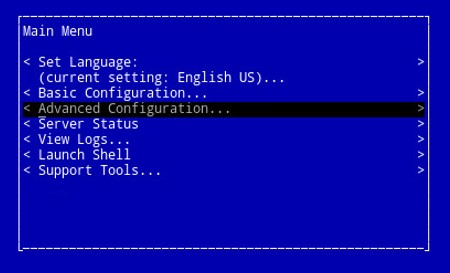
- 選取備份與還原,然後按下 Enter 鍵。
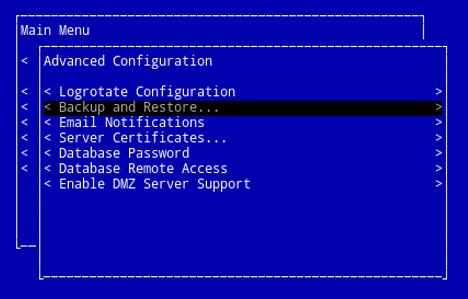
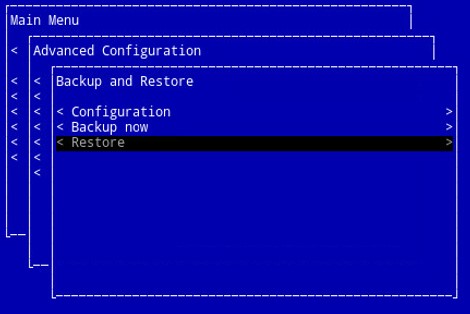
- 選取還原,然後按下 Enter 鍵。
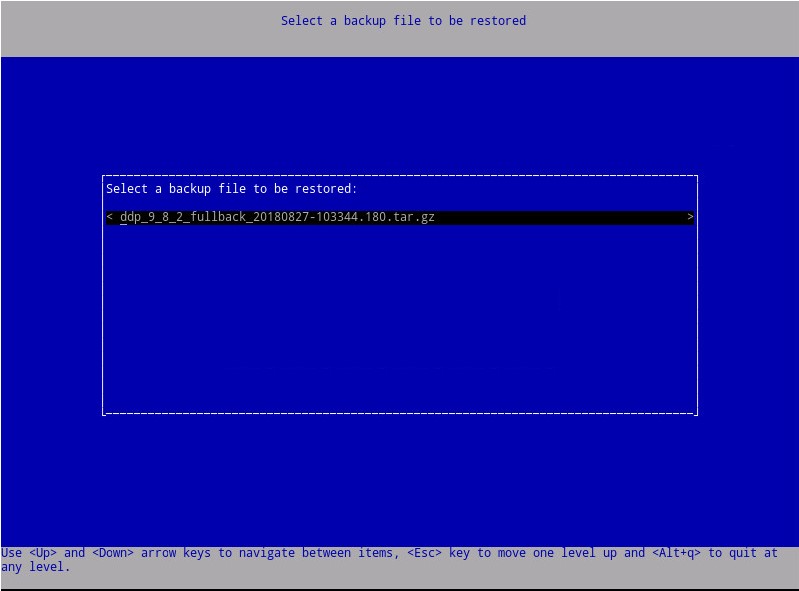
- 選取適當的
ddp_<VERSION>_fullback_<TIMESTAMP>.tar.gz然後按下 Enter 鍵。
 注意:
注意:<VERSION>= Dell Data Protection Virtual Edition 的版本<TIMESTAMP>= 執行備份的時間
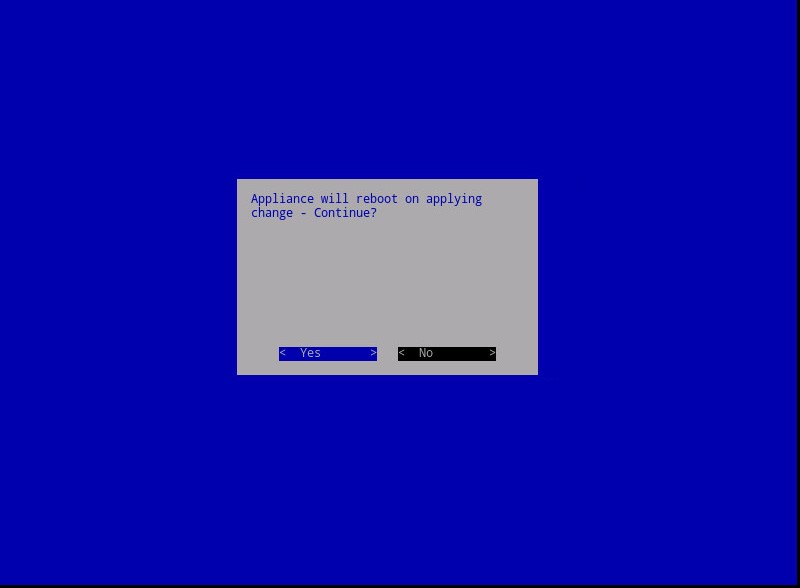
- 選取是以在還原完成時將虛擬裝置重新開機,然後按下 Enter 鍵。
- 在確定上按下 Enter 鍵。
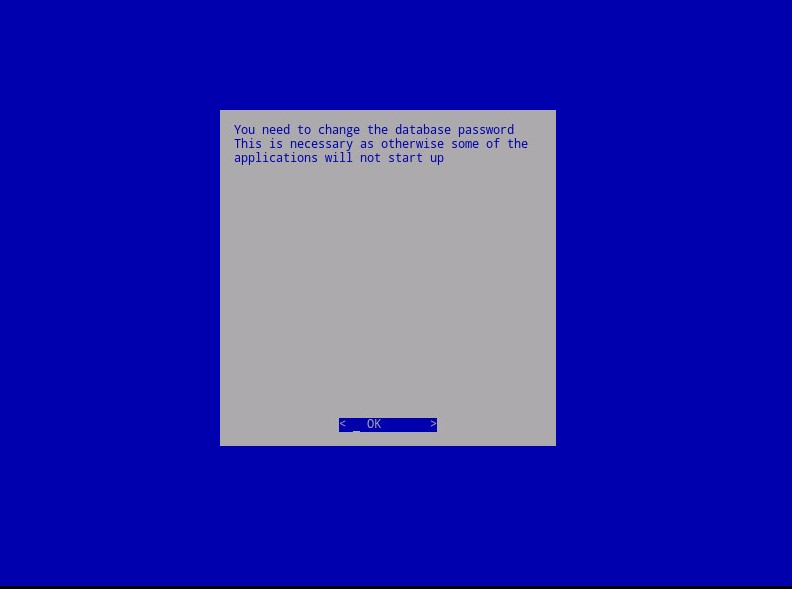
- 隨即會還原備份。移至步驟 9。

- 還原時,在確定上按下 Enter 鍵。
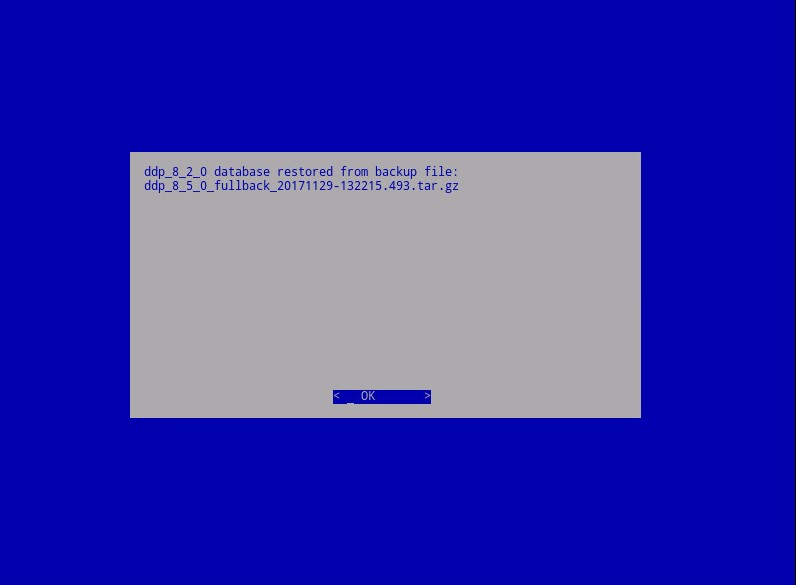
- 輸入並重新輸入新資料庫密碼。完成後,按下確定以將虛擬裝置重新開機。
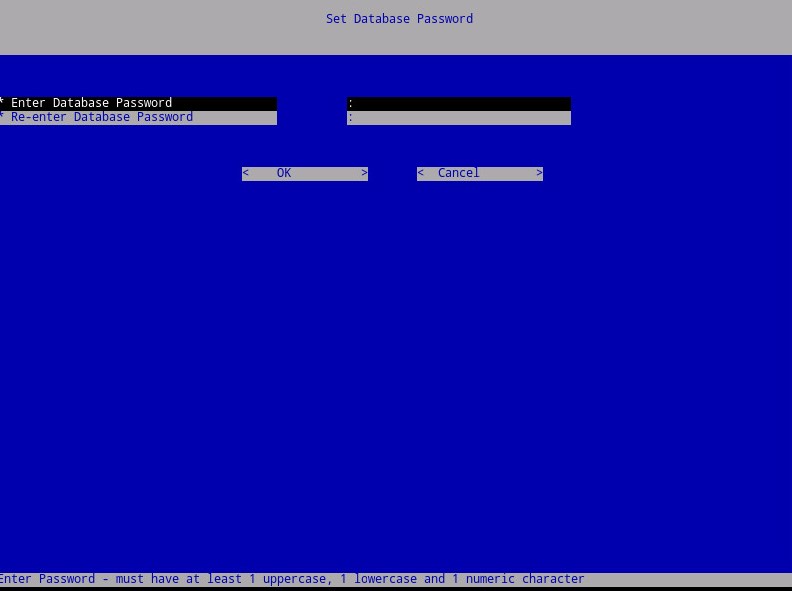
Дополнительная информация
Видео
Затронутые продукты
Dell EncryptionСвойства статьи
Номер статьи: 000124658
Тип статьи: How To
Последнее изменение: 14 Jul 2026
Версия: 15
Получите ответы на свои вопросы от других пользователей Dell
Услуги технической поддержки
Проверьте, распространяются ли на ваше устройство услуги технической поддержки.