Dell Security Management Server Virtualをバックアップおよび復元する方法
Сводка: この記事では、Dell Security Management Server VirtualおよびDell Data Protection Virtual Editionをバックアップおよび復元する方法について説明します。
Данная статья применяется к
Данная статья не применяется к
Эта статья не привязана к какому-либо конкретному продукту.
В этой статье указаны не все версии продуктов.
Инструкции
このガイドでは、Dell Security Management Server Virtual(旧Dell Data Protection Virtual Edition)をバックアップおよび復元する方法について説明します。
対象製品:
- Dell Security Management Server Virtual
- Dell Data Protection Virtual Edition
対象オペレーティング システム:
- Linux
Dell Security Management Server Virtualのバックアップおよびリストア機能は、バージョンによって異なります。詳細については、9.11.0以降または8.2.0~9.10.1のいずれかをクリックしてください。バージョン情報については、「Dell Data Security Serverのバージョンを確認する方法」を参照してください。
注:Dell Endpoint Security Suite Enterprise(旧Dell Data Protection Endpoint Security Suite Enterprise)を使用している場合は、Advanced Threat Preventionの証明書を個別にバックアップおよび復元する必要があります。詳細については、「Dell Data SecurityサーバーのAdvanced Threat Prevention証明書をバックアップおよびリストアする方法」を参照してください。
9.11.0以降
詳細については、「バックアップの作成」、「バックアップのオフロード」、「バックアップのロード」、「バックアップのリストア」のいずれかをクリックします。
バックアップの作成
- Dell Security Management Server Virtual管理コンソールにログインします。
 注:
注:- Dell Security Management Server Virtualのデフォルト認証情報は次のとおりです。
- ユーザー名:
delluser - パスワード:
delluser
- ユーザー名:
- 管理者は、製品の[Virtual Appliance Menu]内でデフォルトのパスワードを変更できます。
- Dell Security Management Server Virtualのデフォルト認証情報は次のとおりです。
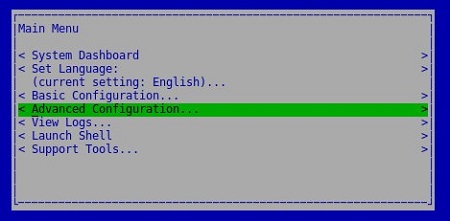
- [Main Menu]から、[Advanced Configuration]を選択してEnterを押します。
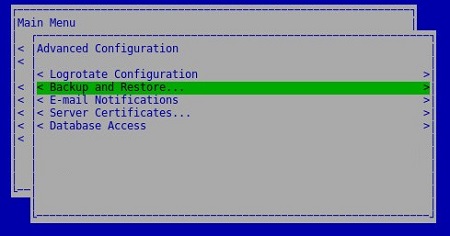
- [Backup and Restore]を選択し、Enterを押します。
- [Backup now]を選択し、Enterを押します。
![[Backup now]](https://supportkb.dell.com/img/ka0Do000000ANffIAG/ka0Do000000ANffIAG_ja_4.jpeg)
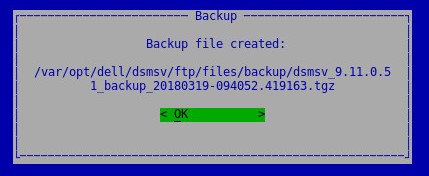
- [OK]でEnterを押して、次のバックアップが完了したことを確認します:
dsmsv_<VERSION>_backup_<TIMESTAMP>.tgz。
 注:
注:<VERSION>= Dell Security Management Server Virtualのバージョン<TIMESTAMP>=バックアップを実行した日時
バックアップのオフロード
バックアップを正常にオフロードするには、Dell Security Management Server Virtualに次が必要です。
- 完了したバックアップ
- サード パーティー製FTP(ファイル転送プロトコル)クライアント。
- FTPクライアントの例は次のとおりです(ただし、これらに限定されません)。
- Filezilla
- WinSCP
- CuteFTP
- FTPクライアントの例は次のとおりです(ただし、これらに限定されません)。
- ストレージ デバイス(Dell Security Management Server Virtualの外部)
注:
- Dellは、リストのサード パーティー製品を承認またはサポートしていません。このリストのクライアントは、潜在的にお客様が使用できる製品の例を示すことを目的としています。セットアップ、設定、および管理の詳細については、各製品の開発元にお問い合わせください。
- お使いのFTPクライアントUIは、以下のスクリーンショットの例とは異なる場合があります。
- FTPクライアントを起動します。
- FTPクライアントで、FTPユーザーとしてDell Security Management Server Virtualにログインします。
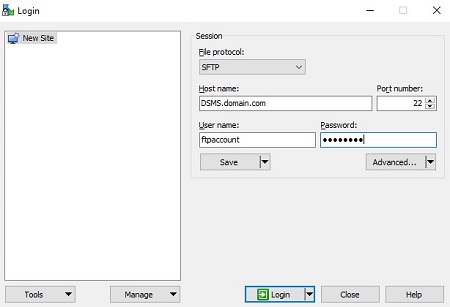 注:Dell Security Management Server Virtual内でFTPユーザーを作成する必要があります。詳細については、「Dell Security Management Server VirtualでFTPユーザーを作成する方法」を参照してください。
 - 参照:
/backup/。
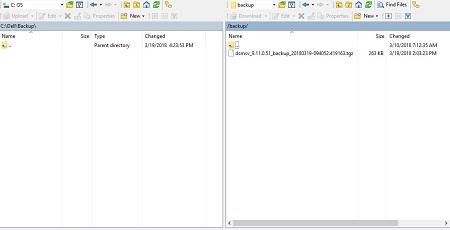
- 適切な
dsmsv_<VERSION>_backup_<TIMESTAMP>.tgzファイルを選択し、セカンダリー ストレージ デバイスに転送します。
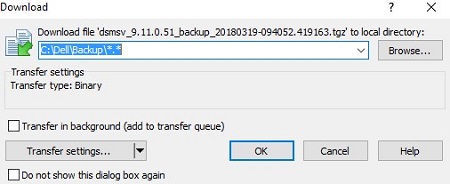 注:
注:<VERSION>= Dell Security Management Server Virtualのバージョン<TIMESTAMP>=バックアップを実行した日時
- FTPクライアントを閉じます。
バックアップのロード
バックアップを正常にロードするには、Dell Security Management Server Virtualに次が必要です。
- Dell Security Management Server Virtualのオフロード済みバックアップ
- サード パーティー製FTP(ファイル転送プロトコル)クライアント。
- FTPクライアントの例は次のとおりです(ただし、これらに限定されません)。
- Filezilla
- WinSCP
- CuteFTP
- FTPクライアントの例は次のとおりです(ただし、これらに限定されません)。
- ストレージ デバイス(Dell Security Management Server Virtualの外部)
注:
- Dellは、リストのサード パーティー製品を承認またはサポートしていません。このリストのクライアントは、潜在的にお客様が使用できる製品の例を示すことを目的としています。セットアップ、設定、および管理の詳細については、各製品の開発元にお問い合わせください。
- お使いのFTPクライアントUIは、以下のスクリーンショットの例とは異なる場合があります。
- FTPクライアントを起動します。
- FTPクライアントで、FTPユーザーとしてDell Security Management Server Virtualにログインします。
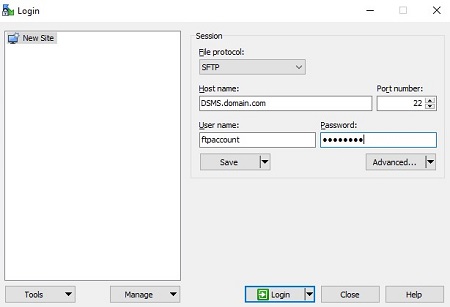 注:Dell Security Management Server Virtual内でFTPユーザーを作成する必要があります。詳細については、「Dell Security Management Server VirtualでFTPユーザーを作成する方法」を参照してください。
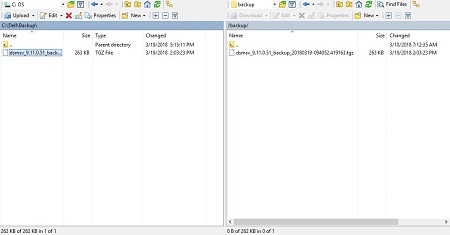
 - 参照:
/backup/。
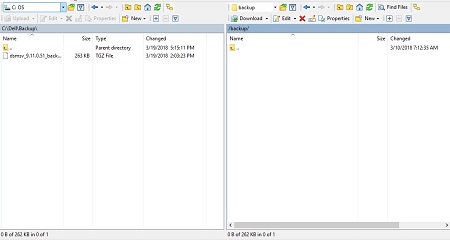
- ストレージ デバイスに保存した
dsmsv_<VERSION>_backup_<TIMESTAMP>.tgzを/backup/に移動します。
 注:
注:<VERSION>= Dell Security Management Server Virtualのバージョン<TIMESTAMP>=バックアップを実行した日時
- FTPクライアントを閉じます。
バックアップのリストア
- Dell Enterprise Server Virtual管理コンソールにログインします。
 注:
注:- Dell Security Management Server Virtualのデフォルト認証情報は次のとおりです。
- ユーザー名:
delluser - パスワード:
delluser
- ユーザー名:
- 管理者は、製品の[Virtual Appliance Menu]内でデフォルトのパスワードを変更できます。
- Dell Security Management Server Virtualのデフォルト認証情報は次のとおりです。
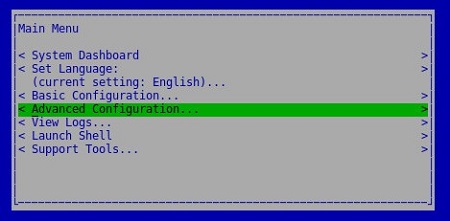
- [Main Menu]から、[Advanced Configuration]を選択してEnterを押します。
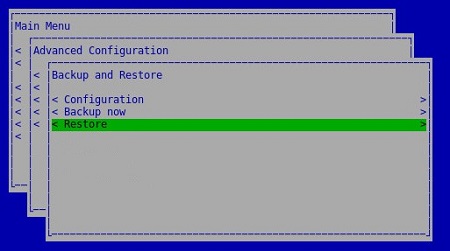
- [Backup and Restore]を選択し、Enterを押します。

- [Restore]を選択し、Enterを押します。
- [Yes]を選択して、バックアップの作成に使用したインスタンスがシャットダウンされていることを確認し、Enterを押します。

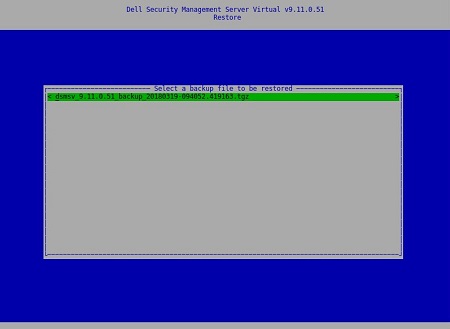
- 適切な
dsmsv_<VERSION>_backup_<TIMESTAMP>.tgzと入力して、Enterを押します。
 注:
注:<VERSION>= Dell Security Management Server Virtualのバージョン<TIMESTAMP>=バックアップを実行した日時
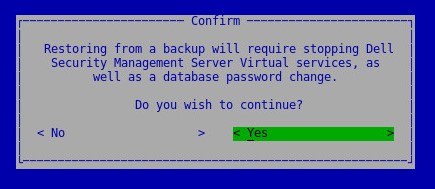
- [Yes]を選択して、サービスがシャットダウンされ、データベース パスワードを変更する必要があることを確認してから、Enterを押します。
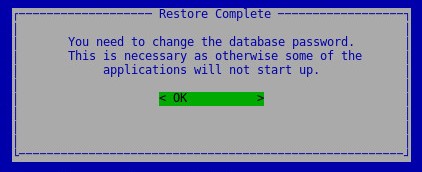
- [OK]でEnterを押します。
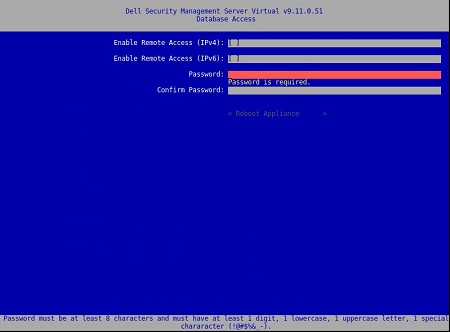
- [Database Access]メニューで、次の手順を実行します。
- 必要に応じて、外部ソース(例:pgAdmin)から[Enable Remote Access (IPv4)]または[Enable Remote Access (IPv6)]をオンにします。
- 新しいデータベースのパスワードを入力し、再入力して確認します。
- [Reboot Appliance]を選択し、次にEnterを押します。
 注:詳細については、「Dell Security Management Server VirtualでのpgAdminを使用したPostgresデータベースへのアクセス」を参照してください。
8.2.0~9.10.1
詳細については、「バックアップの作成」、「バックアップのオフロード」、「バックアップのロード」、「バックアップのリストア」のいずれかをクリックします。
バックアップの作成
- Dell Enterprise Server Virtual管理コンソールにログインします。
 注:
注:- Dell Security Management Server Virtualのデフォルト認証情報は次のとおりです。
- ユーザー名:
ddpuser - パスワード:
ddpuser
- ユーザー名:
- 管理者は、製品の[Virtual Appliance Menu]内でデフォルトのパスワードを変更できます。
- Dell Security Management Server Virtualのデフォルト認証情報は次のとおりです。
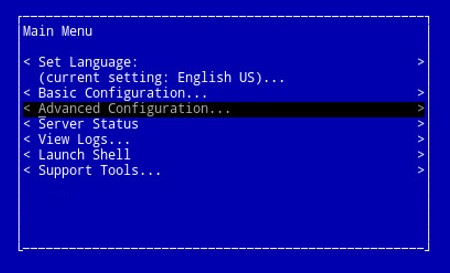
- [Main Menu]から、[Advanced Configuration]を選択してEnterを押します。
- [Backup and Restore]を選択し、Enterを押します。
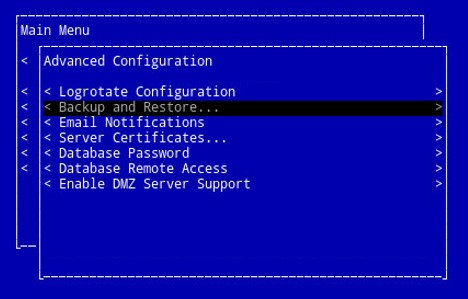
- [Backup now]を選択し、Enterを押します。
![[Backup now]](https://supportkb.dell.com/img/ka0Do000000ANffIAG/ka0Do000000ANffIAG_ja_24.jpeg)
- バックアップが実行されます。ステップ6に進みます。

- [OK]でEnterを押して、次のバックアップが完了したことを確認します:
ddp_<VERSION>_fullback_<TIMESTAMP>.tar.gz。
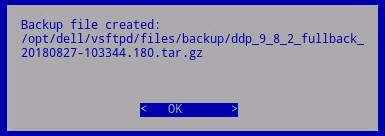 注:
注:<VERSION>= Dell Data Protection Virtual Editionのバージョン<TIMESTAMP>=バックアップを実行した日時
バックアップのオフロード
バックアップを正常にオフロードするには、Dell Security Management Server Virtualに次が必要です。
- 完了したバックアップ
- サード パーティー製FTP(ファイル転送プロトコル)クライアント。
- FTPクライアントの例は次のとおりです(ただし、これらに限定されません)。
- Filezilla
- WinSCP
- CuteFTP
- FTPクライアントの例は次のとおりです(ただし、これらに限定されません)。
- ストレージ デバイス(Dell Security Management Server Virtualの外部)
注:
- Dellは、リストのサード パーティー製品を承認またはサポートしていません。このリストのクライアントは、潜在的にお客様が使用できる製品の例を示すことを目的としています。セットアップ、設定、および管理の詳細については、各製品の開発元にお問い合わせください。
- お使いのFTPクライアントUIは、以下のスクリーンショットの例とは異なる場合があります。
- FTPクライアントを起動します。
- FTPクライアントで、FTPユーザーとしてDell Security Management Server Virtualにログインします。
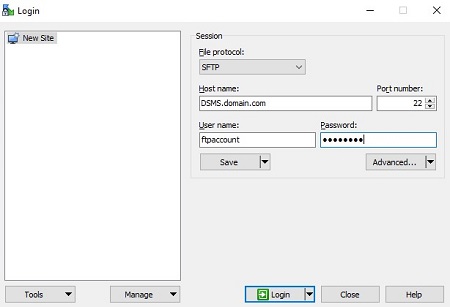 注:FTPユーザーは、Dell Security Management Server内で作成する必要があります。詳細については、「Dell Security Management Server VirtualでFTPユーザーを作成する方法」を参照してください。
 - 参照:
/backup/。
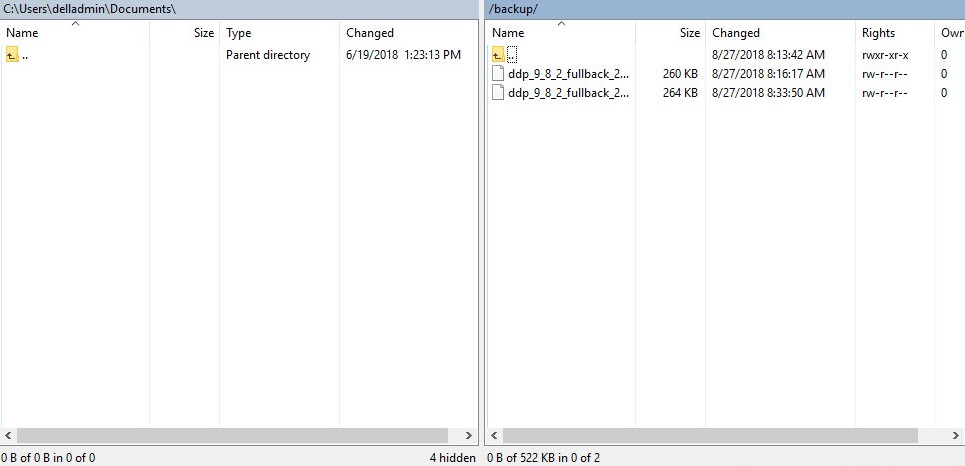
- 適切な
ddp_<VERSION>_fullback_<TIMESTAMP>.tar.gzファイルを選択し、セカンダリー ストレージ デバイスに転送します。
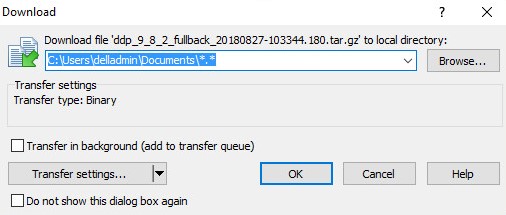 注:
注:<VERSION>= Dell Data Protection Virtual Editionのバージョン<TIMESTAMP>=バックアップを実行した日時
- FTPクライアントを閉じます。
バックアップのロード
バックアップを正常にロードするには、Dell Security Management Server Virtualに次が必要です。
- Dell Security Management Server Virtualのオフロード済みバックアップ
- サード パーティー製FTP(ファイル転送プロトコル)クライアント。
- FTPクライアントの例は次のとおりです(ただし、これらに限定されません)。
- Filezilla
- WinSCP
- CuteFTP
- FTPクライアントの例は次のとおりです(ただし、これらに限定されません)。
- ストレージ デバイス(Dell Security Management Server Virtualの外部)
注:
- Dellは、リストのサード パーティー製品を承認またはサポートしていません。このリストのクライアントは、潜在的にお客様が使用できる製品の例を示すことを目的としています。セットアップ、設定、および管理の詳細については、各製品の開発元にお問い合わせください。
- お使いのFTPクライアントUIは、以下のスクリーンショットの例とは異なる場合があります。
- FTPクライアントを起動します。
- FTPクライアントで、FTPユーザーとしてDell Security Management Server Virtualにログインします。
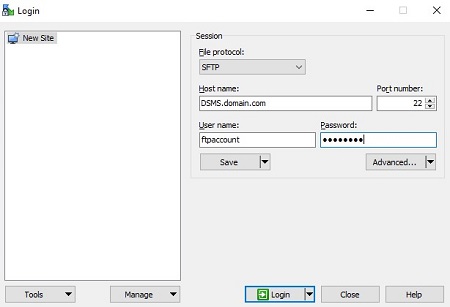 注:FTPユーザーは、Dell Security Management Server内で作成する必要があります。詳細については、「Dell Security Management Server VirtualでFTPユーザーを作成する方法」を参照してください。
 - 参照:
/backup/。
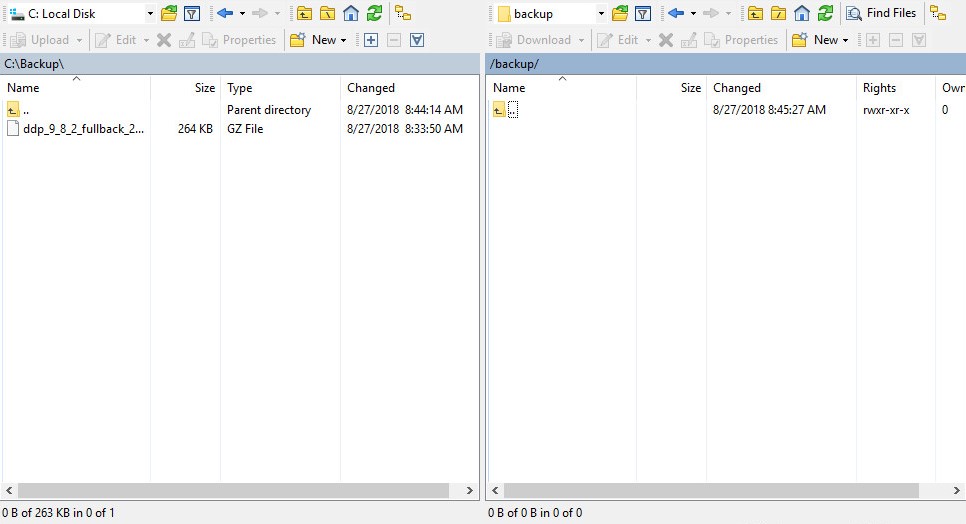
- ストレージ デバイスから
ddp_<VERSION>_fullback_<TIMESTAMP>.tar.gzを/backup/に移動します。
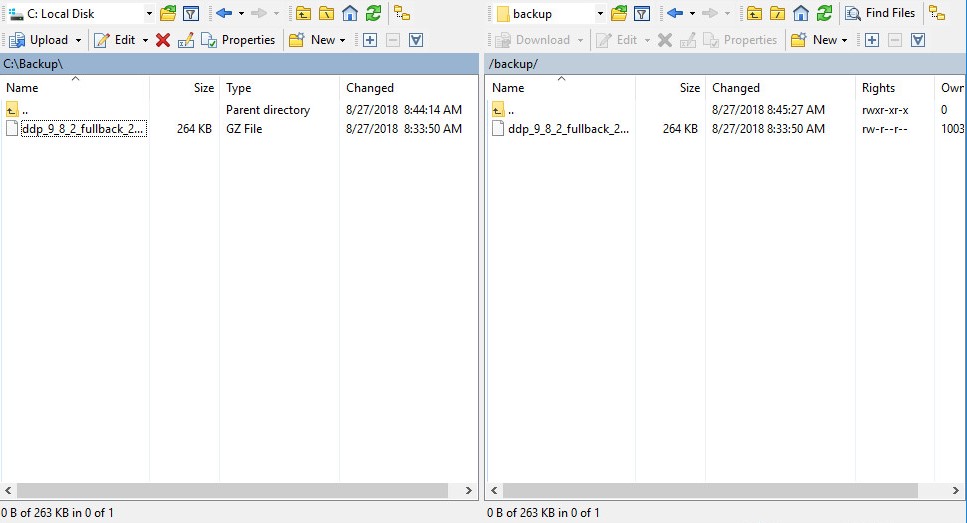 注:
注:<VERSION>= Dell Data Protection Virtual Editionのバージョン<TIMESTAMP>=バックアップを実行した日時
- FTPクライアントを閉じます。
バックアップのリストア
- Dell Enterprise Server Virtual管理コンソールにログインします。
 注:
注:- Dell Security Management Server Virtualのデフォルト認証情報は次のとおりです。
- ユーザー名:
ddpuser - パスワード:
ddpuser
- ユーザー名:
- 管理者は、製品の[Virtual Appliance Menu]内でデフォルトのパスワードを変更できます。
- Dell Security Management Server Virtualのデフォルト認証情報は次のとおりです。
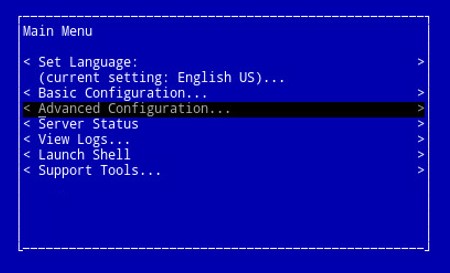
- [Main Menu]から、[Advanced Configuration]を選択してEnterを押します。
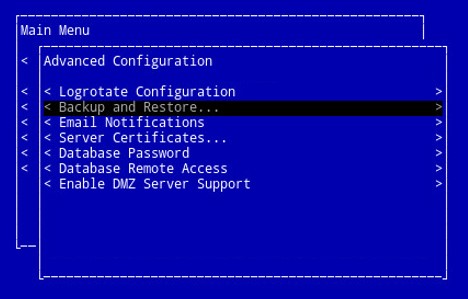
- [Backup and Restore]を選択し、Enterを押します。
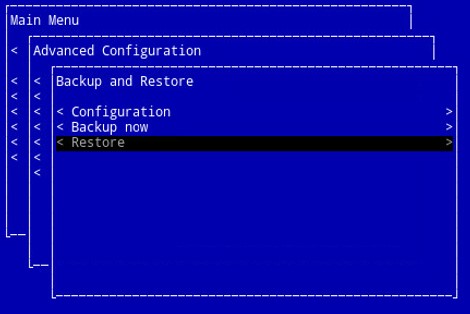
- [Restore]を選択し、Enterを押します。
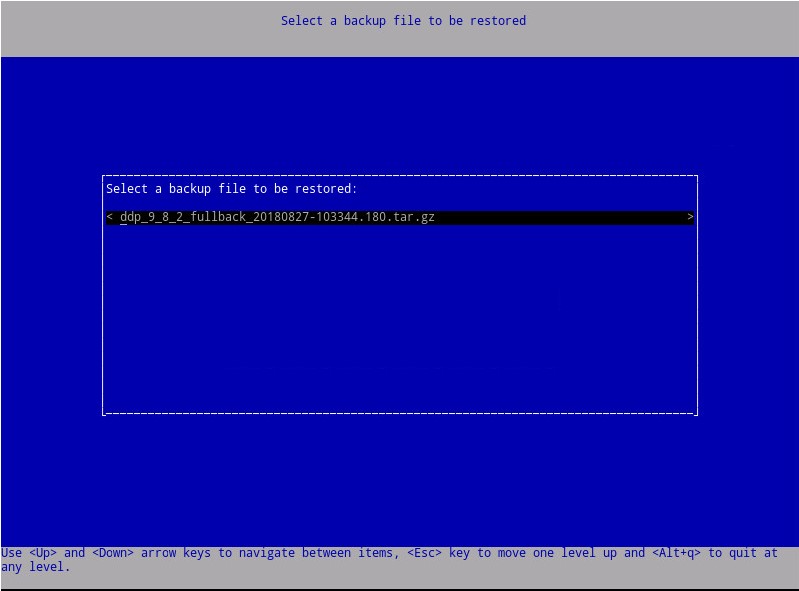
- 適切な
ddp_<VERSION>_fullback_<TIMESTAMP>.tar.gzと入力して、Enterを押します。
 注:
注:<VERSION>= Dell Data Protection Virtual Editionのバージョン<TIMESTAMP>=バックアップを実行した日時
- [Yes]を選択して、リストアの完了時に仮想アプライアンスを再起動し、Enterを押します。
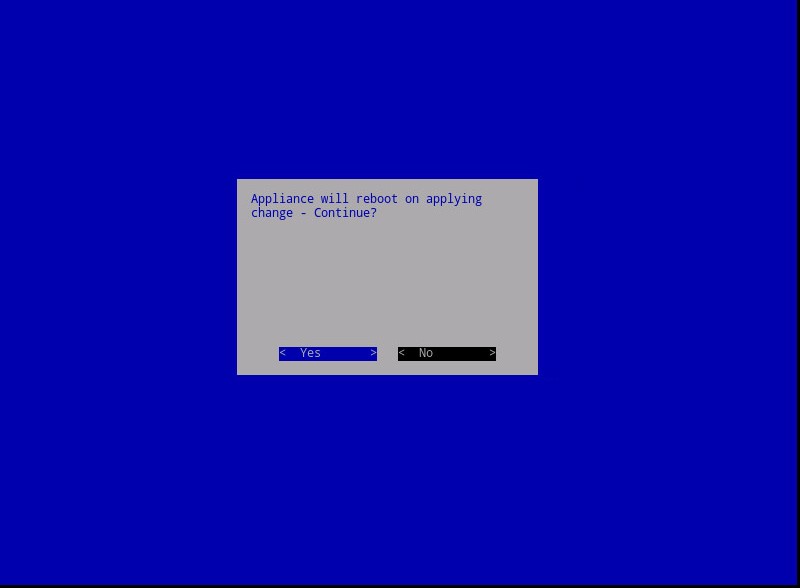
- [OK]でEnterを押します。
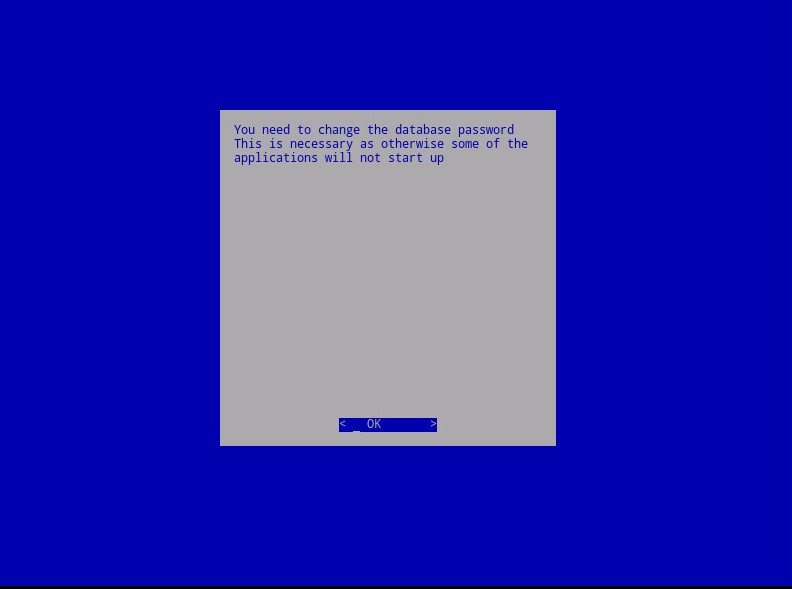
- バックアップが復元されます。ステップ9に進みます。

- リストアが完了したら、[OK]でEnterを押します。
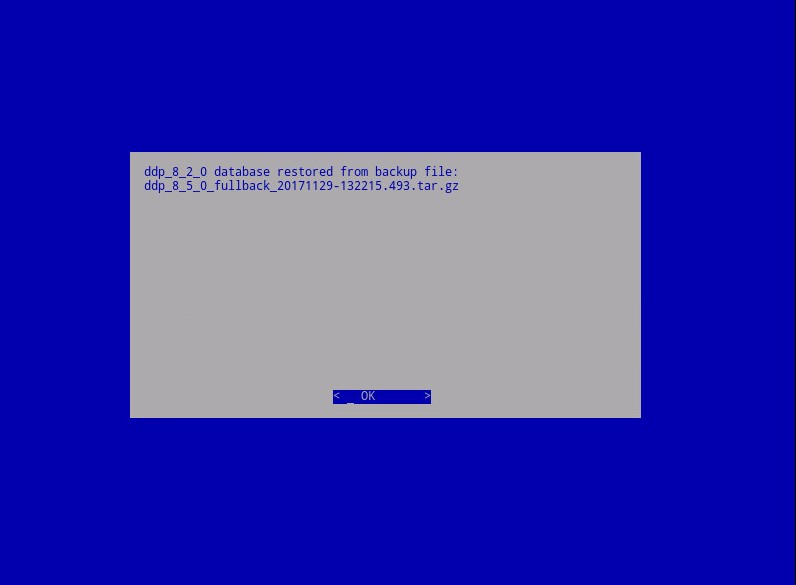
- 新しいデータベース パスワードを入力し、再入力します。完了したら、[OK]でEnterを押して、仮想アプライアンスを再起動します。
![[Set Database Password]画面](https://supportkb.dell.com/img/ka0Do000000ANffIAG/ka0Do000000ANffIAG_ja_42.jpeg)
Дополнительная информация
Видео
Затронутые продукты
Dell EncryptionСвойства статьи
Номер статьи: 000124658
Тип статьи: How To
Последнее изменение: 14 Jul 2026
Версия: 15
Получите ответы на свои вопросы от других пользователей Dell
Услуги технической поддержки
Проверьте, распространяются ли на ваше устройство услуги технической поддержки.