호스트 컴퓨터에 Dell Device Management 에이전트를 설치하는 방법
Сводка: 이 문서에서는 호스트 컴퓨터에 DDMA(Dell Device Management Agent)를 설치하는 방법에 대한 정보를 제공합니다.
Данная статья применяется к
Данная статья не применяется к
Эта статья не привязана к какому-либо конкретному продукту.
В этой статье указаны не все версии продуктов.
Инструкции
영향을 받는 제품:
- Dell 디바이스 관리 콘솔
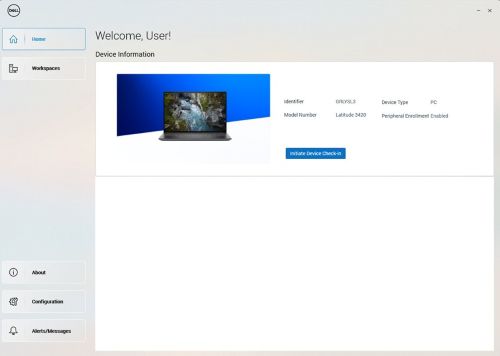
참고: DDMA를 설치한 후 시스템 트레이에서 에이전트 아이콘을 실행할 때 호스트 컴퓨터 정보에 대한 모든 액세스 권한이 있어야 합니다.
성공적으로 설치된 Dell Device Manager Agent UI의 예
DDMA 설치 단계:
- 호스트 컴퓨터에서 DDMC(Dell Device Manager Console)에 로그인합니다.
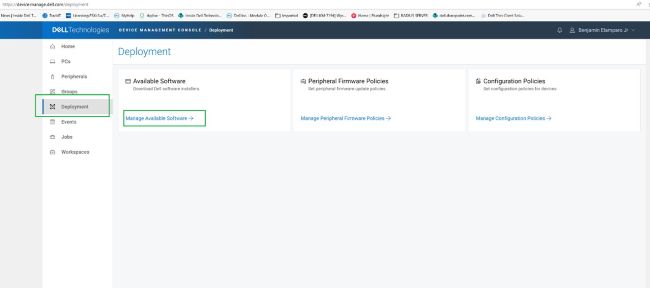
https://device.manage.dell.com/ - DDMC에서 Deployment 탭으로 이동하고 Manage Available Software를 선택합니다.
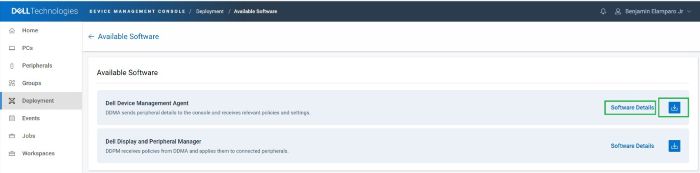
- DDMA를 다운로드합니다.
- 소프트웨어 세부 정보를 클릭한 다음 그룹 토큰을 복사합니다.
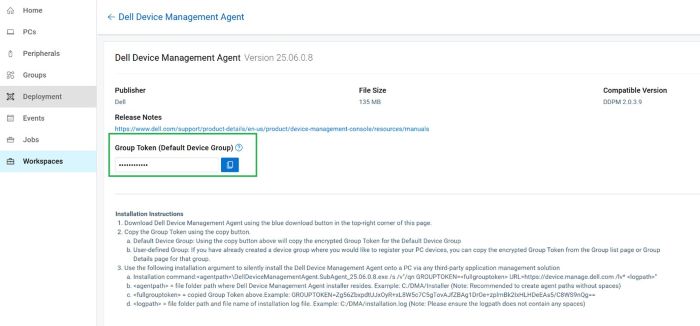
- 서버 URL에 대한 설치 인수와 함께 그룹 토큰을 사용하여 DDMA를 배포합니다.
- 설치 단계:
- 다운로드한 DDMA 에이전트를 다음 위치의 호스트에 배치합니다.
C:\temp. - 관리자 권한으로 명령 프롬프트를 엽니다.
- 명령 프롬프트에서 디렉토리를 다음으로 변경합니다.
C:\temp. - GROUPTOKEN을 포함하여 다음 명령 구문을 실행합니다.
DellDeviceManagementAgent.SubAgent_25.06.0.8.exe /s /v"/qn GROUPTOKEN=xxxxxxxx URL=https://device.manage.dell.com:443 /lv* c:\dma_installer.log"
참고: BIOS TPM이 활성화되어 있는지 확인합니다.
- 다운로드한 DDMA 에이전트를 다음 위치의 호스트에 배치합니다.
- 설치 단계:
- 호스트 컴퓨터를 재부팅하고 시스템 트레이에서 DMA 에이전트를 확인합니다. 예상대로 표시되어야 합니다.
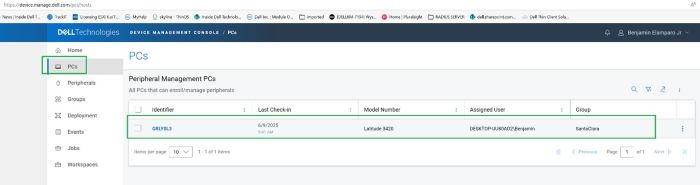
이제 호스트 컴퓨터가 Dell Device Management Console에 등록됩니다.
Затронутые продукты
Dell Device Management Console | Peripheral Management, Dell Device Management ConsoleСвойства статьи
Номер статьи: 000348644
Тип статьи: How To
Последнее изменение: 30 Jun 2026
Версия: 4
Получите ответы на свои вопросы от других пользователей Dell
Услуги технической поддержки
Проверьте, распространяются ли на ваше устройство услуги технической поддержки.