如何在主计算机上安装 Dell Device Management 代理程序
Сводка: 本文提供有关如何在主计算机上安装 Dell Device Management Agent (DDMA) 的信息。
Данная статья применяется к
Данная статья не применяется к
Эта статья не привязана к какому-либо конкретному продукту.
В этой статье указаны не все версии продуктов.
Инструкции
受影响的产品:
- Dell Device Management Console
注意: 成功安装 DDMA 后,在启动 时,系统托盘中的代理图标应具有对主计算机信息的所有访问权限。
成功安装 Dell Device Manager Agent UI 的示例。
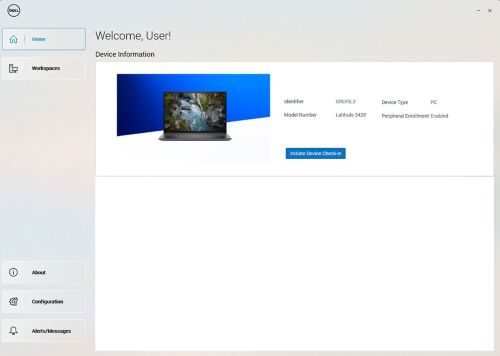
安装 DDMA 的步骤:
- 从主计算机登录到 Dell Device Manager 控制台 (DDMC)。
https://device.manage.dell.com/ - 从 DDMC 转到 Deployment 选项卡,然后选择 Manage Available Software。
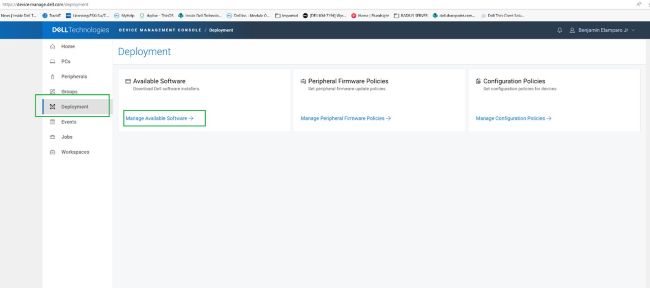
- 下载 DDMA。
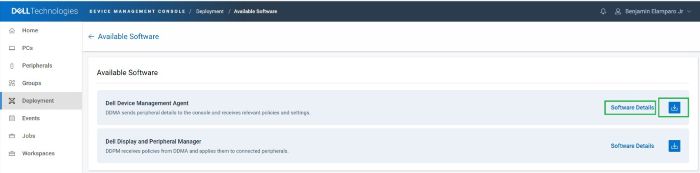
- 单击 Software Details ,然后复制 组令牌。
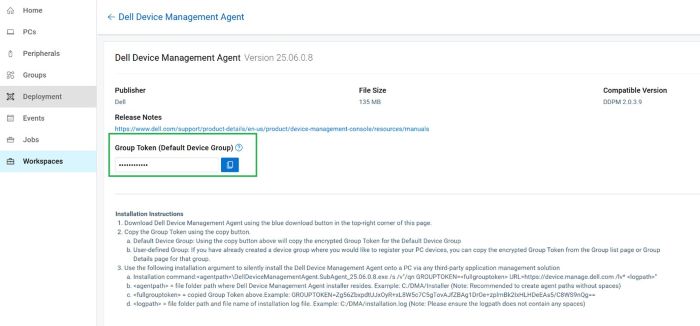
- 使用组令牌以及服务器 URL 的安装参数来部署 DDMA。
- 安装步骤:
- 将下载的 DDMA 代理放在主机中:
C:\temp。 - 使用管理权限打开命令提示符。
- 在命令提示符下,将目录更改为
C:\temp。 - 运行以下命令语法,包括 GROUPTOKEN:
DellDeviceManagementAgent.SubAgent_25.06.0.8.exe /s /v"/qn GROUPTOKEN=xxxxxxxx URL=https://device.manage.dell.com:443 /lv* c:\dma_installer.log"
注意: 要确保已启用 BIOS TPM。
- 将下载的 DDMA 代理放在主机中:
- 安装步骤:
- 重新启动主计算机并检查系统托盘中的 DMA 代理程序。它应该按预期显示。
主计算机现已在 Dell Device Management Console 中注册。

Затронутые продукты
Dell Device Management Console | Peripheral Management, Dell Device Management ConsoleСвойства статьи
Номер статьи: 000348644
Тип статьи: How To
Последнее изменение: 30 Jun 2026
Версия: 4
Получите ответы на свои вопросы от других пользователей Dell
Услуги технической поддержки
Проверьте, распространяются ли на ваше устройство услуги технической поддержки.