Alienware PCがゲームをプレイするための要件を満たしていない
Сводка: この記事では、Alienware PCで最適なゲーム体験を実現するためにゲーム開発者によって設定された主な要件について説明します。
Симптомы
影響を受けるプラットフォーム:
- Alienwareデスクトップ
- Alienwareノートパソコン
モダン ゲーミングにおけるセキュリティ要件の進化
ゲーム開発者は、公正なゲームプレイを保護し、ユーザーの信頼を維持するために、セキュリティとチート対策メカニズムを継続的に強化しています。その結果、チート対策システムはより制限が厳しくなり、ハードウェアとオペレーティングシステムの両方のコンポーネントとの統合が進んでいます。
最新のアプローチは、従来のソフトウェアベースの検出を超えています。開発者は現在、ハードウェアレベルの依存関係と組み込みのWindowsセキュリティ機能を活用して、不正なオーバーレイ、変更、改ざんなしに制御された環境でゲームが実行されるようにしています。
この変化をサポートするために、より厳しいプラットフォーム要件が導入されました。トラステッド プラットフォーム モジュール(TPM)やセキュア ブートなどのテクノロジーが一般的に必要とされるようになりました。これらの機能は、整合性を検証し、機密性の高いコードを保護し、信頼できるソフトウェアのみが実行されるようにするのに役立ちます。これは、不正行為を防ぐだけでなく、ユーザーのプライバシーを保護するのにも役立ちます。
これらの保護の重要な要素は、構成証明チェックの使用です。ゲームの実行を許可する前に、コンピューターはプラットフォームが必要なセキュリティ基準を満たしているかどうかを評価します。コンピューターがこれらの条件を満たしていない場合、構成証明プロセスが失敗し、ゲームにアクセスできなくなる可能性があります。
現在の一般的な要件
- TPM 2.0対応(インテル プラットフォームでは一般的に必要)
- AMDプラットフォームで有効なファームウェア ベースのTPM実装(たとえば、3.x.x.xや6.x.x.xなどのAMD fTPMバージョン)
- セキュア ブートが有効になっていることを確認します
これらの要件は、開発者がチート対策保護を強化し、新しい脅威に適応し続けるにつれて、時間の経過とともにさらに進化することが予想されます。
ゲーミング業界は、ハードウェア強制型セキュリティ モデルへの移行を進めています。このモデルでは、信頼がシリコン レベルで確立され、ファームウェアを介してオペレーティング システムに伝播されます。チート対策システムは、もはやソフトウェアの監視に限定されず、代わりに暗号化証明、安全な実行環境、およびファームウェアレベルの検証を活用しています。
これらの措置により、公平性とセキュリティが大幅に向上しますが、プラットフォーム要件も厳しくなります。これらの要件を満たさないコンピューターは、構成証明チェックに合格できず、最新のゲームへのアクセスが制限される可能性があります。
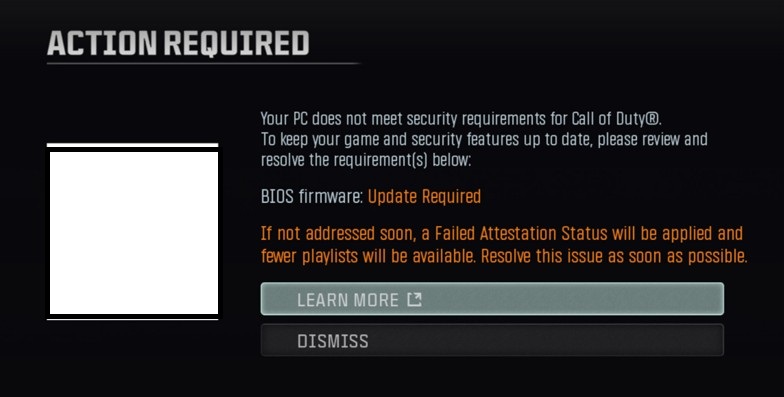
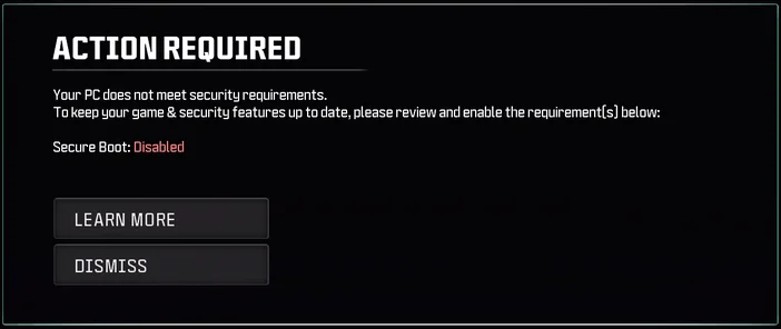
Причина
ハードウェアベースのチート対策とコンピューター構成証明の使用が増加しているため、プラットフォームは、公正なゲームプレイとコンピューターの整合性を確保するために、厳格なセキュリティ基準を満たす必要があります。
Разрешение
Alienwareプラットフォームは、最新の機能とセキュリティ制限を完全にサポートしているため、現在出荷されているすべてのPCでゲームが完全にサポートされます。旧世代のAlienwareでも、一部の古いAlienwareモデルではサポートされない場合があります。テクノロジーの発展により、現在または将来にわたってもセキュリティ制限を満たさない可能性があり、旧世代は今後のアップデートの対象外となる可能性があります。
お使いのAlienware PCに最新のBIOSがインストールされていること、BIOSおよびWindowsでセキュア ブートを備えたTPMが存在するか、有効になっていることを確認します。
PCでTPMとセキュア ブートが有効になっていることをWindowsで確認するには、次の手順を実行します。
- セキュア ブートの確認の場合:
- [スタート]を選択するか、キーボードのWindowsキーを押して、次のように入力します。
msinfoをクリックし、[システム情報]を選択します
![[スタート]を選択するか、キーボードのWindowsキーを押して「msinfo」と入力し、[システム情報]を選択します](https://supportkb.dell.com/img/ka0Do000000dymqIAA/ka0Do000000dymqIAA_ja_1.jpeg)
- ウィンドウ システム情報が表示されます
- セキュア ブート状態の参照
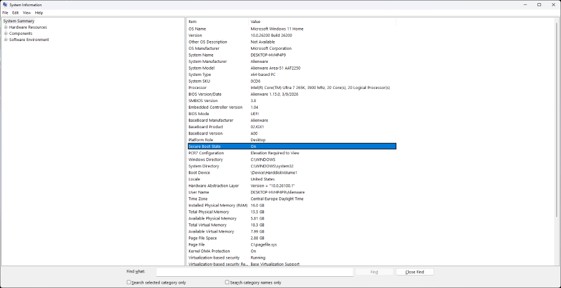
- 無効になっている場合は、コンピューターを再起動してBIOSに入り、セキュア ブートオプションが有効になっていることを確認します。
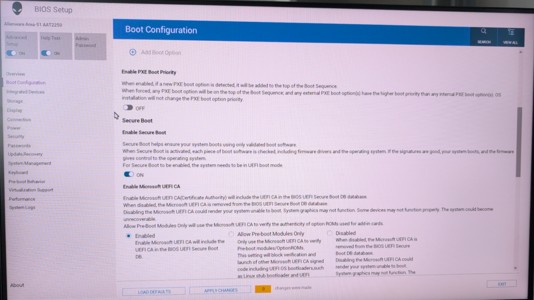
コマンド ライン チェックを行うには、管理者権限でPowerShellを使用し、次のコマンドを入力します。
Confirm-SecureBootUEFI
- True
- False
- エラー
- TPMの確認:
- [スタート]を選択し( Windows キーを押して)、次のように入力します。
tpm.msc適切な選択肢から[管理者として実行]を選択します
![[スタート]を選択し(Windowsキーを押す)、「tpm.msc」と入力して、右側の選択から[管理者として実行]を選択します](https://supportkb.dell.com/img/ka0Do000000dymqIAA/ka0Do000000dymqIAA_ja_4.jpeg)
- ウィンドウが開くと、TPMのステータスとバージョンが表示されます
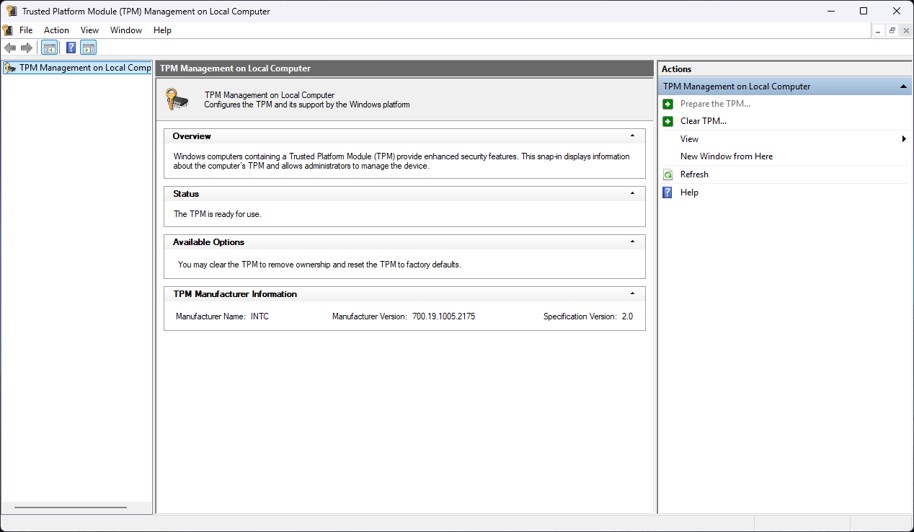
コマンド ライン チェックを行うには、管理者権限でPowerShellを使用し、次のコマンドを入力します。
get-tpm
- TPMが有効になっているかどうかをBIOSで確認するには、次の手順を実行します。
- コンピューターを再起動し、BIOSに入ります
- BIOS環境に入ったら、[Security]に移動し、[Platform Trust Technology]を探します
![BIOS環境に入ったら、[Security]に移動し、[Platform Trust Technology]を探します](https://supportkb.dell.com/img/ka0Do000000dymqIAA/ka0Do000000dymqIAA_ja_6.jpeg)