Kaiuttimien tai kuulokkeiden liittäminen Dell-tietokoneeseen
Сводка: Kuinka kytkeä kaiuttimet tietokoneeseen ja parantaa äänikokemustasi. Tämä opas kattaa kuulokkeiden, langallisten ja langattomien kaiuttimien liittämisen tietokoneisiin.
Инструкции
Tietokoneeseen liitetyt ulkoiset kaiuttimet tai kuulokkeet parantavat äänenlaatua samalla kun nautit verkkosisällöstä, digitaalisesta musiikista ja muista äänilähteistä. Tutustu pikaoppaaseemme kaiuttimien, kuulokkeiden tai äänipalkkien liittämiseksi tietokoneeseen. Yhdistetty, mutta ei ääntä? Tutustu äänen/kaiuttimen tai mikrofonin vianetsintäoppaaseemme.
Kaiuttimien tai kuulokkeiden liittäminen oikein ja oikean äänentoistolaitteen asettaminen Windowsin ääniasetuksissa ovat tärkeitä. Tietokoneiden kaiuttimia tai kuulokkeita on kaksi vaihtoehtoa:
- Langalliset kaiuttimet tai kuulokkeet - voidaan liittää pöytätietokoneeseen tai kannettavaan tietokoneeseen 3,5 mm: n ääniliittimellä tai USB-kaapelilla.
- Langattomat kaiuttimet tai kuulokkeet - voidaan yhdistää Bluetooth-yhteensopivaan tietokoneeseen Bluetoothin avulla.
Laajenna alla olevat osiot saadaksesi lisätietoja.
Pöytätietokoneissa on vähintään kolme ääniliitäntää takana (kuva 1), ja joissakin pöytätietokoneissa on myös kuuloke- ja mikrofoniliitäntä tai kuuloke- ja mikrofoniyhdistelmäliitäntä etupaneelissa. Pöytäkoneiden ääniliittimet ja äänikortin liittimet on värikoodattu, jotta kaiutin voidaan liittää oikein. Dellin all-in-one-tietokoneen kaiutin-, kuuloke- tai linjalähtöliitin sijaitsee tietokoneen takana tai sivulla. Lisätietoja ääniliittimien sijainnista on Dell-tietokoneen oppaissa.
Useimmissa kannettavissa tietokoneissa on yksi kuuloke- ja mikrofoniyhdistelmäliitin (kuva 2).
- Varmista, että kaiuttimiin on kytketty virta.
HUOMAUTUS: Tyypistä tai mallista riippuen kaiutin voi käyttää virtamuuntajaa, USB-kaapelia tai akkuja. Katso lisätietoja laitteen käyttöoppaasta.
- Kytke kaiutin- tai kuulokeliitäntä tietokoneen linjalähtö- tai kaiutinlähtöliitäntään (vihreä).
HUOMAUTUS: Lisätietoja pöytätietokoneen erityyppisistä ääniliitännöistä on Dell-pöytäkoneen oppaissa.
- Aseta äänenvoimakkuus ulkoisen kaiuttimen äänenvoimakkuusnupilla. Kuulokkeiden äänenvoimakkuuden säätö tapahtuu joko käytettävän sovelluksen kautta (mediasoittimet, kuten Windows Media Player tai VLC, online-videosoittimet, kuten YouTube, Facebook-videosoittimet ja niin edelleen, tai viestintäsovellukset, kuten Skype, Zoom, Discord ja niin edelleen) tai Windowsin päääänenvoimakkuuden säädin ilmaisinalueella.
- Aseta tietokoneen äänenvoimakkuus.
- Siirry seuraavaan vaiheeseen asettaaksesi oletusarvoisen äänentoistolaitteen Windowsissa.
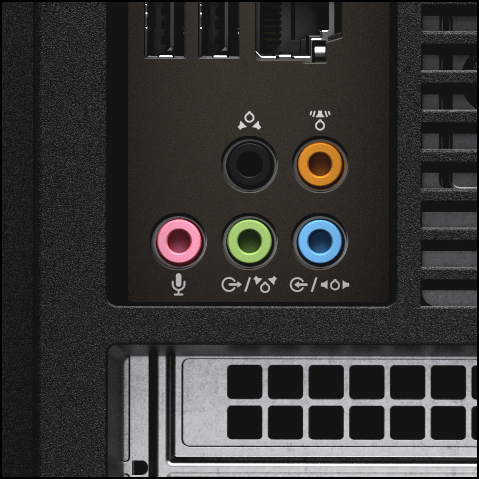
Kuva 1: Kuva pöytätietokoneen takana olevista värikoodatuista ääniporteista. Katso mallikohtaiset tiedot Dell-tietokoneesi oppaista.
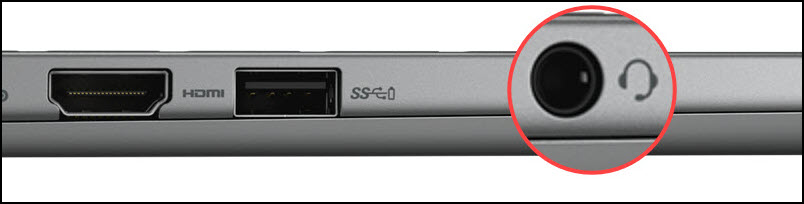
Kuva 2: Kuva kannettavan tietokoneen ääniyhdistelmäliitännästä. Katso mallikohtaiset tiedot Dell-tietokoneesi oppaista.
Langattomat kaiuttimet tai kuulokkeet voidaan yhdistää tietokoneeseen Bluetoothilla. Joissakin langattomissa kuulokkeissa voi olla valmiiksi pariliitetty USB-sovitin, jota voidaan käyttää yhteyden muodostamiseen tietokoneeseen.
- Käynnistä Bluetooth-kaiutin ja aseta se löydettäväksi. Katso Bluetooth-kaiuttimen käyttöoppaasta, miten Bluetooth-laite asetetaan löydettävään tilaan.
- Ota Bluetooth käyttöön tietokoneessa.
- Yhdistä Bluetooth-kaiutin tai kuulokkeet tietokoneeseen.
HUOMAUTUS: Jotkin Bluetooth-kaiuttimet ja -kuulokkeet saattavat edellyttää pääsykoodia yhdistämiseen ja pariliitoksen muodostamiseen. Katso laitekohtaiset ohjeet Bluetooth-laitteen käyttöoppaasta.HUOMAUTUS: Bluetooth-kaiutin tai -kuulokkeet ja tietokone muodostavat yhteyden automaattisesti aina, kun laitteet ovat toistensa kantaman sisällä, kun Bluetooth on käytössä. Bluetooth-signaalin kantama voi vaihdella eri Bluetooth-laitteiden välillä.
- Viimeistele pariliitos noudattamalla näytön ohjeita.
- Siirry seuraavaan vaiheeseen asettaaksesi oletusarvoisen äänentoistolaitteen Windowsissa.
Oikean toistolaitteen asettaminen on tärkeää. Näin varmistetaan, että ääni on käytettävissä oikeasta kaiuttimesta tai kuulokkeista. Jos joitakin laitteita, kuten Bluetooth-kaiuttimia tai -kuulokemikrofoneja, ei ole luettelossa, varmista, että Bluetooth-laite on pariliitetty tietokoneeseen.
Oletusäänentoistolaitteen vaihtaminen Windows 11:ssä tai Windows 10:ssä.
- Napsauta Käynnistä ja valitse sitten Asetukset (rataskuvake).
- Valitse Järjestelmä.
- Valitse vasemmanpuoleisesta valikosta Ääni.
- Valitse Valitse tulostuslaite -kohdassa äänilaite, jota haluat käyttää.
Oikean tallennuslaitteen tai mikrofonin asettaminen on tärkeää. Näin varmistetaan, että ääni kuuluu oikeasta mikrofonista. Jos joitakin laitteita, kuten Bluetooth-kuulokemikrofoneja, ei näy luettelossa, varmista, että Bluetooth-laite on pariliitetty tietokoneeseen.
Oletusäänen tallennuslaitteen vaihtaminen Windows 11:ssä tai Windows 10:ssä
- Napsauta Käynnistä ja valitse sitten Asetukset (rataskuvake).
- Valitse Järjestelmä.
- Valitse vasemmanpuoleisesta valikosta Ääni.
- Valitse Valitse syöttölaite -kohdassa äänilaite, jota haluat käyttää ensisijaisena mikrofonina.
Дополнительная информация
Suositellut artikkelit
Seuraavassa on aiheeseen liittyviä suositeltuja artikkeleita, jotka saattavat kiinnostaa sinua.
- Äänten tai äänen tallennuksen ongelmien vianmääritys
- Kuinka tehdä vianmääritys ilman ääntä tietokoneella tai äänentoisto-ongelmien
- Ulkoiset kaiuttimet tai äänentoistojärjestelmä eivät toimi
- Ei ääntä, DisplayPort tai HDMI-videokaapeliliitäntä
- Ääni ei toimi Windows-päivityksen jälkeen
- Dell Latitude- ja OptiPlex-tietokoneen kuuloke- tai mikrofoniliitännän ongelmien vianmääritys
- Realtek-ääniajuria käyttävät Inspiron-kannettavat eivät tunnista kuulokkeita/mikrofonia
- Dellin Bluetooth-laitteiden pariliitos Windows 11:ssä ja Windows 10:ssä
Ääniongelmien vianmääritys
Kesto: 02:34
Jos tekstityksen kieliasetukset ovat käytettävissä, ne voidaan valita tämän videosoittimen Asetukset- tai CC-kuvakkeella.
Usein kysytyt kysymykset
Kuuloke- ja mikrofoniyhdistelmäliitäntä näkyy usein kannettavissa tietokoneissa ja pöytätietokoneiden etupaneelissa. Tämän tyyppinen liitin tukee joko kuulokkeita, kuulokkeita tai kuulokkeita, joissa on integroitu mikrofoni. Kuuloke-/mikrofoniyhdistelmäliitäntä on tavallinen 3,5 mm:n ääniliitin.
Pöytätietokoneen takapaneelin ääniportit on värikoodattu käytön helpottamiseksi. Värikoodi voi vaihdella eri mallien välillä. Katso Dell-tietokoneesi käyttöoppaasta, mitä kukin värikoodattu ääniportti tukee.
Joissakin näytöissä on integroidut kaiuttimet. Tällaiset näytöt tukevat äänen siirtoa tavallisen HDMI- tai DisplayPort-liitännän kautta, joka tukee sekä ääntä että videota.
- Varmista, että käyttämässäsi näytössä on integroitu kaiutin.
- Varmista, että HDMI- tai DisplayPort-kaapeli on liitetty tietokoneen ja näytön välille.
HUOMAUTUS: Ääni- ja videosignaalin siirtoa tuetaan vain HDMI-, DisplayPort- ja USB-C-kaapeleilla (DisplayPort- tai Thunderbolt-yhteensopiva).
- Aseta näytön oletusäänentoistolaite seuraavasti.
Oletusäänentoistolaitteen vaihtaminen Windows 11:ssä tai Windows 10:ssä
- Valitse Käynnistä ja Asetukset (rataskuvake).
- Valitse Järjestelmä.
- Valitse vasemmanpuoleisesta valikosta Ääni.
- Valitse Valitse toistolaite -kohdassa haluamasi äänilaite.
Lisätietoja soundbarin määrittämisestä Dell-näyttöön on Dell-näytön tai soundbarin oppaissa.
Lisätietoja muun kuin Dellin tai kolmannen osapuolen soundbarin asentamisesta on laitteen käyttöoppaassa laitteen valmistajan sivustossa.
Varmista mikrofonin oikea toiminta asettamalla oikea äänentallennuslaite Windows 11:ssä tai Windows 10:ssä.
- Valitse Käynnistä ja Asetukset (rataskuvake).
- Valitse Järjestelmä.
- Valitse vasemmanpuoleisesta valikosta Ääni.
- Valitse Valitse syöttölaite -kohdassa äänilaite, jota haluat käyttää ensisijaisena mikrofonina.