Dell Threat Defense Admin Guide Custom Authentication -oppaan käyttöönotto-ohjeet
Zhrnutie: Dell Threat Defensen mukautetun todennusasetuksen avulla voit lisätä Microsoft Azuren ulkoiseksi tunnistuspalveluksi. Tämä sisältää kertakirjautumisen (SSO).
Tento článok sa vzťahuje na
Tento článok sa nevzťahuje na
Tento článok nie je viazaný na žiadny konkrétny produkt.
V tomto článku nie sú uvedené všetky verzie produktov.
Pokyny
Huomautus:
- Dell Threat Defensen ylläpito on päättynyt toukokuussa 2022. Dell ei enää päivitä tätä artikkelia. Lisätietoja on artikkelissa Dell Data Security -tuotteen elinkaari (tuen päättyminen / käytöstä poistuminen). Jos sinulla on kysyttävää vaihtoehtoisista artikkelista, ota yhteys myyntitiimiin tai lähetä sähköpostia osoitteeseen endpointsecurity@dell.com.
- Lisätietoja nykyisistä tuotteista on sivulla Endpoint Security.
Tuotteet, joita asia koskee:
- Dell Threat Defense
- Kirjaudu Azure-tilillesi ja luo uusi Active Directory.
- Valitse Browse (vasemman siirtymisruudun alaosassa).
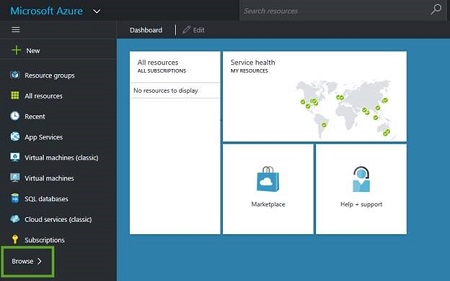
- Osoita Active Directory.
- Valitse Uusi (alhaalla vasemmalla).
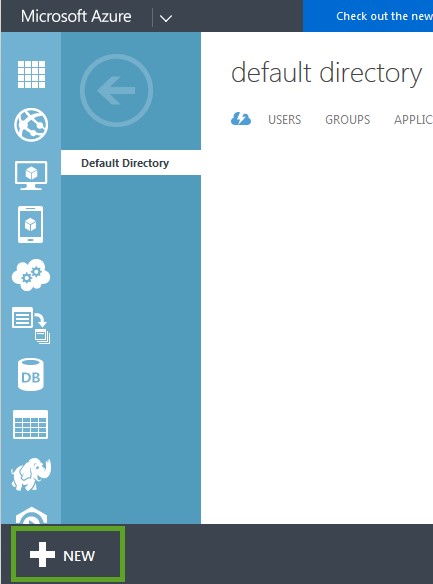
- Valitse Hakemisto > Mukautettu luonti. Sitten Lisää hakemistoikkuna näyttää.
- Anna hakemiston tiedot (nimi, domainin nimi ja maa tai alue) ja tallenna ne klikkaamalla valintamerkkiä.
- Valitse hakemisto ja lisää käyttäjiä aktiiviseen hakemistoon osoittamalla Lisää käyttäjä .
Huomautus: Active Directoryn käyttäjänimen on vastattava Threat Defensen käyttäjänimeä.
- Valitse Browse (vasemman siirtymisruudun alaosassa).
- Lisää sovellus organisaatioosi.
- Klikkaa Lisää (alempi keskitaso).
- Valitse Lisää sovellus, jota organisaationi kehittää.
- Kirjoita nimi, varmista, että Verkkosovellus ja Verkko-ohjelmointirajapinta on valittuna, ja klikkaa sitten Seuraava (nuoli).
- Käytä kirjautumisen URL-osoitteena seuraavaa (alueesi mukaan):
- Käytä sovellustunnuksen URI-tunnuksena seuraavaa (alueesi mukaan):
- Valitse Save (valintamerkki).
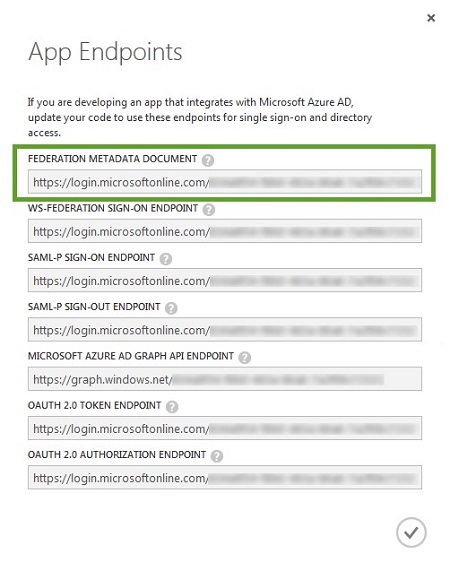
- Valitse Näytä päätepisteet (alhaalla keskellä).
- Kopioi X.509-todistus.
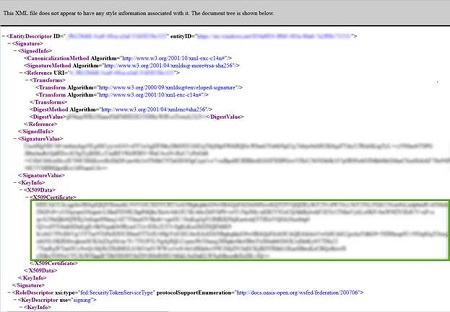
- Kopioi yhdistämisen metatietodokumentin URL-osoite, liitä se uuteen selaimen välilehteen ja paina sitten Enter-näppäintä. XML-tiedosto näkyy selainvälilehdessä.
- Kopioi X509-sertifikaatti ja liitä se tekstidokumenttiin.
- Sulje XML-tiedoston selainvälilehti.
- Kopioi SAML-P-kirjautumisen päätepisteen URL-osoite ja liitä se tekstiasiakirjaan.
- Kirjaudu Cylance-konsoliin.
- Siirry kohtaan Asetussovellukset>.
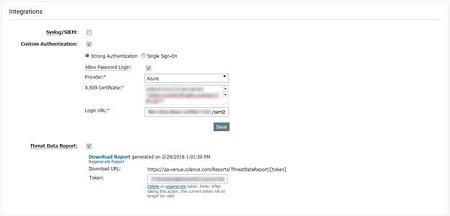
- Valitse Mukautettu todennus kohdassa Integrointi.
- Valitse palveluntarjoajaluettelosta Azure .
- Liitä Azure-varmenne (X.509-varmenne, saatu vaiheessa 4).
- Lisää SAML-P-kirjautumisen päätepisteen URL-osoite (Azuren tarjoama, vaiheessa D saatu).
- Valitse Save.
- Kopioi yhdistämisen metatietodokumentin URL-osoite, liitä se uuteen selaimen välilehteen ja paina sitten Enter-näppäintä. XML-tiedosto näkyy selainvälilehdessä.

Vianmääritys
Jos Microsoft Azure -todennus ei toimi, kun yrität kirjautua Cylance-konsoliin:
- Tarkista Microsoft Azuren ja Threat Defense Consolen asetukset ja varmista, että asetukset on määritetty oikein.
- Yritä vaiheessa 2 määrittää sovellustunnuksen URI samoilla tiedoilla kuin kirjautumisen URL-osoite (esimerkki: https://dellthreatdefense.cylance.com/EnterpriseLogin/ConsumeSaml)
Jos haluat ottaa yhteyttä tukeen, katso luettelo Dell Data Securityn kansainvälisen tuen puhelinnumeroista.
TechDirectissä voit luoda teknisen tukipyynnön verkossa.
Lisätietoja ja resursseja on Dell Security Community Forum -keskustelufoorumilla.
Ďalšie informácie
Videá
Dotknuté produkty
Dell Threat DefenseVlastnosti článku
Číslo článku: 000124769
Typ článku: How To
Dátum poslednej úpravy: 19 apr 2026
Verzia: 11
Nájdite odpovede na svoje otázky od ostatných používateľov spoločnosti Dell
Služby podpory
Skontrolujte, či sa na vaše zariadenie vzťahujú služby podpory.