Guide d’administration de Dell Threat Defense Instructions relatives à l’implémentation de l’authentification personnalisée
Zhrnutie: Le paramètre d’authentification personnalisée de Dell Threat Defense vous permet d’ajouter Microsoft Azure en tant que fournisseur d’identité externe. Cela inclut l’authentification unique (SSO). ...
Tento článok sa vzťahuje na
Tento článok sa nevzťahuje na
Tento článok nie je viazaný na žiadny konkrétny produkt.
V tomto článku nie sú uvedené všetky verzie produktov.
Pokyny
Remarque :
- depuis mai 2022, Dell Threat Defense n’est plus couvert par les services de maintenance. Cet article n’est plus mis à jour par Dell. Pour plus d’informations, consultez l’article Politique de cycle de vie du produit (fin de support/fin de vie) pour Dell Data Security. Si vous avez des questions concernant des articles, contactez votre équipe des ventes ou endpointsecurity@dell.com.
- Consultez l’article sur la sécurité des points de terminaison pour plus d’informations sur les produits actuels.
Produits concernés :
- Dell Threat Defense
- Connectez-vous à votre compte Azure et créez un nouvel Active Directory.
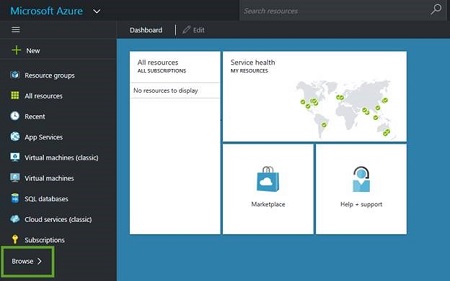
- Cliquez sur Parcourir (en bas du volet de navigation de gauche).
- Cliquez sur Active Directory.
- Cliquez sur Nouveau (en bas à gauche).
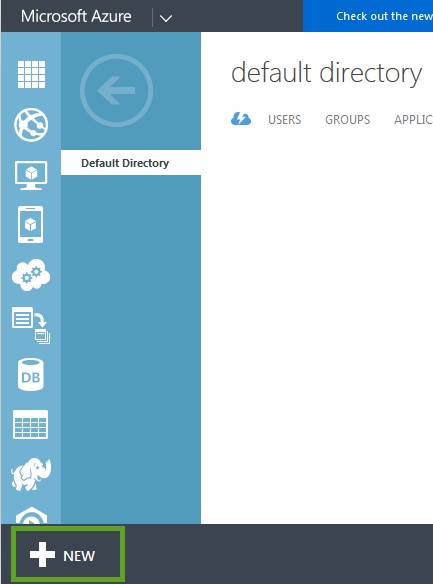
- Cliquez sur Directory > Création personnalisée. Ensuite, la fenêtre Add directory s’affiche.
- Saisissez les informations du répertoire (nom, nom de domaine et pays ou région), puis cliquez sur la coche pour enregistrer.
- Sélectionnez l’annuaire, puis cliquez sur Ajouter un utilisateur pour ajouter des utilisateurs à cet Active Directory.
Remarque : Le nom d’utilisateur dans Active Directory doit correspondre au nom d’utilisateur dans Threat Defense.
- Cliquez sur Parcourir (en bas du volet de navigation de gauche).
- Ajoutez l’application à votre organisation.
- Cliquez sur Add (en bas au milieu).
- Cliquez sur Ajouter une application que mon organisation est en train de développer.
- Saisissez un nom, assurez-vous que l’application Web et l’API Web sont sélectionnées, puis cliquez sur Suivant (flèche).
- Pour une URL de connexion, utilisez les éléments suivants (en fonction de votre région) :
- Pour l’URI de l’ID d’application, utilisez ce qui suit (en fonction de votre région) :
- Cliquez sur Save (coche).
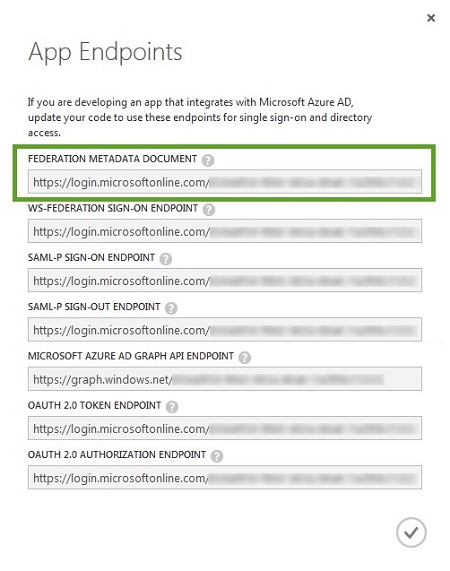
- Cliquez sur Afficher les points de terminaison (en bas, au milieu).
- Copiez le certificat X.509.
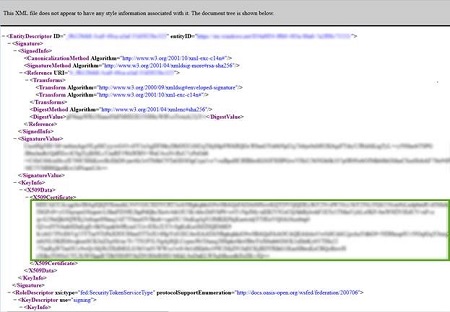
- Copiez l’URL du document de métadonnées de la fédération, collez-la dans un nouvel onglet du navigateur, puis appuyez sur Entrée. Le fichier XML s’affiche dans l’onglet du navigateur.
- Copiez le certificat X509 et collez-le dans un document texte.
- Fermez l’onglet du navigateur de fichiers XML.
- Copiez l’URL du point de terminaison de connexion SAML-P et collez-la dans un document texte.
- Connectez-vous à la console Cylance.
- Accédez à Paramètres > Applications.
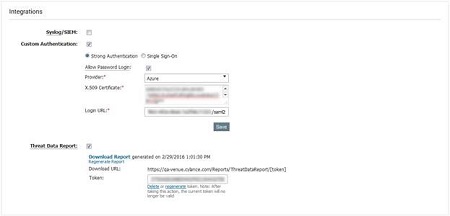
- Sélectionnez Authentification personnalisée, sous Intégration.
- Sélectionnez Azure dans la liste des fournisseurs.
- Collez le certificat Azure (certificat X.509, obtenu à l’étape 4).
- Ajoutez l’URL du point de terminaison de connexion SAML-P (fournie par Azure, obtenue à l’étape D).
- Cliquez sur Save (Enregistrer).
- Copiez l’URL du document de métadonnées de la fédération, collez-la dans un nouvel onglet du navigateur, puis appuyez sur Entrée. Le fichier XML s’affiche dans l’onglet du navigateur.

Dépannage
Si votre authentification Microsoft Azure ne fonctionne pas lorsque vous tentez de vous connecter à la console Cylance :
- Vérifiez les paramètres de votre console Microsoft Azure et Threat Defense pour vous assurer qu’ils ont été saisis correctement.
- À l’étape 2, essayez de configurer l’URI de l’ID d’application avec les mêmes informations que l’URL de connexion (exemple : https://dellthreatdefense.cylance.com/EnterpriseLogin/ConsumeSaml)
Pour contacter le support technique, consultez l’article Numéros de téléphone du support international Dell Data Security.
Accédez à TechDirect pour générer une demande de support technique en ligne.
Pour plus d’informations et de ressources, rejoignez le Forum de la communauté Dell Security.
Ďalšie informácie
Videá
Dotknuté produkty
Dell Threat DefenseVlastnosti článku
Číslo článku: 000124769
Typ článku: How To
Dátum poslednej úpravy: 19 apr 2026
Verzia: 11
Nájdite odpovede na svoje otázky od ostatných používateľov spoločnosti Dell
Služby podpory
Skontrolujte, či sa na vaše zariadenie vzťahujú služby podpory.