Webbgränssnitt för NetWorker-hantering: Vägledning för prioritering och felsökning
Sammanfattning: NetWorker Management Web UI (NWUI): Vägledning för prioritering och felsökning
Den här artikeln gäller för
Den här artikeln gäller inte för
Den här artikeln är inte kopplad till någon specifik produkt.
Alla produktversioner identifieras inte i den här artikeln.
Instruktioner
Hur NWUI fungerar
I NetWorker-webbanvändargränssnittet (NWUI) används följande tekniker: HTML5, Apache Tomcat, Spring Framework, Angular Framework och Representational State Transfer (REST) Application Programming Interface (API). NWUI-applikationen kan installeras på Linux- eller Windows-operativsystem. Den kan installeras antingen direkt på NetWorker-servern eller på en värd som inte är NetWorker-servern.
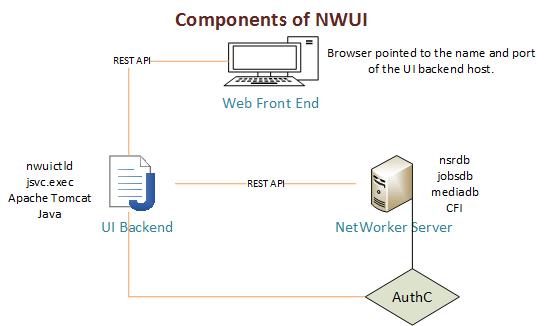
Det finns fyra viktiga komponenter. Dessa komponenter kan finnas på samma värd eller på separata värdar.
- Webbgränssnitt: Detta är presentationslagret skrivet i HTML5 och Angular Framework som presenterar NetWorker-åtgärder för användaren via en webbläsare. Webbläsaren är ansluten till användargränssnittets backend-processer.
- Gränssnittsserverdel: Backend-programmet är skrivet i Spring Framework. Den använder java och Apache Tomcat. Kommunikation mellan klientdelen och serverdelen och mellan serverdelen och NetWorker-servern sker med hjälp av interna REST API-anrop. NWUI-processen använder antingen den befintliga Apache Tomcat-instansen på NetWorker-servern eller installerar en egen Apache Tomcat-instans om den installeras via fjärranslutning från NetWorker-servern.
- NetWorker-server: NetWorker Server REST-ramverket ansvarar för att ta emot REST API-anrop från användargränssnittets serverdel och ansluta dem till NetWorker-serverns kärnkomponenter. NetWorker-serverns RabbitMQ-meddelandebuss används också för interaktion med nsrjobd.
- AUTHC: AUTHC-komponenten i NetWorker används för alla autentiseringsbehov. Den begärande processen kontaktar AUTHC för att verifiera autentiseringsuppgifter. Vid verifiering utfärdar AUTHC en tidsbaserad, signerad och krypterad token. NetWorker-komponenter använder denna token för att verifiera användaren och auktorisera eller inte auktorisera en begärd åtgärd. Detta är vanligtvis på NetWorker-servern, men kan installeras på en separat värd.
Det mesta av kommunikationen sker med hjälp av REST API, vilket gör det möjligt att interagera med resurser som identifieras av URI-adresser (Uniform Resource Identifier). Den använder HTTP-verb (HEAD, GET, PUT, POST, DELETE) för att interagera med URI (Uniform Resource Identifiers) på ett tillståndslöst sätt.
Dessa REST API-anrop är interna för NetWorker- och NWUI-åtgärder. Blanda inte ihop dessa med NetWorker REST API, som möjliggör anpassade åtgärder och dokumenteras i NetWorker REST API Developer Guide.
Felsökning
Definiera problemet
- Information om problemet: För att skapa en fullständig problembeskrivning bör du fundera över följande frågor:
- Vilken åtgärd görs som inte fungerar?
- Fungerar den här åtgärden när den initieras utanför NWUI (till exempel: Från NetWorker Management Console (NMC)?
- Är problemet konsekvent eller uppstår det periodvis?
- Om det är tillfälligt, finns det en känd utlösare?
- Fungerade detta bättre innan, och om så är fallet, finns det några kända ändringar som tillämpades före och efter att problemet uppstod?
- När uppstod problemet första gången (och vad har förändrats sedan problemet uppstod)?
- Uppstår problemet bara vid hög belastning på säkerhetskopieringsmiljön?
- Vad är problemets omfattning (alla återställningsåtgärder eller vissa återställningsåtgärder, vissa flikar fungerar inte medan andra inte påverkas)?
- Vad har man hittills försökt åtgärda och vilka slutsatser har dragits av detta?
- Miljöinformation:
- Vad är NetWorker-serverversionen och operativsystemplattformen? NetWorker: Metoder för att identifiera mjukvaruversion av NetWorker
- Är NWUI installerat på NetWorker-servern eller en separat värd?
- Vilken NWUI-serverversion är om den är installerad på en värd som är separat från NetWorker-servern?
- Använder NWUI-servern den lokala NetWorker-servern för autentisering (AUTHC) eller används en separat AUTHC-server? NetWorker: Så här identifierar du vilken server som är den autentiseringsserver som används av NMC och NWUI
- Vilket Java-paket som är installerat på NWUI-servern; är NetWorker Runtime Environment (NRE) installerat eller Oracle Java Runtime Environment (JRE).
- Vanliga problem:
- Autentiseringsproblem: Autentiseringen använder AUTHC på samma sätt som NetWorker Management Console och
nsrloginKommandot.
För autentiseringsproblem testar du först autentiseringen på NetWorker-servern för att avgöra om problemet är relaterat till NWUI eller själva servern. Om du använder AD eller LDAP för autentisering testar du först med lokala NetWorker-konton för att bekräfta om problemet endast påverkar extern autentisering.
Ett vanligt kommando som används för att testa om autentiseringsprocessen fungerar som förväntat på NetWorker-servern är:
- Autentiseringsproblem: Autentiseringen använder AUTHC på samma sätt som NetWorker Management Console och
authc_mgmt -u [user name] -p [password] -e find-all-users.
Eller:
Lokalt NetWorker-konto:
nsrlogin -u ACCOUNT -p PASSWORD
nsrlogout
Externt konto (AD/LDAP):
nsrlogin -t TENANT -d DOMAIN -u USERNAME -p PASSWORD
nsrlogout
NetWorker Security Configuration Guide innehåller fullständig information om hur NetWorker-autentisering fungerar, hur du testar den och hur du återställer ett lösenord om det behövs.
Om ytterligare autentiseringsdiagnos krävs, se: NetWorker: Så här aktiverar du AUTHC-FELSÖKNING i felsökningssyfte
-
- Installationsproblem: Mer information om hur du installerar NWUI och vilka loggar du ska konsultera om det skulle uppstå problem med installationen finns i följande artikel: NetWorker Management Web UI (NWUI): Hur man installerar
- Problem med serverdelen av användargränssnittet: De viktiga backend-loggarna för användargränssnittet är:
| Linux-sökväg | Windows-sökväg (standard) | Funktion |
/nsr/authc/logs/catalina.log |
C:\Program Files\EMC NetWorker\nsr\authc-server\tomcat\logs\catalina.log |
Tomcat-serverloggning och loggning av programdistribution |
/nsr/authc/logs/nwui.log |
C:\Program Files\EMC NetWorker\nsr\authc-server\tomcat\logs\nwui.log |
Loggning av NWUI-programserver |
/nsr/logs/restapi/restapi.log |
C:\Program Files\EMC NetWorker\nsr\restapi\restapi.log |
NWUI kommunicerar med NetWorker-servern med hjälp av NetWorker REST API. Se avsnittet REST API i den här artikeln för att se hur du diagnostiserar vilka REST API-funktioner som används, tillsammans med motsvarande svar. |
/nsr/logs/daemon.raw |
C:\Program Files\EMC NetWorker\nsr\logs\daemon.raw |
NetWorker-serverloggning |
Om NWUI-servern finns på själva NetWorker-servern delar den samma tomcat-instans med NetWorker.
Om du tillhandahåller en .raw loggfil som stöd rekommenderas det att återge loggfilen på det system som den kommer från. Detta säkerställer att tidsstämplarna återges i serverns lokala tid: NetWorker: Så här använder du nsr_render_log
Loggfiler:
Linux:
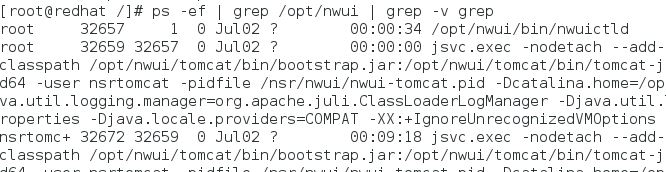
De processer som körs för användargränssnittets serverdel är: code>/opt/nwui/bin/nwuictld och jsvc.exec. Du kan kontrollera om de körs med ps Kommandot:
ps -ef | grep nwui
- Lokal till NetWorker-server:
/opt/nwui/logs/nsr/authc/logs//nsr/logs/restapi/restapi.log/nsr/logs/daemon.raw/nsr/nwui/monitoring/app/logs/
- Fjärransluten (NWUI-servern finns på en värd som är separat från NetWorker-servern):
/opt/nwui/logs/nsr/nwui/logs
Följande kommando kan användas för att skapa en .zip av dessa loggar.
tar cvzfP /tmp/$(hostname)_$(date -I).tgz /opt/nwui/logs /nsr/nwui/logs /nsr/authc/logs /nsr/logs/daemon.raw /nsr/logs/restapi /nsr/nwui/monitoring/app/logs/ ; chmod 777 /tmp/$(hostname)_$(date -I).tgz ; ls -lth /tmp/$(hostname)_$(date -I).tgz
Obs! Beroende på om NWUI är lokalt eller fjärranslutet till NetWorker-servern kan kommandot ovan rapportera att vissa kataloger saknas. Detta är normalt. Värdnamnet och datumet behöver inte ändras, ovanstående kommando skapar automatiskt paketet med serverns värdnamn och nuvarande datum (ÅÅÅÅ-MM-DD). NetWorker (Linux): Så här kopierar du filer till eller från en Linux NetWorker-server
Windows
Windows NWUI-backend-processen som måste köras kallas nwuictld.exe:

Du kan hantera detta från services.msc:

Loggarna finns här:
- Lokal till NetWorker-server:
C:\Program Files\EMC NetWorker\nwui\logs\C:\Program Files\EMC NetWorker\nsr\authc-server\logsC:\Program Files\EMC NetWorker\nsr\restapi\restapi.logC:\Program Files\EMC NetWorker\nsr\logs\daemon.rawC:\Program Files\EMC NetWorker\nwui\monitoring\app\logs\
- Fjärr:
C:\Program Files\EMC NetWorker\nwui\logs%LOCALAPPDATA%\TempNetWorker_Management_Web_UI_Server_[TIMESTAMP].log%LOCALAPPDATA%\TempNetWorker_Management_Web_UI_Server_[TIMESTAMP]_0_MCUI.log
Obs! Sökvägarna som visas är NetWorker-standardinstallationssökvägen. Om NetWorker installerades på en annan enhet eller med en annan sökväg ska du justera därefter.
NetWorker-server
Kör NSRGET på NetWorker-servern för att samla in relevanta loggar: NetWorker: Så här använder du NSRGet NetWorker-datainsamlingsverktyget
De mest relevanta loggarna beror på vilken åtgärd som görs från NWUI. Mer information om NetWorker-loggar finns i:NetWorker: Loggfiler och platser
Felsökning
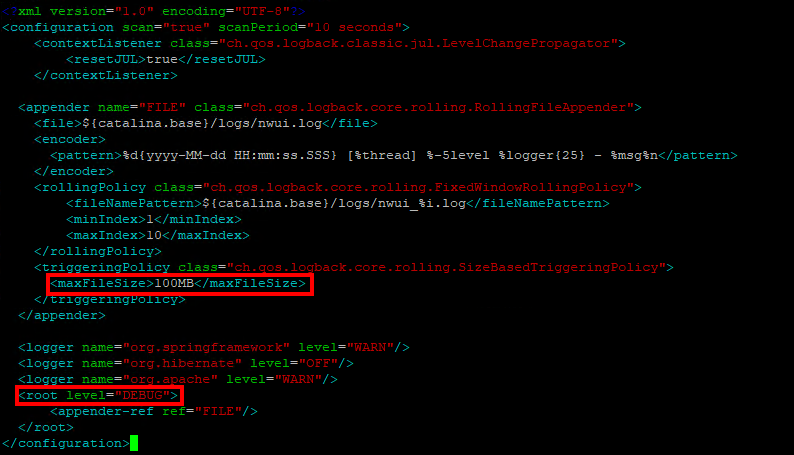
NWUI-loggningsnivåer definieras i följande fil:
- Windows (Standard):
C:\Program Files\EMC NetWorker\nsr\authc-server\tomcat\webapps\nwui\WEB-INF\classes\logback.xml - Linux:
/nsr/authc/webapps/nwui/WEB-INF/classes/logback.xml
- Öka
maxFileSizeFrån20MBAtt100MB - Ändra
root levelFrånINFOAttDEBUG
- Starta om NWUI-tjänsten:
- Linux:
systemctl restart nwui - Windows (PowerShell):
net stop nwui ; net start nwui
Obs! I vissa fall måste REST API-felsökning också vara aktiverat. Se: NetWorker: Så här aktiverar du REST API-felsökning
Webbläsarens inspektionskonsol.
NWUI använder API-funktioner och NetWorker-svar, men denna information kan också kontrolleras direkt i webbläsaren. Den här metoden är användbar för att hitta avvikelser mellan användargränssnitt och NetWorker CLI eller när användargränssnittet inte returnerar förväntade resultat.
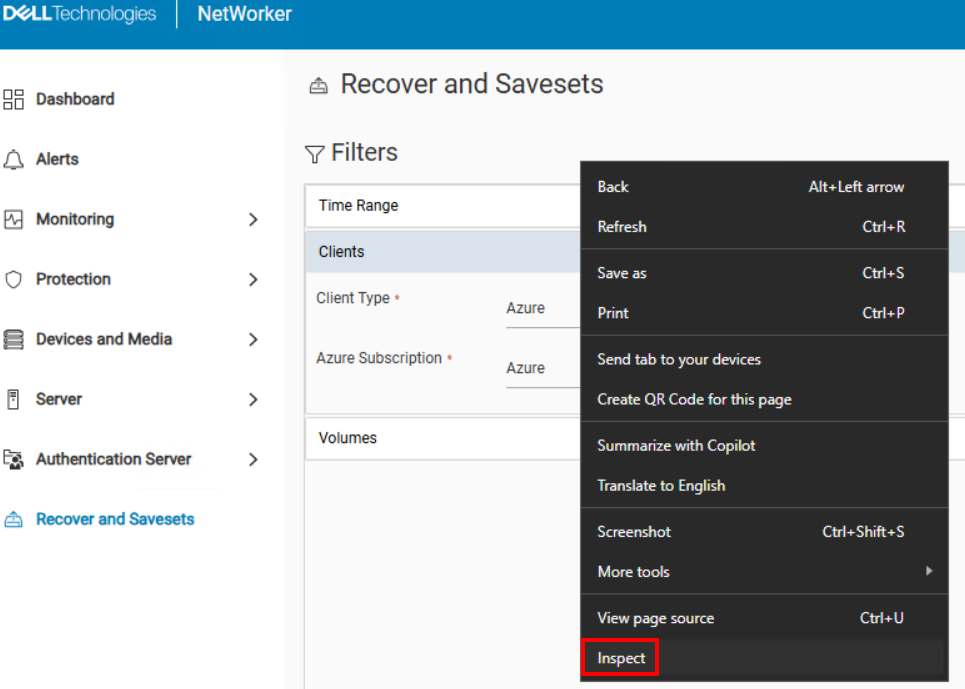
- När du öppnar NWUI, högerklicka i webbläsarfönstret och välj Inspektera.
- I webbläsarens fönster "Inspektera" klickar du på fliken Nätverk :
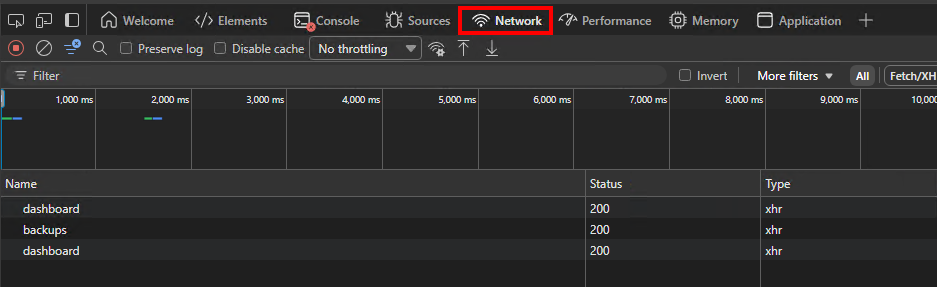
- Åtgärder visas under Namn när du utför funktioner i NWUI. Kolumnen Status innehåller REST API:ets slutförandestatus: API-begäran och -svar
- Klicka på den åtgärd som du vill undersöka närmare. Om du till exempel klickar på säkerhetskopieringsfunktionen som visas ovan visas följande information på fliken Rubriker :
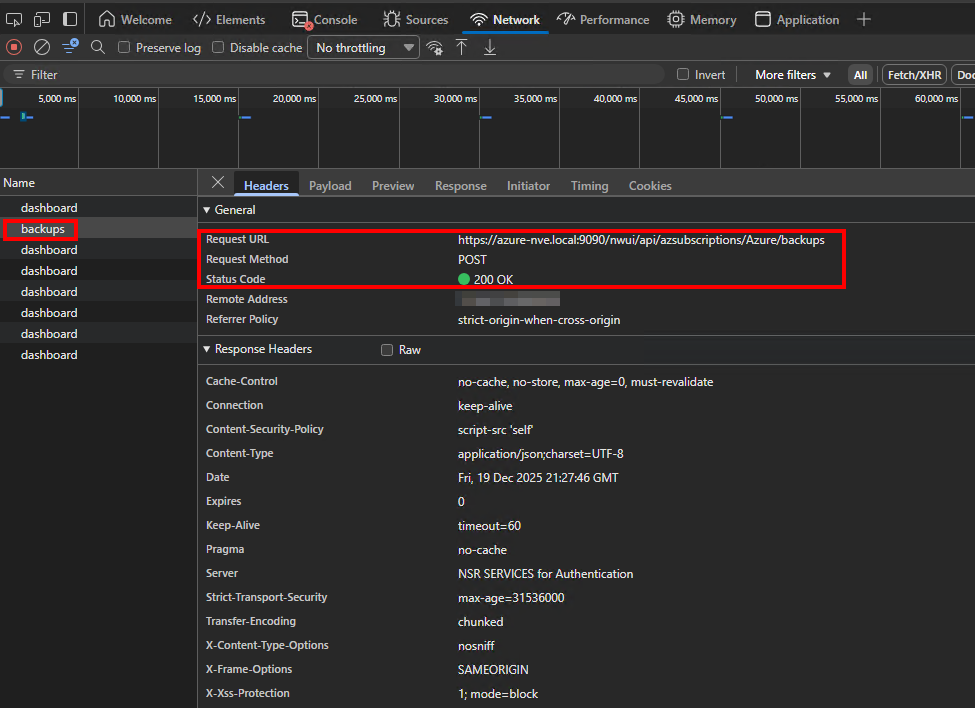

Från detta kan begärande-URL, begärandemetod och statuskod identifieras.
- Om du vill se nyttolasten för svar klickar du på fliken Svar .
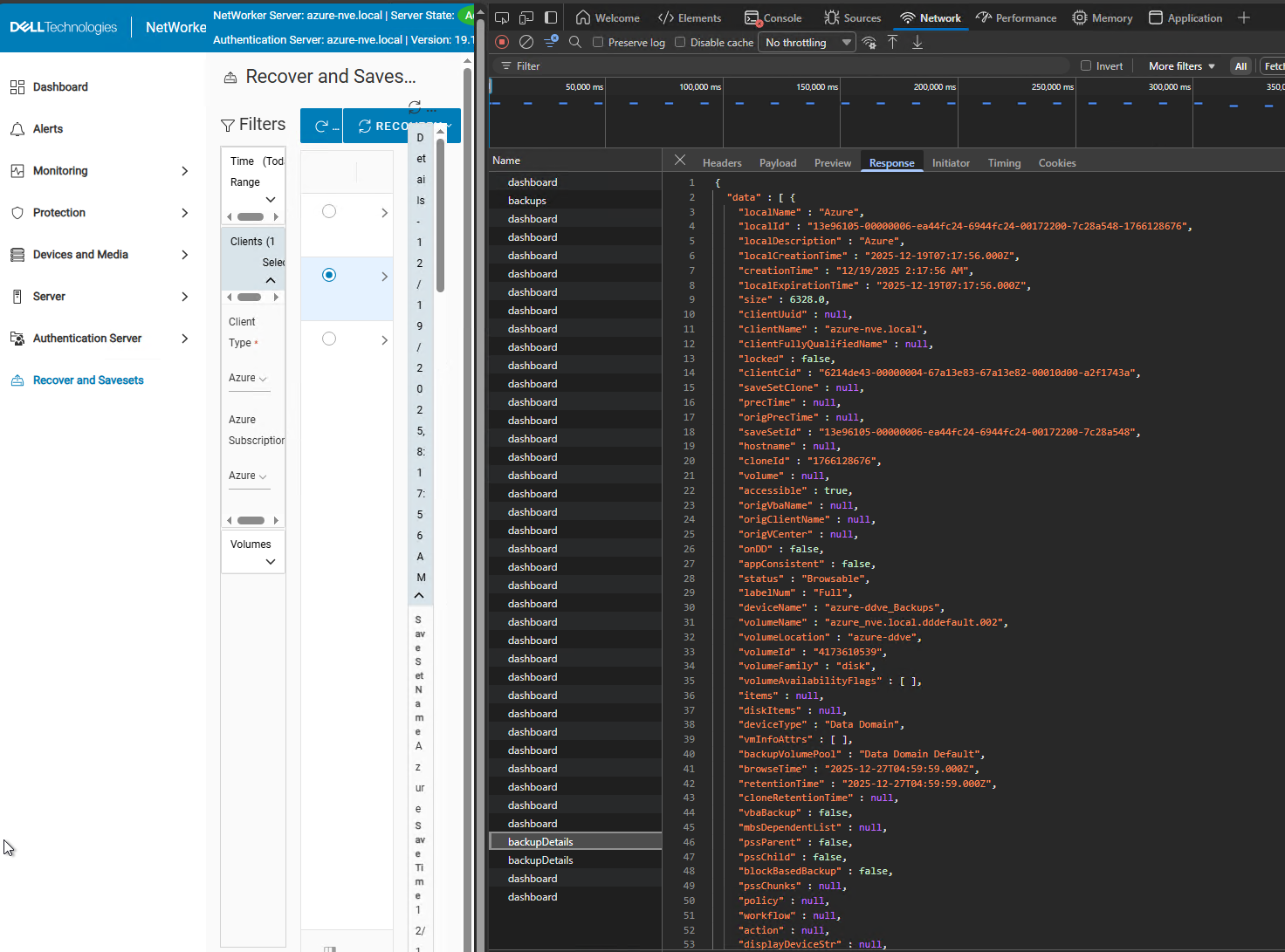
Det här exemplet visar det REST API-svar som används för att fylla i fliken Återställ och spara när du har bläddrat bland Azure-säkerhetskopior och valt en sparuppsättning för återställning.
Ytterligare information
NWUI-resurser
Berörda produkter
NetWorkerProdukter
NetWorker, NetWorker SeriesArtikelegenskaper
Artikelnummer: 000010592
Artikeltyp: How To
Senast ändrad: 19 juni 2026
Version: 8
Få svar på dina frågor från andra Dell-användare
Supporttjänster
Kontrollera om din enhet omfattas av supporttjänster.