Så här installerar du samlad plattformssäkerhet för NetWorker Virtual Edition
Sammanfattning: Så här installerar du Samlad plattformssäkerhet för NetWorker Virtual Edition (NVE) med Dells installationshanterare. Följ vår guide till säkra och uppdaterade NVE-system, som omfattar kontroller före uppgradering, installationsprocedurer och felsökning av uppgraderingsfel. ...
Den här artikeln gäller för
Den här artikeln gäller inte för
Den här artikeln är inte kopplad till någon specifik produkt.
Alla produktversioner identifieras inte i den här artikeln.
Instruktioner
Kör följande kommando från en SSH-session på NVE för att visa den senaste samlade OS-uppdateringen som installerats och dess installationsdatum: avosrollup -V
Exempel:
admin@nve:~> sudo su -
nve:~ # avosrollup -V
Avamar Platform OS Security Rollup:
OS[SLES12.5] Version[2025-R4-v3] Installation Time[2026-02-06-16-13-19]
nve:~ #
Se senaste Dells säkerhetsrekommendationer (DSA) i avsnittet Rekommendationer på NetWorker-supportsidorna.
På sidan NetWorker-nedladdningar anger den utökade informationen för plattformssammanslagningen vilka NetWorker-versioner den gäller för. Till exempel:
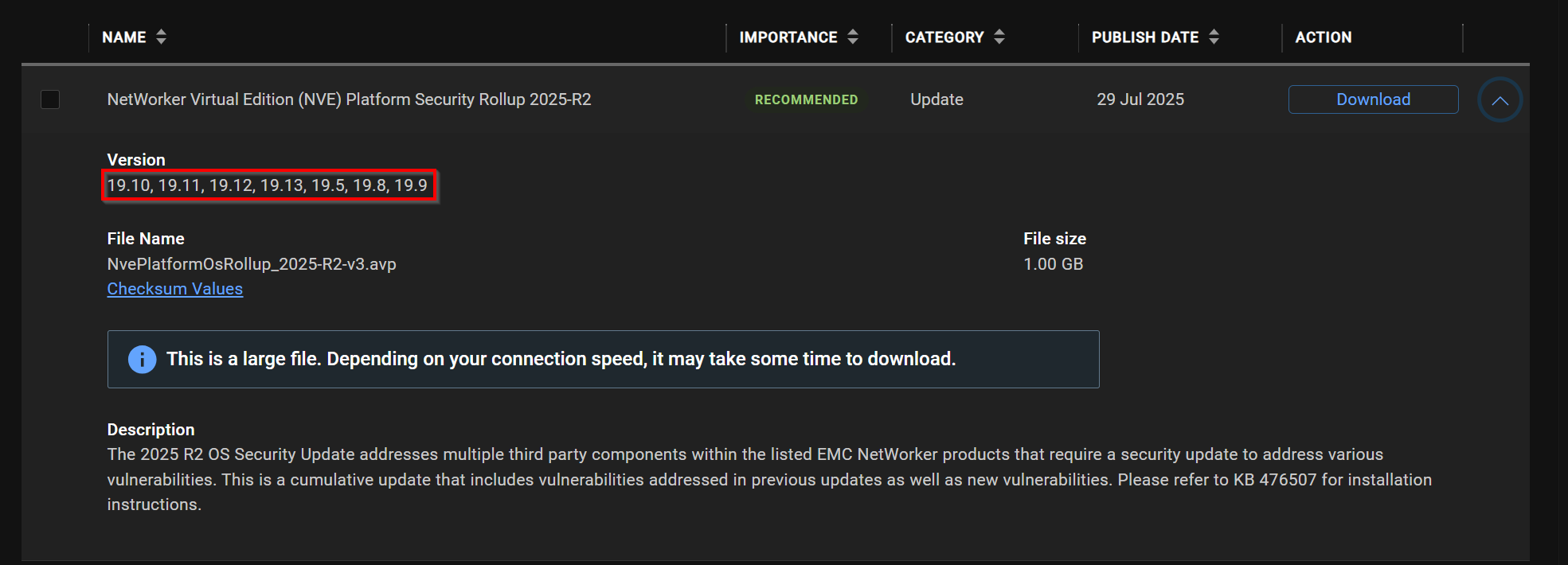
Obs! Samlade OS-paket är kumulativa. Om du ligger efter med mer än en revision behöver du inte använda varje sammanslagning. Använd den senaste tillgängliga versionen. Kritiska säkerhetskorrigeringar för operativsystem tillämpas av plattformens samlade uppdateringar och det är viktigt att se till att du har uppdaterade paketeringar. Revisionscykeln dokumenteras i följande artikel: Samlad säkerhetsuppdatering för Dell Avamar och NetWorker operativsystem (OS) ( inloggning på Dell-konto krävs)
VARNING! Den här processen är inte avsedd eller lämplig för standardsupport på teknisk support. Om du behöver hjälp kan du kontakta din Dell Site Account Manager (SAM) eller Dell-säljare för att komma i kontakt med PS-teamet (Global Professional Services).
Steg före uppgradering
- Se till att du kan logga in på NVE med både administratörs - och rotinloggningsuppgifter . Lösenord kan ändras genom att köra:
sudo /usr/local/avamar/bin/change-passwords
Obs! Mer information finns i: NVE: Så här ändrar du OS-lösenord.
- Utför en säkerhetskopiering av "Server Protection" i NetWorker och samla in bootstrap-information med:
mminfo -B
- Notera uppgraderingshistoriken på NVE:
avi-cli --verbose localhost --password 'ROOT-PASSWORD' --listhistory
Eller:
ls -ltr /data01/avamar/var/avi/server_data/package_data/
- Skapa en ögonblicksbild av en virtuell NVE-dator (VM).
- Innan du kopierar filer till NVE kontrollerar du att NVE har tillräckligt med utrymme på partitionerna /(root) och /data01 genom att köra följande kommando:
df -Th
- Stora .log filer kan flyttas eller rensas för att identifiera stora filer:
find / -name +1G - Använd en SCP-agent (WinSCP, FileZilla och så vidare) för att kopiera loggar eller Linux
mvför att flytta till en annan plats med mer utrymme, kan du välja att ta bort loggar medrm -rf /path/to/large/file - Partitionen /data01 kan expanderas enligt följande:
Obs! NetWorker-konfigurationsdatabasen (NSRDB), klientfilindexet och mediedatabasen (mm) lagras alla på partitionen /data01 som standard.
Process
- Från en web webbläsare, gå till NVE:s installationshanterare:
://NVE_hostname/avi - Logga in med rotinloggningsuppgifterna .
- Gå till fliken Lagringsplats. Använd knappen Bläddra för att bläddra och ladda upp det samlade plattformspaketet.
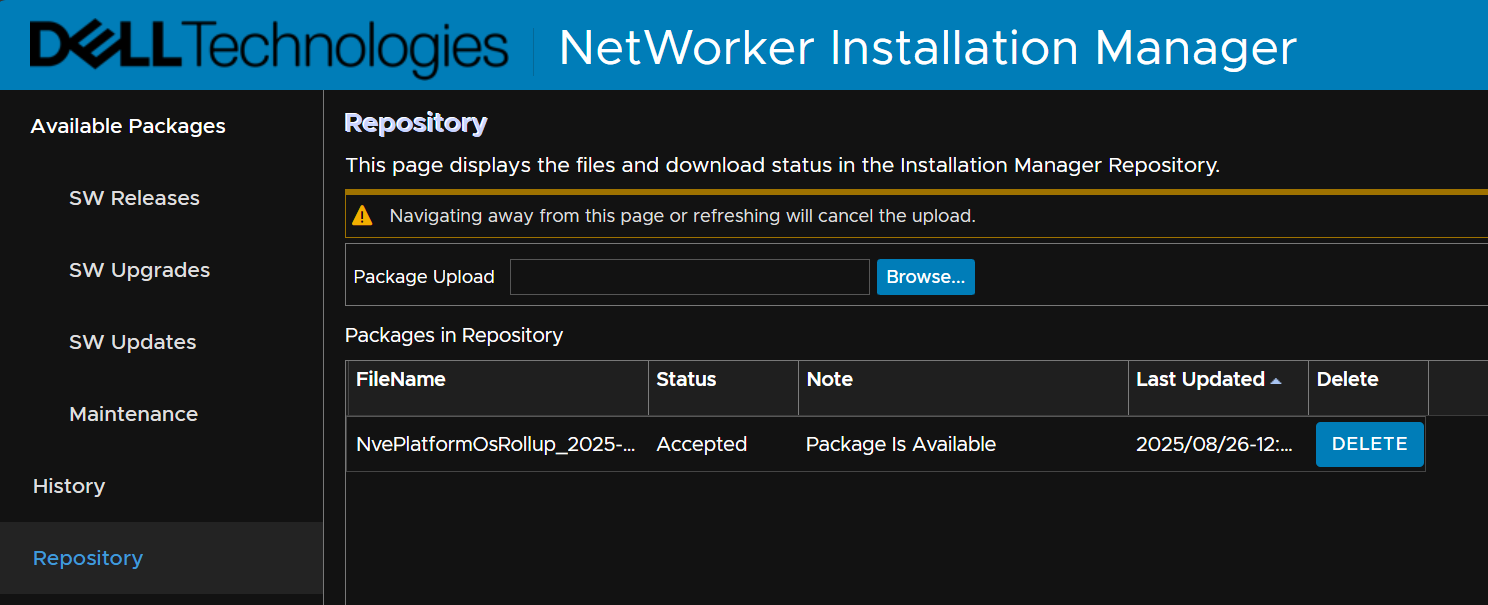
Valfritt: Du kan använda en SCP-agent för att kopiera det nedladdade installationspaketet till NVE:ns katalog /data01/avamar/repo/packages/.
- När NVE har genomsökt filerna från packages-katalogen kan paketet installeras från fliken Available Packages -> SW Updates.
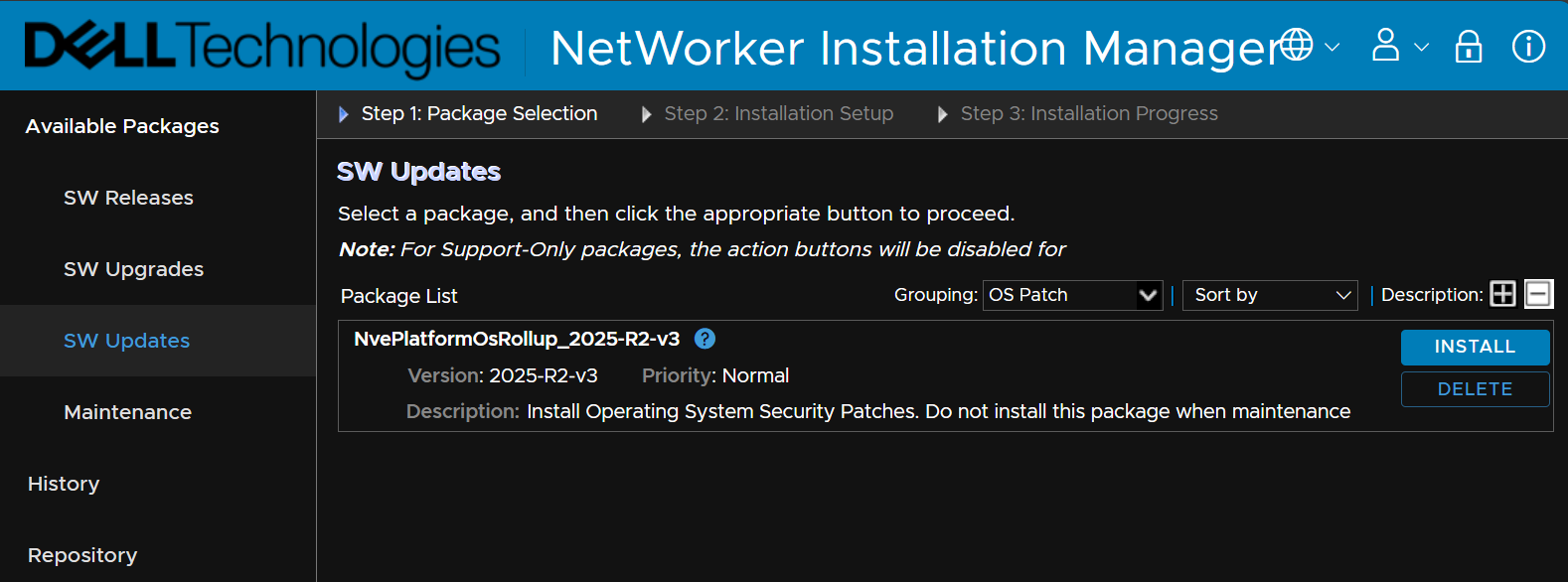
Obs! Om paketet inte visas går du till fliken Lagringsplats och bekräftar om paketet visas. Paketet måste rapportera statusen Accepterat och ange att Paketet är tillgängligt.
- Från SW Updates klickar du på Install för att starta installationsprocessen.
- Du uppmanas att ange root-lösenordet, när du har angett det klickar du på Fortsätt.
Installationen kan ta flera minuter att köra. Tiden kan variera beroende på storleken eller mängden data på noden. Övervaka installationen och svara på eventuella indata. Servern startas om som en del av arbetsflödet. Du kan vara utloggad från installationshanteraren. Om så är fallet loggar du in i installationshanteraren igen för att fortsätta övervaka förloppet. Klicka på knappen Bildskärm för att återgå till visningen av installationsförloppet. När installationen är 100 % klar kan du logga ut (klicka på mappen uppe till höger bredvid uppdateringsikonen) och koppla från.
Ytterligare information
Uppdateringar av NetWorker-enheten och NetWorker-programvaran utförs separat. Anvisningar om den här processen finns i artikeln NetWorker Virtual Edition: Uppgradera NetWorker-mjukvara och NVE-system.
Installationsfel:
/space/avamar/var/avi/server_log/avinstaller.log.0/space/avamar/var/avi/server_log/aviserver.log.0/space/avamar/var/avi/server_log/avitask.log.0
Uppgraderings- och installationsfel:
En temporär mapp skapas med namnet på det uppgraderingspaket som installeras när uppgraderingar utförs. Du kan se katalogen temp upgrade genom att köra: ls -l /data01/avamar/repo/temp/. Den här mappen finns inte efter uppgraderingen och kan tas bort om uppgraderingen misslyckas och arbetsflödet stängs. Du samlar in loggarna genom att starta uppgraderingen och samla in loggarna innan du avslutar felet.
/data01/avamar/repo/temp/*/tmp/workflow.log/data01/avamar/repo/temp/*/tmp/err.log
Specifik logg för OS-sammanslagning:
/tmp/sec_install_os_errata_sles.pl.log
Den här loggen kan rensas när en sammanslagning har slutförts och NVE har startats om.
/var/log/zypp/history
Detta är inte en NVE-specifik logg. Den innehåller dock information om installationer av operativsystemspaket. Kommandot nedan listar vilket paket som installerades tillsammans med dess datum och tid. Tidsstämplarna överensstämmer med OsRollup. Detta ger en översikt över operativsystempaket som uppdaterades under sammanslagningen.
grep "|install|" /var/log/zypp/history
Uppgraderingshistorik och lagringsplats:
-
Hämta installations-/uppgraderingshistorik som visar utdata:
avi-cli --verbose localhost --password ROOT-PASSWORD --listhistory
-
Lista paket på lagringsplatsen:
avi-cli --verbose localhost --password ROOT-PASSWORD --listrepository
-
Uppgraderingsloggar från tidigare sammanslagningar och uppgraderingar finns under:
/usr/local/avamar/var/avi/server_data/package_data/
========================
Relaterade artiklar:
- NetWorker Virtual Edition: Uppgradera eller installera felloggplatser och -samling
- NetWorker: Installation av tredjepartsprogram på NVE-enheten
- Minsta, rekommenderade och senaste kodversioner för Dell Technologies servrar, lagrings- och nätverksprodukter (inklusive NetWorker)
- Vad är NVE i NetWorker?

Berörda produkter
NetWorkerProdukter
NetWorkerArtikelegenskaper
Artikelnummer: 000052627
Artikeltyp: How To
Senast ändrad: 10 feb. 2026
Version: 10
Få svar på dina frågor från andra Dell-användare
Supporttjänster
Kontrollera om din enhet omfattas av supporttjänster.