Återställning av operativsystem för Windows 11 SE-enheter
Sammanfattning: I den här artikeln beskrivs återställningsalternativ för operativsystemet i Windows 11 SE.
Den här artikeln gäller för
Den här artikeln gäller inte för
Den här artikeln är inte kopplad till någon specifik produkt.
Alla produktversioner identifieras inte i den här artikeln.
Instruktioner
Berörda operativsystem:
- Windows 11 SE
Windows 11 SE är en version av Windows som är utformad för utbildning. Den körs på webbenheter och återställning av operativsystemet hanteras från Intune-konsolen.
Återställning av operativsystem:
Windows 11 SE gör det möjligt för skoladministratörer och lärare att uppdatera och återställa det installerade operativsystemet från Intune-konsolen.
| Alternativ | Omfattning | Diskrensning | Användningsområde |
|---|---|---|---|
| Nystart | Då tas alla appar som är installerade bort. | Nej | Felsökning |
| Återställning av autopilot | Detta tar bort personliga filer, appar och inställningar och återställer enheten i ett fullständigt konfigurerat eller känt IT-godkänt tillstånd. | Nej | Felsökning, problem med app- och datorprestanda |
| Torka av | Detta motsvarar en fabriksåterställning. Det rensar alla användarkonton, data, MDM-policyer och inställningar. Det återställer operativsystemet till dess standardläge och inställningar. | Ja | Ändra enhetens ägare. Borttappad eller stulen enhet |
Återställning och rensning kräver att Windows Recovery Environment (WinRE) på enheten är intakt.
Återställningsbild:
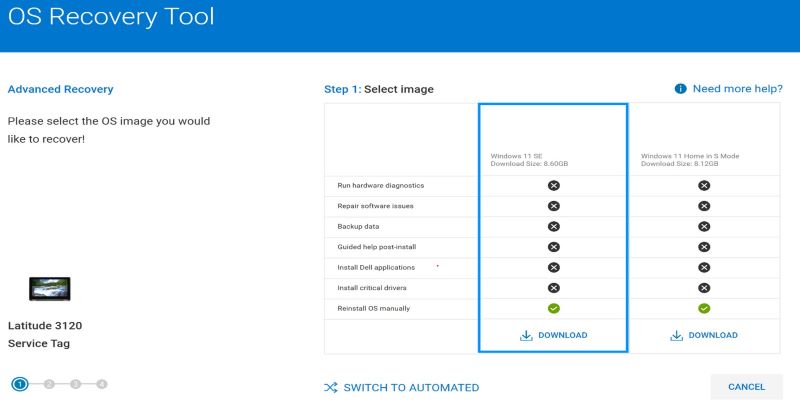
Med Dell SupportAssist OS Recovery kan kunder skapa en startbar USB-återställningsnyckel.
Ladda ner och starta Dell OS Recovery Tool på en enhet som kör Windows Home eller Pro:
- Sätt i ett USB-minne (16 GB eller mer) som kan formateras.
- Klicka på Avancerad återställning
- Välj bilden Windows 11 SE och följ anvisningarna.
Obs! SupportAssist OS Recovery har inte stöd för automatisk installation för Windows 11 SE-enheter.
Ladda ner och använda en Dell-återställningsavbildning av operativsystemet
VANLIGA FRÅGOR:
- Hur kan jag återställa Windows på enheten?
- Windows 11 SE kan återställas genom tryckknappsåterställning (PBR).
- Från Windows-skrivbordet: Klicka på Start >Inställningar >Systemåterställning >>Återställ PC>Behåll mina filer> Lokal ominstallation>Nästa >Återställ.
- Från Windows-inloggningsprompten: Tryck på och håll ned SHIFT >Power >Restart.
- När enheten är avstängd: Håll WINDOWS-tangenten nedtryckt och tryck sedan på och släpp strömbrytaren. Mer information finns i Återställa eller installera om Windows 11 på din Dell-dator och Windows Recovery Environment (WinRE).Obs! För att slutanvändaren ska få bästa möjliga upplevelse bör administratörer avaktivera SupportAssist OS Recovery på datorer med Windows 11 SE:
- Starta om datorn.
- Tryck på F2 när Dell-logotypen visas för att öppna BIOS.
- Gå till SupportAssist System Resolution och utöka anteckningen.
- Välj SupportAssist OS Recovery.
- Rensa SupportAssist OS Recovery
- Klicka på Använd, Spara och sedan på Avsluta.

- Windows 11 SE kan återställas genom tryckknappsåterställning (PBR).
- Kan återställning med tryckknapp återställa drivrutiner och program?
- Ja, de fabriksinstallerade apparna och drivrutinerna återställs.
- Hur kan jag anpassa bilden?
- Intune gör det möjligt för administratörer att lägga till appar och principinställningar från In-Tune-konsolen.
- Kan jag hantera Windows 11 SE utan In-Tune?
- Nej, Windows 11 SE kräver In-Tune. Kontakta ditt kontoteam om du har frågor.

Ytterligare information
Berörda produkter
Operating SystemsArtikelegenskaper
Artikelnummer: 000203288
Artikeltyp: How To
Senast ändrad: 15 maj 2026
Version: 13
Få svar på dina frågor från andra Dell-användare
Supporttjänster
Kontrollera om din enhet omfattas av supporttjänster.