Dells bärbara kamera fungerar inte i programmen Teams, Zoom och Windows Camera
Sammanfattning: Den här artikeln innehåller information om saknade eller felaktiga drivrutiner. De gör att webbkameran för bärbara datorer slutar fungera på bärbara Dell-datorer som använder en MIPI-kamera (Mobile Industry Processor Interface). ...
Den här artikeln gäller för
Den här artikeln gäller inte för
Den här artikeln är inte kopplad till någon specifik produkt.
Alla produktversioner identifieras inte i den här artikeln.
Symptom
De bärbara datorer som anges i tabell 1 och tabell 2 nedan kan konfigureras med en högpresterande MIPI-kamera. Dessa bärbara datorer kräver en annan uppsättning drivrutiner än bärbara datorer med vanliga webbkameror. Saknade eller felaktiga drivrutiner kan orsaka kameraproblem.
Ett eller flera av symtomen kan vara:
- Webbkameran fungerar inte i Teams, Zoom, Discord eller andra program.
- Windows Hello kanske inte fungerar.
- Webbkameran laggar ibland och hackar under ett konferenssamtal med video.
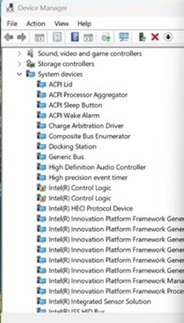
- En gul smäll på Intel AVStream-kameran, eller kamerasensorn, eller Intel Control-logiken i Enhetshanteraren. Ofta finns det ingen onormal enhet i Enhetshanteraren.
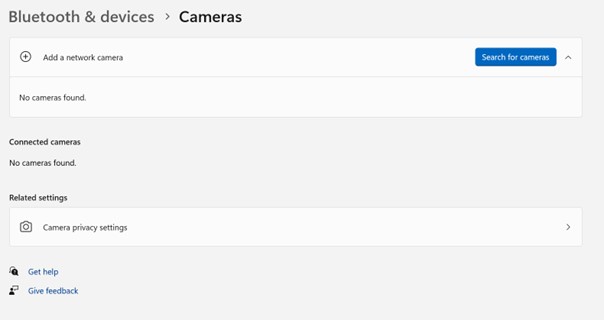
- Kameran hittades inte under Bluetooth och Device → Cameras.
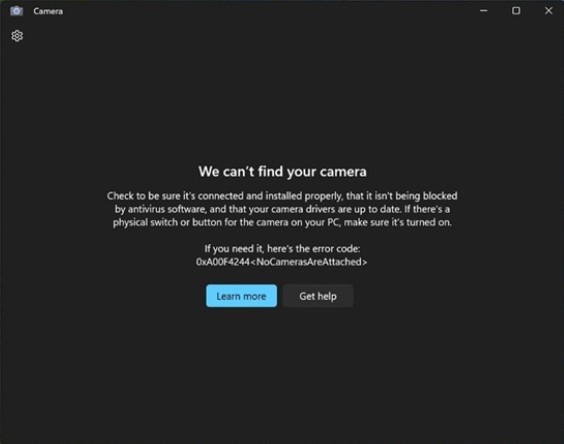
- Ett kamerafelmeddelande "Vi kan inte hitta din kamera" i Windows Kamera-appen: (Se den första bilden).
We cannot find your camera
- Felmeddelande: "Vi kan inte hitta din kamera" visas i skärmbilden nedan.
- Kameran hittades inte under Bluetooth och Device → Cameras.
| Bärbara datorer från Dell | Dell Pro 14 bärbar dator | Dell Pro Max 16 bärbar dator | Bärbara XPS-datorer | Dell Pro Precision | Dell Pro Rugged 14 |
|---|---|---|---|---|---|
| Dell Pro 14 Premium DA14250 | Dell Pro 14 Premium PA14250 | Dell Pro Rugged 14 MC14250 | XPS 14 DA14260 | Dell Pro Precision 7 14 PW714260 | Dell Pro Rugged 10 RA00260 |
| Dell Pro 16 Premium DA16250 | Dell Pro 13 Premium PA13250 | Dell Pro Max 14 Premium bärbar dator | XPS 16 DA16260 | Dell Pro Precision 7 16 PW716260 | Dell Pro Rugged 12 RA02260 |
| Dell Pro 16 Plus PB16250 | Dell Pro Max 16 bärbar dator | Dell Pro Precision 5 14 PW514261 | |||
| Dell Pro 14 Plus PB14250 | Dell Pro Max 16 Premium bärbar dator | Dell Pro Precision 5 16 PW51626 | |||
| Dell Pro 13 Plus PB13250 | |||||
| Dell Pro 14 Premium PA14260 |
| Bärbara Latitude-datorer | Precision mobil workstation | Bärbara XPS-datorer |
|---|---|---|
| Latitude 9450 2-i-1 | Precision 5690 | XPS 16 9640 |
| Latitude 9440 2-i-1 | Precision 5680 | XPS 13 9350 |
| Latitude 9430 | Precision 5490 | XPS 14 9440 |
| Latitude 9330 | Precision 5480 | XPS 13 9340 |
| Latitude 9420 | Precision 5470 | XPS 13 Plus 9320 |
| Latitude 7650 | XPS 13 9315 | |
| Latitude 7450 | XPS 13 9315 2-i-1 | |
| Latitude 7350 löstagbar | ||
| Latitude 7350 | ||
| Latitude 7640 | ||
| Latitude 7440 | ||
| Latitude 7340 | ||
| Latitude 7030 Rugged Extreme | ||
| Latitude 7230 Rugged Extreme | ||
| Latitude 7320 löstagbar | ||
| Latitude 9450 2-i-1 |
Orsak
Windows Update, Norton Updater och andra verktyg kan skicka felaktiga eller ofullständiga drivrutiner. Detta kan också inträffa när du installerar om operativsystemet, distribuerar en företagsoperativsystemavbildning eller installerar drivrutiner manuellt. Det finns beroenden till andra Intel-drivrutiner som måste installeras i en viss ordning.
Upplösning
Obs! Administratörsbehörighet på din bärbara dator krävs för att installera drivrutiner och program eller konfigurera operativsystemet.
-
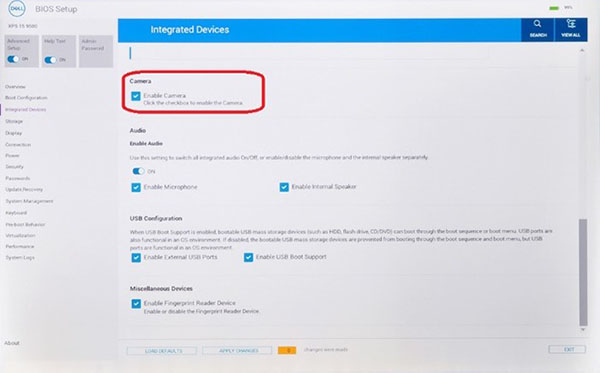
Kontrollera att kryssrutan bredvid Aktivera kamera i BIOS är ifylld.
-
Installera den senaste
Intel 2D Imagingkamerans drivrutin från Dells webbplats genom att köra den körbara filen. Den här drivrutinen visas under kategorin "Kamera" på Dells supportwebbplats. Dells kunskapsbasartikel Om du hämtar och installerar Dells drivrutiner och fasta programvara.Observera: När du har laddat ner filen lokalt dubbelklickar du på den och följer anvisningarna på skärmen. Under installationsprocessen ska du se till att behålla all programvara som är markerad i programmet. De kommer att installeras automatiskt om de saknas, vilket säkerställer en lyckad installation.Observera: Drivrutinspaketet på Dells nedladdningswebbplats innehåller ett verktyg som tar bort gamla drivrutinsfiler. Hela processen kan ta en till två minuter utan att någon förloppsindikator visas. Vänta tills ett nytt fönster öppnas som bekräftar att drivrutinen har installerats. Borttagningsverktyget ingår inte i automatiska uppdateringar som görs av Windows Update.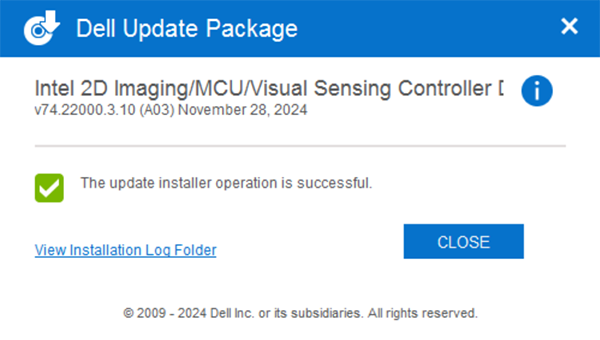
-
Starta om och bekräfta att kameran fungerar med Windows Camera-appen.
-
Om kameran fortfarande inte fungerar uppdaterar du alla relaterade drivrutiner och BIOS. Det finns två kameraalternativ:
- (Rekommenderas starkt) Kör Windows Update, Dell Command Update (kommersiella plattformar), Dell Update (konsumentplattformar) eller SupportAssist (alla plattformar) för att uppdatera alla drivrutiner till den senaste versionen.
Obs! Om du uppdaterar drivrutinerna och BIOS via något av verktygen ska du fortsätta köra verktyget tills inga uppdateringar krävs.
- Ladda ner och installera de senaste tillgängliga versionerna av drivrutinerna och BIOS manuellt från Dells webbplats. Alla dessa drivrutiner krävs för att kameran ska fungera korrekt. Dells kunskapsbasartikel Ladda ner och installera Dells drivrutiner och fasta programvara
- Enhetsprogramvara för Intel-kretsuppsättning
- Intel-grafik eller Arc Graphics-drivrutin
- Drivrutin för Intel Integrated Sensor Solution (relaterad till Intel Visual Sensing Controller (Intel Clover Falls (CVF)) eller User Presence Detection (UPD).)
- Drivrutin för Intel Serial I/O
- Komponentinstallationsprogram för Intel Management Engine
- Uppdatera till den senaste versionen av BIOS som är tillgänglig
- (Rekommenderas starkt) Kör Windows Update, Dell Command Update (kommersiella plattformar), Dell Update (konsumentplattformar) eller SupportAssist (alla plattformar) för att uppdatera alla drivrutiner till den senaste versionen.
- Starta om din bärbara dator efter att du har installerat alla drivrutiner för att bekräfta att problemet är löst.
- Ja, problemet är löst. Inga ytterligare åtgärder krävs.
- Nej, problemet är inte löst. Kontakta Dells tekniska support om du vill ha mer hjälp.
Ytterligare information
Viktig information
- MIPI-kameragränssnittet använder ett annat kommunikationsprotokoll än traditionella USB-webbkameror och kan inte ses av den inbyggda diagnostiken före start i SupportAssist. Mer information finns i följande artikel i Dells kunskapsbank: Maskinvarudiagnostik före start identifierar inte Intel MIPI-kameror på bärbara Dell-datorer
Berörda produkter
XPS 14 (Dell 14 Premium) DA14250, XPS 16 (Dell 16 Premium) DA16250, Dell Pro Max 14 Premium MA14250, Dell Pro Max 14 MC14250, Dell Pro Max 16 MC16250, Dell Pro 13 Premium PA13250, Dell Pro 14 Premium PA14250, Dell Pro 14 Premium PA14260
, Dell Pro 13 Plus PB13250, Dell Pro 14 Plus PB14250, Dell Pro 16 Plus PB16250, Dell Pro Precision 5 14 PW514261, Dell Pro Precision 5 16 PW516261, Dell Pro Precision 7 14 PW714260, Dell Pro Precision 7 16 PW716260, Dell Pro Rugged 10 Tablet RA00260, Dell Pro Rugged 12 Tablet RA02260, Latitude 7030 Rugged Extreme Tablet, Latitude 7230 Rugged Extreme Tablet, Latitude 7320 Detachable, Latitude 7340, Latitude 7350, Latitude 7350 Detachable, Latitude 9330, Latitude 5455, Latitude 7440, Latitude 7450, Latitude 9420, Latitude 9430, Latitude 9440 2-in-1, Latitude 9450 2-in-1, Latitude 7640, Latitude 7650, Precision 5470, Precision 5480, Precision 5490, Precision 5680, Mobile Precision 5690, XPS 13 9315 2-in-1, XPS 13 9315, XPS 13 Plus 9320, XPS 13 9340, XPS 13 9350, XPS 14 9440, XPS 16 9640, XPS 14 DA14260, XPS 16 DA16260
...
Produkter
Dell Pro Max 16 Premium MA16250Artikelegenskaper
Artikelnummer: 000248760
Artikeltyp: Solution
Senast ändrad: 29 juli 2026
Version: 30
Få svar på dina frågor från andra Dell-användare
Supporttjänster
Kontrollera om din enhet omfattas av supporttjänster.