NVP-vProxy: Felsökning av vCenter-insticksprogram och användargränssnitt (VCUI)
Sammanfattning: Den här artikeln ger en allmän översikt för säkerhetskopieringsadministratörer och NetWorker-support för felsökning av problem med vSphere-insticksprogram och VCUI.
Den här artikeln gäller för
Den här artikeln gäller inte för
Den här artikeln är inte kopplad till någon specifik produkt.
Alla produktversioner identifieras inte i den här artikeln.
Instruktioner
vCenter User Interface (VCUI) är ett webbgränssnitt som är inbyggt i NetWorker-servern. VCUI och vSphere-insticksprogrammet är valfria NetWorker VMware Protection-administrationsgränssnitt (NVP). De är inte nödvändiga för att schemalägga eller utföra VMware-säkerhetskopierings- eller återställningsåtgärder. Dessa gränssnitt ger VMware-administrationer åtkomst till NVP-åtgärder utan att kräva åtkomst till andra NetWorker-hanteringsgränssnitt, till exempel NetWorker Management Console (NMC) och NetWorker Web User Interface (NWUI).
VCUI är tillgängligt med hjälp av följande:
- Direkt från en webbläsare:
https://<NETWORKER_SERVER_ADDRESS>:9090/vcui - VCUI kan installeras direkt i VMware vSphere som insticksprogram.
Både den fristående webbsidan och vSphere-insticksprogrammet använder samma slutpunkt på NetWorker-servern. Mer information om installation och användning av vSphere-insticksprogrammet eller VCUI finns i NetWorker VMware Integration Guide. NetWorker-dokumentation finns tillgänglig på: Stöd för NetWorker | Handböcker och dokument (du måste logga in med ditt Dell-supportkonto).
Inledande felsökningssteg:
- Identifiera NetWorker-serverversionen och operativsystemet: NetWorker: Metoder för att identifiera mjukvaruversion av NetWorker
- Identifiera vCenter-versionen.
- Från VMware vSphere väljer du vCenter (det översta objektet) i lagret och klickar på sammanfattningsfliken:
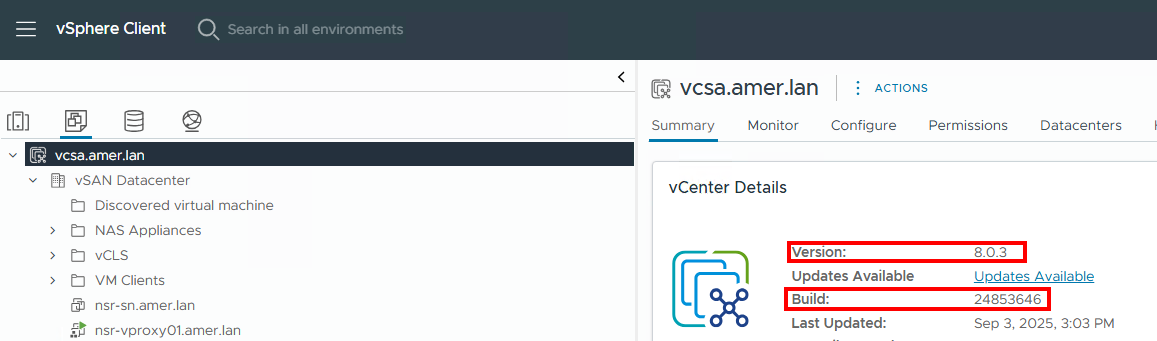
- Från VMware vSphere väljer du vCenter (det översta objektet) i lagret och klickar på sammanfattningsfliken:
- Läs NetWorker-kompatibilitetsdokumentationen för att säkerställa att NetWorker-versionen stöder VMware-versionen: E-Lab Interoperability Navigator 2.0-HOME (du måste logga in med ditt Dell-supportkonto).
- För problem som är specifika för vSphere-plugin-programmet, observeras samma problem utanför vSphere? Till exempel, vid åtkomst till
https://<NETWORKER_SERVER_ADDRESS>:9090/vcuiDirekt. Om problemet endast är specifikt för vSphere-insticksprogrammet kan vCenter-loggar behöva granskas för ytterligare utvärdering av problemet. Detta kan även kräva inblandning från VMware-administratören eller VMware-supporten. - Observeras problemet i mer än en webbläsare? Problem som är specifika för en webbläsare uppstår utanför NetWorker.
- Notera eventuella specifika fel som observerats i web webbläsare.
Problem med installation av vSphere-plugin-programmet:
- NVP vProxy: Insticksprogrammet för vSphere Web Client rapporterar lyckad installation, men visas inte
- NVP-vProxy: Det gick inte att installera vCenter-plugin-programmet "Det gick inte att hitta en giltig certifieringssökväg till det begärda målet"
- NVP: Det går inte att installera vCenter-insticksprogram i en miljö med flera IPS
- NetWorker: vCenter-insticksprogram och VCUI-inloggning misslyckas med "vCenter inte registrerat på NetWorker-servern"
Loggning:
VCUI- och vSphere-insticksprogrammet loggar information till följande fil på NetWorker-servern:
- Linux:
/nsr/authc/logs/vcui.log - Windows (standardinstallationssökväg):
C:\Program Files\EMC NetWorker\nsr\authc-server\tomcat\logs\vcui.log
Standardloggningsnivån är INFO, i vissa fall kan detta vara otillräckligt, för att aktivera felsökning gör du följande:
- Redigera VCUI
logback.xmlFil i en textredigerare:
- Linux:
/nsr/authc/webapps/vcui/WEB-INF/classes/logback.xml - Windows (standardinstallationssökväg):
C:\Program Files\EMC NetWorker\nsr\authc-server\tomcat\webapps\vcui\WEB-INF\classes\logback.xml
- Ändra
root levelFrånINFOAttDEBUGoch spara ändringarna:
<?xml version="1.0" encoding="UTF-8"?>
<configuration>
    <appender name="STDOUT" class="ch.qos.logback.core.ConsoleAppender">
        <encoder>
            <pattern>%d{HH:mm:ss.SSS} [%thread] %-5level %logger{55} - %msg%n</pattern>
        </encoder>
    </appender>

  <appender name="FILE" class="ch.qos.logback.core.FileAppender">
    <file>${catalina.base}/logs/vcui.log</file>
    <append>true</append>
    <encoder>
      <pattern>%d{yyyy-MM-ddTHH:mm:ss.SSS} [%thread] %-5level %logger{25}.%M %L - %msg%n</pattern>
    </encoder>
  </appender>

    <root level="DEBUG">
        <appender-ref ref="FILE"/>
        <appender-ref ref="STDOUT"/>
    </root>
</configuration>
- Starta om NetWorker-servertjänsterna:
Linux:
systemctl restart networker

or

nsr_shutdown
systemctl start networker
Windows:
net stop nsrd
net start nsrd
Återskapa problemet i VCUI- eller vSphere-insticksprogrammet, vcui.log innehåller DEBUG-meddelanden. När felsökning inte längre behövs upprepar du stegen ovan och returnerar root level Tillbaka till INFO.
Autentiseringsproblem:
För autentiseringsproblem måste loggarna för NetWorker-autentiseringsservern (AUTHC) granskas:
| Loggsökväg | Syfte |
|
Innehåller säkerhetsgranskningsmeddelanden för NetWorker-autentiseringstjänsten. Felsökning krävs ofta för att aktivera loggning i den här filen. |
|
Innehåller säkerhetsgranskningsmeddelanden för NetWorker-autentiseringstjänsten. |
|
Innehåller åtkomstinformation för den inbäddade Apache httpd webbserver. |
AUTHC-felsökning kan också aktiveras: NetWorker: Så här aktiverar du AUTHC-FELSÖKNING i felsökningssyfte
Funktionella problem:
Utöver de vcui.log, webbläsarens inspektionskonsol och NetWorker REST API-loggar kan granskas för att fastställa driftproblem:
- Högerklicka i webbläsaren i fönstret och klicka på Inspektera. eller tryck på
CTRL+SHIFT+I. (De exakta alternativen kan variera beroende på webbläsare.) - I inspektionskonsolen klickar du på fliken Nätverk :

- Utför en åtgärd i vSphere-insticksprogrammet eller VCUI som orsakar ett problem. I kolumnen Namn för inspektionskonsolen visas åtgärder som utförs.
- Klicka på den åtgärd som visas under problemet och granska fliken Rubriker . Den allmänna informationen visar vilken API-åtgärd som utförs och resultatet.
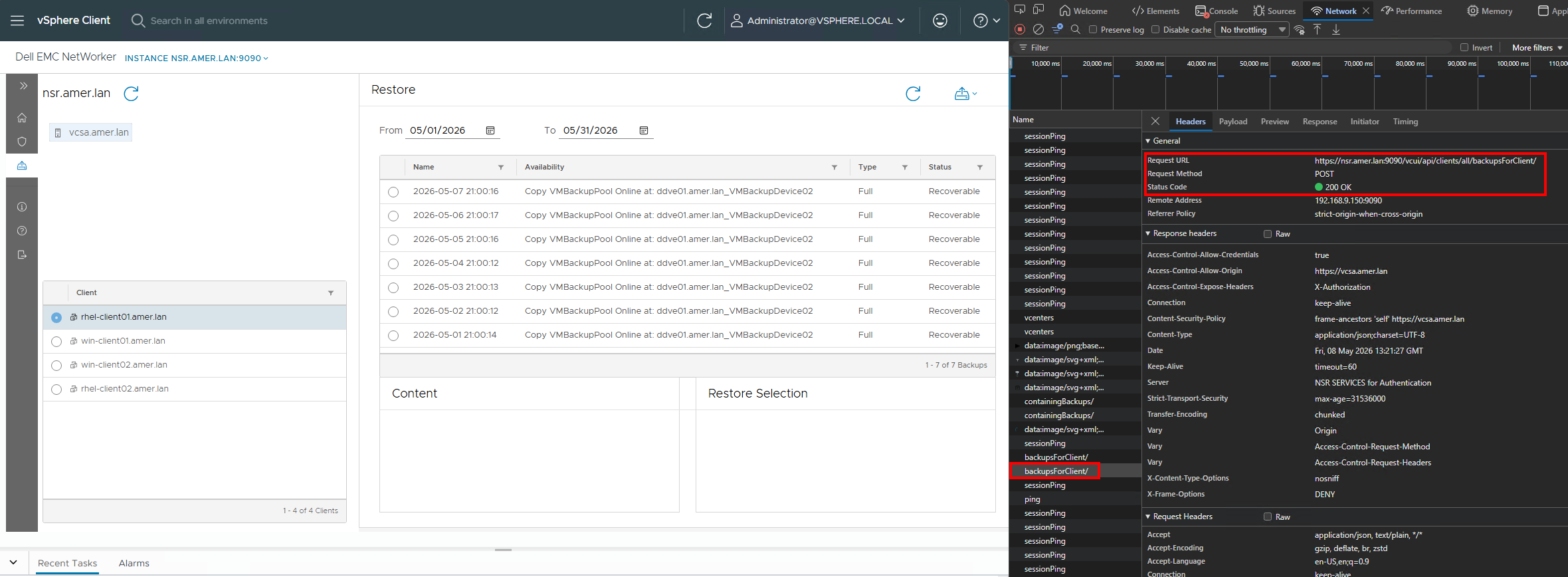
- Granska även flikarna Nyttolast och Svar för ytterligare information om åtgärden.
Ytterligare NetWorker-loggning:
NetWorker-serverns REST API-loggar bör även innehålla loggning som överensstämmer med åtgärder som utförs i vSphere-insticksprogrammet eller VCUI. REST API-loggen finns på följande NetWorker-serverplats:
- Linux:
/nsr/logs/restapi/restapi.log - Windows (standardinstallationssökväg):
C:\Program Files\EMC NetWorker\nsr\logs\restapi\restapi.log
REST API-felsökning kan också aktiveras: NetWorker: Så här aktiverar du REST API-felsökning
Allmänna NetWorker-loggar: NetWorker: Loggfiler och platser
vCenter-loggning:
Följande loggar kan granskas från ett vCenter Server-supportpaket:
| Loggsökväg | Syfte |
/var/log/vmware/vsphere-ui/logs/vsphere_client_virgo.log |
Huvudlogg för HTML5-klient (inläsning av plugin-gränssnitt, tilläggsfel) |
/var/log/vmware/vsphere-ui/logs/vsphere-ui-runtime.log |
Körningsproblem med UI-tjänster |
/var/log/vmware/vpxd/vpxd.log |
Primär vCenter Server-daemon. Problem med tilläggsregistrering, API-fel, behörighetsproblem, |
/var/log/vmware/lookupsvc/lookupserver-default.log |
Misslyckade registreringar, problem med certifikatförtroende, fel vid slutpunktssökning. |
|
|
REST API-fel, autentiserings- eller tokenfel, kommunikationsproblem med plugin-backend. |
Berörda produkter
NetWorkerProdukter
NetWorker FamilyArtikelegenskaper
Artikelnummer: 000462192
Artikeltyp: How To
Senast ändrad: 08 maj 2026
Version: 3
Få svar på dina frågor från andra Dell-användare
Supporttjänster
Kontrollera om din enhet omfattas av supporttjänster.