NVP-vProxy: Felsökningsmanual för Data Protection Restore Client
Sammanfattning: Den här artikeln ger en allmän översikt för säkerhetskopieringsadministratörer och NetWorker-support för felsökning av Data Protection Restore Client (DPRC) som används för att utföra VMware File Level Restore (FLR) och SQL-programdata. ...
Den här artikeln gäller för
Den här artikeln gäller inte för
Den här artikeln är inte kopplad till någon specifik produkt.
Alla produktversioner identifieras inte i den här artikeln.
Instruktioner
Data Protection Restore Client (DPRC) är ett webbanvändargränssnitt för att utföra NetWorker VMware Protection (NVP) filnivååterställning (FLR) och SQL-appkonsekventa återställningar (MSVMAPPAGENT).
DPRC nås från en webbläsare med: https://<NETWORKER-SERVER-ADDRESS>:9090/flr
Det finns två tillgängliga autentiseringslägen, dessa lägen avgör var återställningen kan utföras från:
- Användare: FLR- eller APP-återställning kan endast utföras direkt från den virtuella maskinens (VM) webbläsare. Endast säkerhetskopior av virtuella datorer visas.
- Administratör: FLR- eller APP-återställning kan utföras för alla virtuella maskiner till en annan virtuell dator i vCenter.
FLR kan utföras från andra NetWorker-gränssnitt:
- NetWorker Management Console (NMC)
- NetWorker-webbanvändargränssnitt (NWUI)
DPRC ger VMware-administratörer och användare möjlighet att utföra självbetjäningsåterställningar av VM-data utan att behöva administrationsåtkomst till ovanstående NetWorker-administrationsgränssnitt.
SQL APP-konsekventa återställningar (MSVMAPPAGENT) kan endast utföras från DPRC.
Mer information om hur du använder DPRC finns i NetWorker VMware Integration Guide. NetWorker-dokumentation finns tillgänglig på: Stöd för NetWorker | Handböcker och dokument (du måste logga in med ditt Dell-supportkonto).
Inledande felsökningssteg:
- Identifiera NetWorker-serverversionen och operativsystemet: NetWorker: Metoder för att identifiera mjukvaruversion av NetWorker
- Identifiera vCenter-versionen.
- Från VMware vSphere väljer du vCenter (det översta objektet) i lagret och klickar på sammanfattningsfliken:
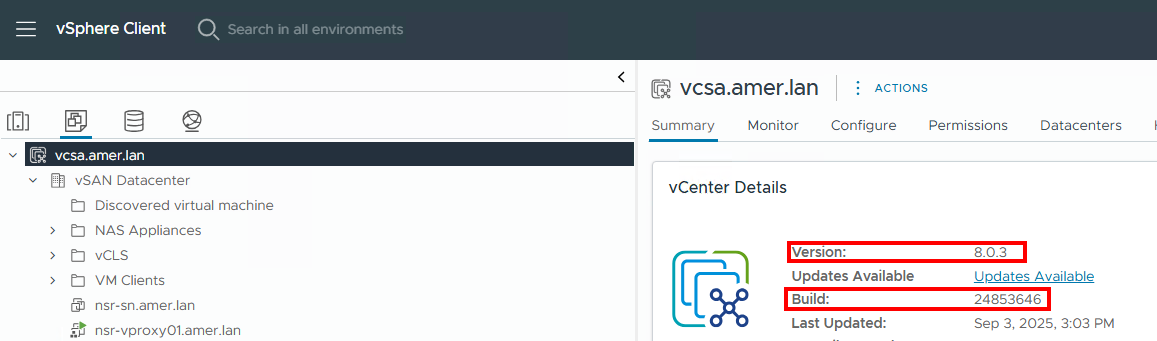
- Från VMware vSphere väljer du vCenter (det översta objektet) i lagret och klickar på sammanfattningsfliken:
- Läs dokumentationen för NetWorker-kompatibilitet för att säkerställa att NetWorker-versionen stöder VMware-versionen och att VM-operativsystemet stöder FLR: E-Lab Interoperability Navigator 2.0-HOME (du måste logga in med ditt Dell-supportkonto).
- Granska avsnittet om vProxy FLR-begränsningar i NetWorker VMware Integration Guide och kontrollera att den virtuella maskinen inte innehåller några konfigurationer som förhindrar FLR-stöd. NetWorker-dokumentation finns tillgänglig på: Stöd för NetWorker | Handböcker och dokument (du måste logga in med ditt Dell-supportkonto).
- För FLR-problem kontrollerar du om FLR kan utföras från NMC eller NWUI. Detta identifierar om problemet är specifikt för DPRC eller ett bredare problem som påverkar NetWorker. Om det lyckas ger det en FLR-lösning medan DPRC-problemet undersöks.
- Återställningsbara säkerhetskopior (eller kloner) måste finnas på en enhet av Data Domain-typ: NVP-vProxy: Data Protection Restore Client visar inte vissa (eller några) säkerhetskopior
Loggning:
DPRC (Data Protection Restore Client) loggar information i följande fil på NetWorker-servern:
- Linux:
/nsr/authc/logs/flr-server.log - Windows (standardinstallationssökväg):
C:\Program Files\EMC NetWorker\nsr\authc-server\tomcat\logs\flr-server.log
Standardloggningsnivån är INFO, i vissa fall kan detta vara otillräckligt, för att aktivera felsökning gör du följande:
- Redigera
flr-server logback.xmlFil i en textredigerare:
- Linux:
/nsr/authc/webapps/flr/WEB-INF/classes/logback.xml - Windows (standardinstallationssökväg):
C:\Program Files\EMC NetWorker\nsr\authc-server\tomcat\webapps\flr\WEB-INF\classes\logback.xml
- Ändra
root levelFrånINFOAttDEBUGoch spara ändringarna:
<?xml version="1.0" encoding="UTF-8"?>
<configuration>
    <appender name="STDOUT" class="ch.qos.logback.core.ConsoleAppender">
        <encoder>
            <pattern>%d{HH:mm:ss.SSS} [%thread] %-5level %logger{55} - %msg%n</pattern>
        </encoder>
    </appender>

  <appender name="FILE" class="ch.qos.logback.core.FileAppender">
    <file>${catalina.base}/logs/flr-server.log</file>
    <append>true</append>
    <encoder>
      <pattern>%d{yyyy-MM-ddTHH:mm:ss.SSS} [%thread] %-5level %logger{25}.%M %L - %msg%n</pattern>
    </encoder>
  </appender>

    <root level="DEBUG">
        <appender-ref ref="FILE"/>
        <appender-ref ref="STDOUT"/>
    </root>
</configuration>
- Starta om NetWorker-servertjänsterna:
Linux:
systemctl restart networker

or

nsr_shutdown
systemctl start networker
Windows:
net stop nsrd
net start nsrd
Återskapa problemet i DPRC,
flr-server.log innehåller DEBUG-meddelanden. När felsökning inte längre behövs upprepar du stegen ovan och returnerar root level Tillbaka till INFO.
Autentiseringsproblem:
För autentiseringsproblem måste loggarna för NetWorker-autentiseringsservern (AUTHC) granskas:
| Loggsökväg | Syfte |
|
Innehåller säkerhetsgranskningsmeddelanden för NetWorker-autentiseringstjänsten. Felsökning krävs ofta för att aktivera loggning i den här filen. |
|
Innehåller säkerhetsgranskningsmeddelanden för NetWorker-autentiseringstjänsten. |
|
Innehåller åtkomstinformation för den inbäddade Apache httpd webbserver. |
AUTHC-felsökning kan också aktiveras: NetWorker: Så här aktiverar du AUTHC-FELSÖKNING i felsökningssyfte
Funktionella problem:
Utöver de vcui.log, webbläsarens inspektionskonsol och NetWorker REST API-loggar kan granskas för att fastställa driftproblem:
- Högerklicka i webbläsaren i fönstret och klicka på Inspektera. eller tryck på
CTRL+SHIFT+I. (De exakta alternativen kan variera beroende på webbläsare.) - I inspektionskonsolen klickar du på fliken Nätverk:

- Utför en åtgärd i DPRC som ger upphov till ett problem. Den inspekterade konsolens kolumn Namn visar åtgärder som utförs.
- Klicka på den åtgärd som visas under problemet och granska fliken Rubriker. Den allmänna informationen visar vilken API-åtgärd som utförs och resultatet.
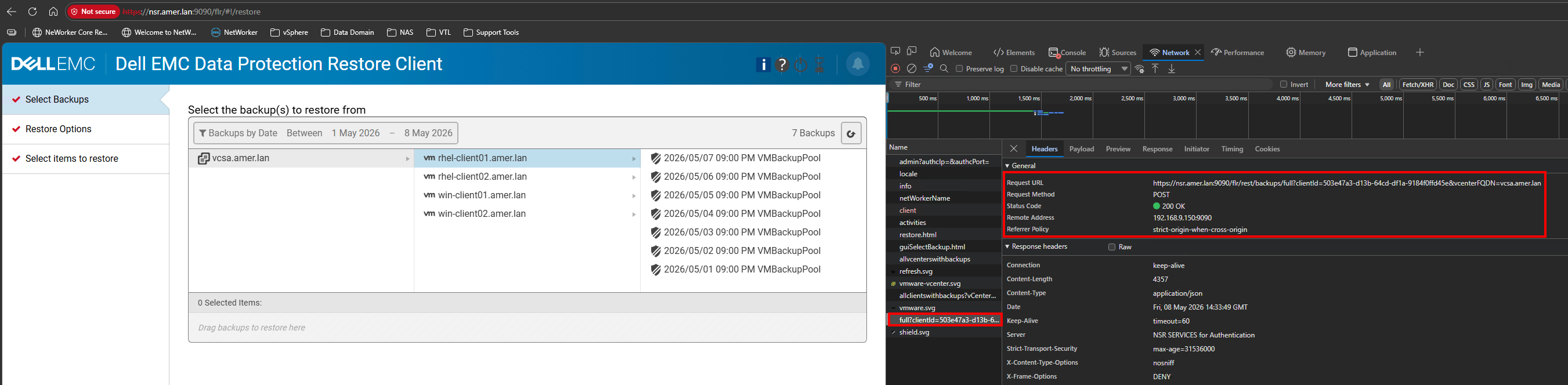
- Granska även flikarna Nyttolast och Svar för ytterligare information om åtgärden.
Ytterligare NetWorker-loggning:
NetWorker-serverns REST API-loggar bör även innehålla loggning som överensstämmer med åtgärder som utförs i vSphere-insticksprogrammet eller VCUI. REST API-loggen finns på följande NetWorker-serverplats:
- Linux:
/nsr/logs/restapi/restapi.log - Windows (standardinstallationssökväg):
C:\Program Files\EMC NetWorker\nsr\logs\restapi\restapi.log
REST API-felsökning kan också aktiveras: NetWorker: Så här aktiverar du REST API-felsökning
Allmänna NetWorker-loggar: NetWorker: Loggfiler och platser
Ytterligare information
Följande artikel innehåller loggar som är specifika för återställningsåtgärder: Prioriteringsmanual för NVP-vProxy: Översikt över NetWorker VMware Protection vProxy-prioritering och logg
Berörda produkter
NetWorkerProdukter
NetWorker FamilyArtikelegenskaper
Artikelnummer: 000462474
Artikeltyp: How To
Senast ändrad: 15 juni 2026
Version: 2
Få svar på dina frågor från andra Dell-användare
Supporttjänster
Kontrollera om din enhet omfattas av supporttjänster.