Рекомендації щодо пікселів дисплея Dell
Summary: Дізнайтеся про рекомендації Dell щодо роздільної здатності дисплея для LCD-панелей на наших моніторах і ноутбуках. Ми пояснюємо, що таке точки та пікселі, знайомимо вас із Premium Panel Exchange і показуємо, як розпізнати яскраві або мертві пікселі на екрані. ...
Instructions
Що ви дізнаєтеся
Ця стаття допомагає вам зрозуміти:
- Що таке пікселі, субпікселі та часткові субпікселі
- Різниця між яскравими пікселями, темними пікселями та частковими субпікселями
- Політика гарантії Dell на проблеми з дисплеями
- Як перевірити екран на проблеми з пікселями
- Що робити, якщо ви виявили проблему з пікселем
Розуміння вашого дисплея: Пікселі, субпікселі та часткові субпікселі
Ваш дисплей створює зображення, використовуючи мільйони маленьких кольорових крапок. Давайте розглянемо, що це таке і як вони працюють.
Що таке піксель?
Піксель (скорочено від «picture element») — це одна точка кольору на вашому екрані. Уявіть це як маленький квадрат у цифровій мозаїці.
Ваш дисплей розділяє екран на рядки та стовпці пікселів. Ці пікселі розташовані так близько один до одного, що виглядають як одне гладке зображення. Кожен піксель складається з трьох ще менших частин, які називаються субпікселями.
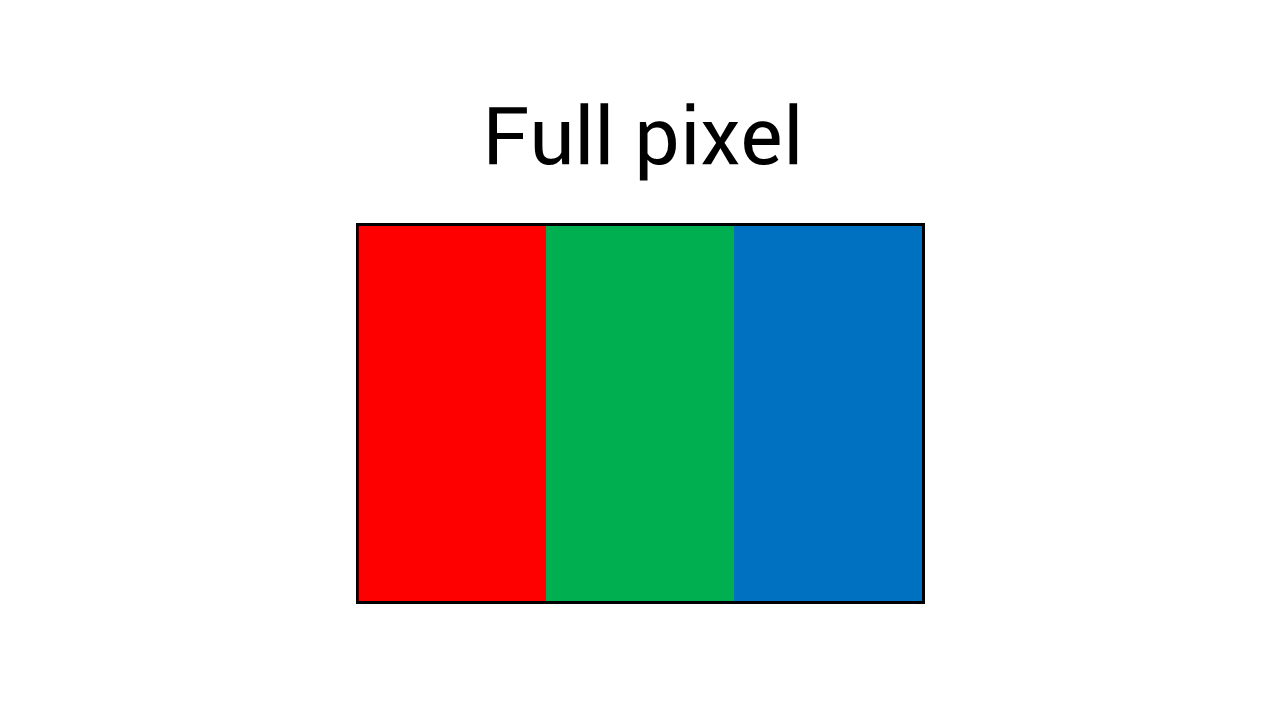
Що таке субпіксель?
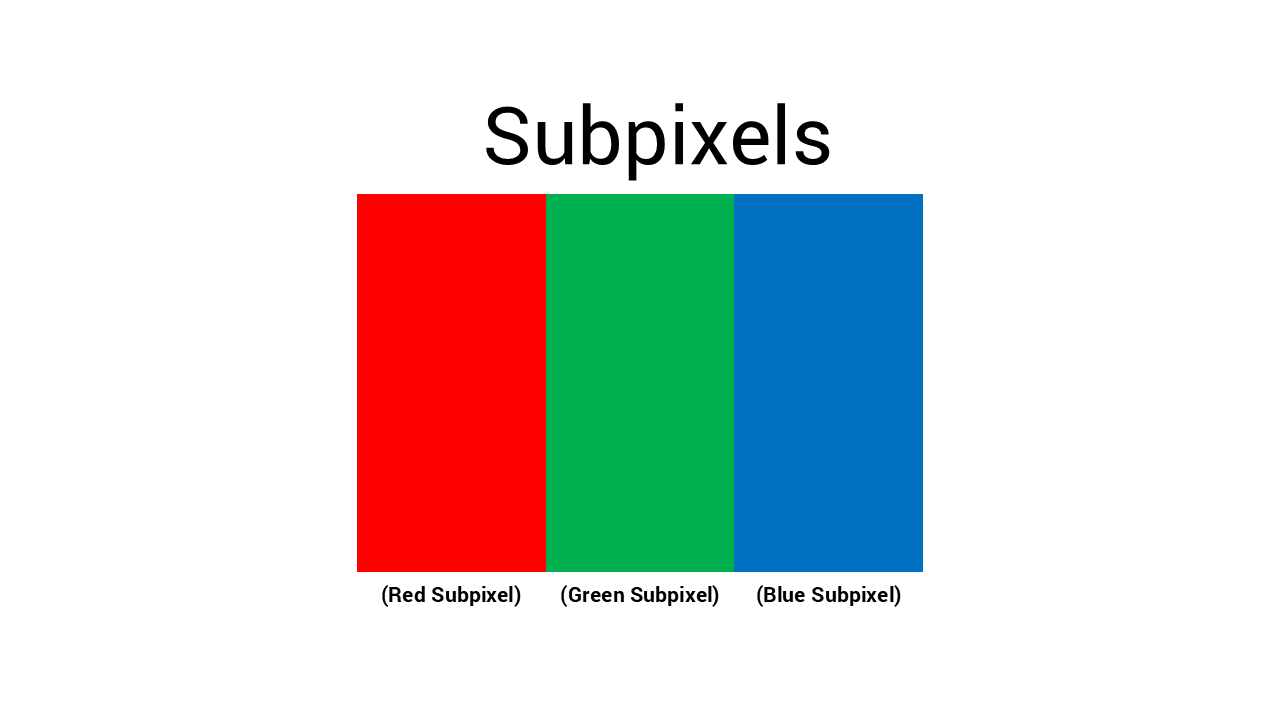
Кожен піксель містить три субпікселі:
- Один червоний субпіксель
- Один зелений субпіксель
- Один синій субпіксель
Ці три субпікселі працюють разом як команда. Змінюючи яскравість кожного з них, вони можуть створити мільйони різних кольорів. Коли ви бачите білий на екрані, всі три субпікселі світяться. Коли бачиш чорне, всі три вимикаються.
Приклад: Щоб показати фіолетовий, червоні та сині субпікселі вмикаються, а зелений залишається вимкненим.
Що таке частковий субпіксель?
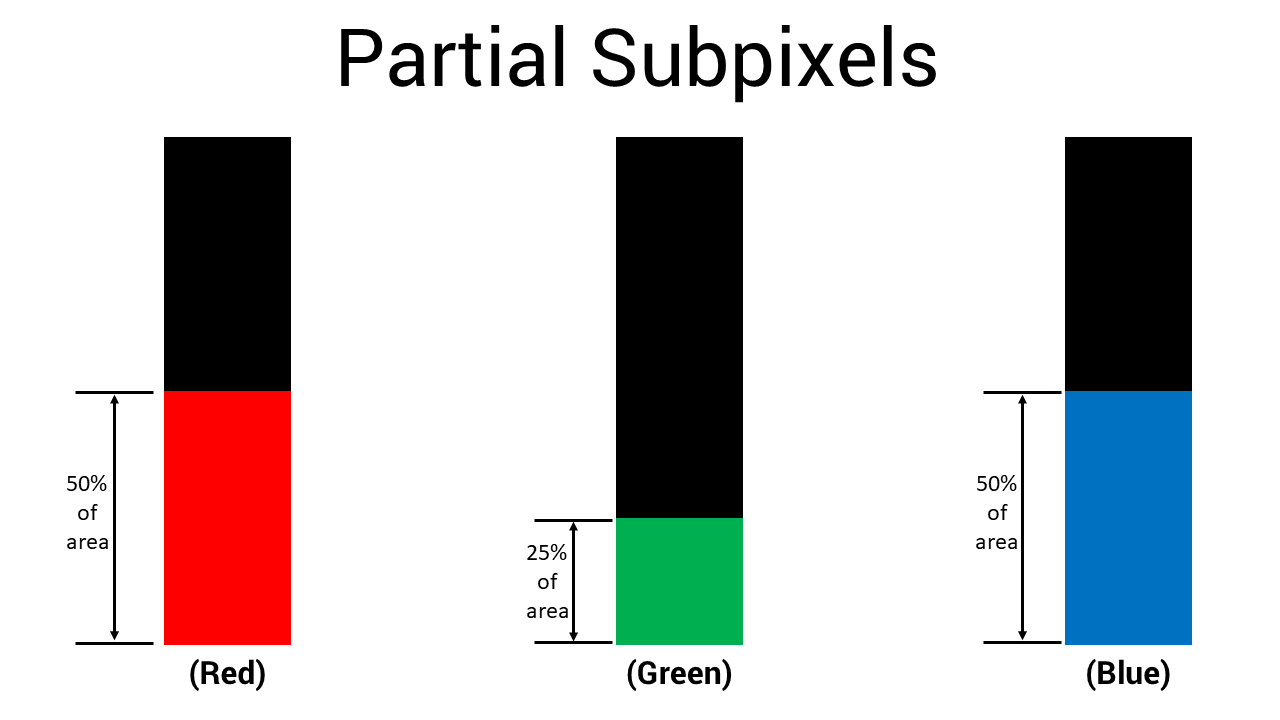
Частковий субпіксель менший за повний субпіксель, зазвичай менший за половину розміру повного субпіксельного елемента.
Уявіть це так: якщо повний субпіксель — це як рисове зерно, то частковий субпіксель — це маленький фрагмент цього зерна. Це надзвичайно маленький елемент на вашому екрані.
Наскільки вони маленькі?
Часткові субпікселі настільки малі, що їх неможливо відрізнити від субпікселя без належного збільшення. Навіть дивлячись прямо на екран на нормальній відстані, ви не зможете визначити, чи є маленька крапка частковим субпікселем чи справжнім субпікселем.
Звідки вони беруться?
Під час виробництва LCD мікроскопічні варіації у виробничому процесі можуть створювати ці крихітні субпіксельні фрагменти. Це трапляється практично з усіма LCD-панелями, це частина звичайного виробничого процесу, а не ознака низької якості.
Швидке порівняння: Розуміння відмінностей
|
Тип |
Розмір |
Що ти бачиш |
Чи це дефект? |
|
Піксель |
3 субпікселі разом |
Яскрава біла точка або чорна точка |
Так, якщо застряг |
|
Субпіксель |
1/3 пікселя |
Червона, зелена або синя крапка (яскрава) або чорна крапка (темна) |
Так, якщо застряг |
|
Частковий субпіксель |
Менше половини субпікселя |
Крихітна крапка, яку неможливо відрізнити від субпікселя без збільшення |
Ні, це нормально |
Типи проблем із пікселями та субпікселями
Іноді пікселі або субпікселі застрягають в одному місці. Ось різні типи, які ви можете побачити:
Яскравий піксель (також відомий як «застряг піксель»)
- Що це таке: Усі три субпікселі в одному пікселі постійно увімкнені.
- Що ви бачите: Яскрава біла крапка, яка завжди видно, особливо на темному фоні.
- Чому це відбувається: Піксель застряг у положенні «увімкнено» під час виробництва.
Темний піксель (також відомий як «мертвий піксель»)
- Що це таке: Усі три субпікселі в одному пікселі постійно вимикаються.
- Що ви бачите: Чорна крапка, яку можна побачити на білому або кольоровому фоні (але не на чорному).
- Чому це відбувається: Піксель перестав працювати і не може вмикатися.
Яскравий субпіксель
- Що це таке: Лише один субпіксель (червоний, зелений або синій) застряг у положенні «увімкнено».
- Що ви бачите: Маленька крапка червоного, зеленого або синього, яка залишається освітленою на темному фоні.
- Чому це відбувається: Одна з трьох кольорових деталей застрягла під час виробництва.
Темний субпіксель
- Що це таке: Лише один субпіксель застряг у положенні «вимкнено».
- Що ви бачите: Невелика темна пляма на білому фоні. Ви можете побачити трохи інший колір замість чистого чорного, залежно від того, який субпіксель застряг.
- Чому це відбувається: Один із трьох субпікселів перестав працювати.
Часткові субпіксельні аномалії (не дефект)
- Що це таке: Неповний фрагмент субпікселя, який виникає під час звичайного виробництва LCD.
- Що ви бачите: Крихітна тьмяна крапка, яку неможливо відрізнити від дефекту субпікселя без збільшення.
Чому це не дефект:
- Часткові субпіксельні аномалії з'являються майже на всіх ЖК-дисплеях
- Вони — звичайна частина виробничого процесу
- Вони занадто малі, щоб впливати на якість зображення чи ваш досвід перегляду
- Галузеві стандарти (включаючи політику Dell щодо пікселів) не класифікують їх як дефекти
Важливо: Якщо ви чітко бачите яскраву або кольорову точку неозброєним оком на нормальній відстані, це не частковий субпіксель, а застряглий субпіксель або піксель, який слід оцінювати за гарантійною політикою.
Нормальна відстань огляду (рекомендована) становить близько 35–50 см, а для моніторів великого формату — близько 100–150 см.
Ілюстрація
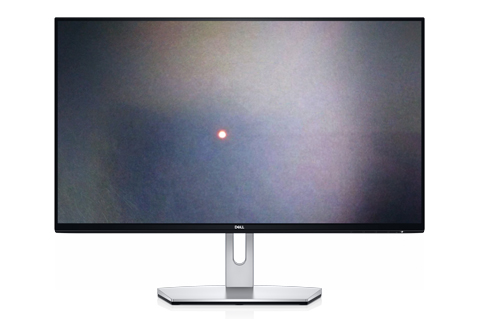
Яскравий субпіксель
Один кольоровий субпіксель залишається увімкненим, утворюючи кольорову крапку на темному фоні.
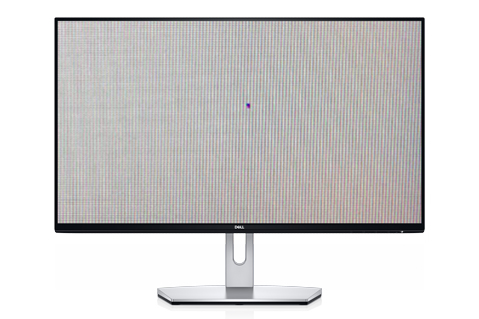
Темний субпіксель
Один кольоровий субпіксель залишається вимкненим, створюючи темну пляму на світлому фоні.
Чи можна виправити застрягли або мертві пікселі?
Ось що потрібно знати про виправлення проблем з пікселями:
Застрягли пікселі (яскраві пікселі або субпікселі)
Не намагайтеся самостійно виправляти застрягли пікселі.
В інтернеті можна знайти інформацію про програмне забезпечення для фіксації пікселів або методи, які передбачають тиск на екран. Ми настійно не рекомендуємо пробувати ці методи , оскільки:
- Вони можуть ще більше пошкодити ваш дисплей
- Вони можуть анулювати вашу гарантію
- Застосування тиску може тріснути сітку або пошкодити внутрішні компоненти
- Програмні інструменти офіційно не підтримуються Dell і можуть не працювати
Мертві пікселі (темні пікселі або субпікселі)
Не можна виправити: Мертвий піксель повністю перестав працювати. Жодне програмне забезпечення чи інші методи не можуть повернути його до життя. Єдине рішення — замінити панель дисплея.
Що рекомендує Dell
Якщо у вашому дисплеї є проблеми з пікселями:
- Не намагайтеся робити ремонти самостійно. Уникайте програм для фіксації пікселів або тиску на екран
- Порахуйте, скільки пікселів зачепилося (див. «Як перевірити свій екран» нижче)
- Порівняйте кількість із гарантійною політикою Dell (див. «Політику Pixel від Dell» нижче)
- Якщо ваш дисплей відповідає вимогам, зверніться до технічної підтримки Dell для заміни
Dell Premium Panel Exchange
Ми хочемо, щоб у вас був найкращий досвід перегляду. Саме тому ми пропонуємо Premium Panel Exchange на вибраних моніторах.
Що таке обмін преміум-панелями?
Ця гарантія означає нульову толерантність до яскравих пікселів на відповідних дисплеях. Якщо ви помітите хоча б один яскравий піксель під час гарантійного періоду, ми замінимо ваш дисплей.
Які дисплеї покриваються?
Обмін преміум-панелями застосовується до таких серій моніторів Dell:
- Монітори UltraSharp (серія U)
- UltraSharp PremierColor (серія UP)
- Монітори Dell Pro P (серія P, крім P1424H та P1425)
- Монітори Dell P (серія S, моделі 2020 року та новіші)
- Ігрові монітори (серія G і більшість ігрових моніторів серії S, крім S2716DG і S2417DG)
- Монітори Alienware (серія AW, крім AW5520QF)
- Монітори конференцій серії C/P (24–34 дюйми)
- Усі ноутбуки Dell з HD+ роздільною здатністю (1600 x 900) і вище
- Комп'ютери Dell All-in-One з преміум-панелями
Що покривається?
- Яскраві пікселі: Нуль дозволено — ми замінимо дисплей навіть на один яскравий піксель
- Яскраві субпікселі: Нуль дозволено — ми замінимо дисплей навіть на один яскравий субпіксель
- Темні субпікселі: Дозволено до 5 (залежить від моделі — див. таблиці політик нижче)
Як довго це триває?
Заміна преміальних панелей діє протягом усього вашого гарантійного періоду:
- Стандартна гарантія (1 рік або 3 роки)
- Розширена гарантія (якщо ви її купили)
Політика Pixel від Dell
Ми дотримуємося галузевих стандартів щодо дефектів пікселів. Невелика кількість застряглих пікселів вважається нормою у виробництві LCD.
Для моніторів Dell
Монітори з Premium Panel Exchange
|
Тип монітора |
Дозволені яскраві пікселі/субпікселі |
Дозволені темні субпікселі |
Загальна кількість дозволених комбінованих дефектів |
|---|---|---|---|
|
UltraSharp (серія U)
|
0 |
До 5 |
До 5 |
|
UltraSharp PremierColor (серія UP) |
0 |
До 5 |
До 5 |
|
Dell Pro P (серія P) |
0 |
До 5 |
До 5 |
|
Dell P (серія S, 2020+) |
0 |
До 5 |
До 5 |
|
Ігри (серія G) |
0 |
До 5 |
До 5 |
|
Alienware (більшість моделей) |
0 |
До 5 |
До 5 |
|
Монітори конференцій серії C/P (24-34 дюйми) |
0 |
До 5 |
До 5 |
|
Alienware AW5520QF |
0 |
До 12 |
До 12 |
Стандартні монітори без заміни преміум-панелей
|
Тип монітора |
Дозволені яскраві пікселі/субпікселі |
Дозволені темні субпікселі |
Загальна кількість дозволених комбінованих дефектів |
|---|---|---|---|
|
Серія D |
До 5 |
До 8 |
До 8 |
|
Серія C/Великий формат (43 дюйми і більше) |
До 5 |
До 12-15 |
До 12-15 |
|
Dell Pro (E-Series) |
До 5 |
До 5 |
До 5 |
|
Dell P (S2716DG та S2417DG) |
До 5 |
До 5 |
До 5 |
|
Dell (серія SE) |
До 5 |
До 5 |
До 5 |
|
Серія Dell IN |
До 5 |
До 5 |
До 5 |
Для ноутбуків Dell
|
Роздільна здатність екрана |
Дозволені яскраві пікселі/субпікселі |
Дозволені темні субпікселі |
Загальна кількість дозволених комбінованих дефектів |
|---|---|---|---|
|
HD+ (1600 x 900) або вище |
0 |
До 5 |
До 5 |
|
HD (1366 x 768) або нижче |
До 2 |
До 5 |
До 5 |
Для комп'ютерів Dell All-in-One
|
Тип дисплея |
Дозволені яскраві пікселі/субпікселі |
Дозволені темні субпікселі |
Загальна кількість дозволених комбінованих дефектів |
|---|---|---|---|
|
Преміум-панель |
0 |
До 5 |
До 5 |
|
Стандартний дисплей |
До 5 |
До 5 |
До 5 |
Як перевірити екран на наявність проблем із пікселями
Дотримуйтесь цих кроків, щоб перевірити, чи є у вас застрягли або мертві пікселі на дисплеї.
Перш ніж почати
Вам знадобиться:
- Чиста, без ворсу тканина
- Ваш дисплей
Порада: Спочатку почистіть екран. Іноді те, що виглядає як застряглий піксель, виявляється звичайним пилом або брудом.
Для моніторів Dell
- Вимкніть комп'ютер і монітор.
- Від'єднайте відеокабель від монітора.
Це кабель, що з'єднує монітор з комп'ютером (може бути VGA, DVI, HDMI, DisplayPort або USB-C). - Обережно прочистіть екран безворсовою ганчіркою.
- Підключіть кабель живлення назад до монітора.
- Увімкни монітор
.Ви повинні побачити плаваючу коробку на чорному фоні. Це означає, що монітор працює, але відеосигналу немає. - Уважно подивіться на чорний екран.
Перевірте на яскраві точки (білі, червоні, зелені або сині). Це яскраві пікселі або яскраві субпікселі. - Запустіть вбудований діагностичний тест для більш детальної перевірки.
Примітка. Кроки початку діагностики залежать від моделі монітора. Для конкретних інструкцій щодо монітора перегляньте інструкцію користувача монітора. Діагностичний тест охоплюватиме різні суцільні кольори: червоний, зелений, синій, білий і чорний. - Уважно спостерігайте, як з'являється кожен колір.
- На чорному: Шукайте яскраві точки
- На білому: Шукайте темні точки
- На червоному, зеленому, синьому: Шукайте точки, які не збігаються з кольором фону
- Порахуйте, скільки застряглих пікселів ви знайшли.
- Порівняйте свій підрахунок із таблицею полісів вище для моделі монітора.
Для ноутбуків Dell
- Повністю вимкніть ноутбук.
- Від'єднайте всі зовнішні монітори.
- Обережно промийте екран ноутбука безворсовою тканиною.
- Увімкніть ноутбук.
- Запустіть тест вбудованого LCD:
- Перезавантажте ноутбук
- Коли з'являється логотип Dell, натискайте F12 кілька разів
- Виберіть «Діагностику » з меню
- Екран змінює суцільні кольори
- Уважно спостерігайте, як з'являється кожен колір.
- На чорному: Шукайте яскраві точки
- На білому: Шукайте темні точки
- На червоному, зеленому, синьому: Шукайте точки, які не збігаються з кольором фону
- Порахуйте, скільки застряглих пікселів ви знайшли.
- Порівняйте свій підрахунок із таблицею політик вище для вирішення рішення вашого ноутбука.
На що звертати увагу
Застрягли пікселі такі:
- Зафіксовано в одному місці (вони не рухаються)
- Завжди однаковий колір
- Видимий очима на нормальній відстані огляду
- Помітно без збільшення або використання лупи
Не застрягли пікселі:
- Крапки, які зникають, коли чистиш екран (це пил)
- Дуже маленькі точки можуть бути як частковими, так і субпіксельними дефектами. Порахуйте всі видимі точки та ознайомтеся з таблицями політики гарантії.
- Точки, які змінюють колір або рухаються (можливо, це інша проблема)
Що робити, якщо ви помітили проблеми з Pixel
Крок 1: Рахуйте пікселі
Запишіть:
- Скільки яскравих пікселів або яскравих субпікселів ви бачите
- Скільки темних пікселів або темних субпікселів ви бачите
- Де вони знаходяться на вашому екрані
Крок 2: Перевірте статус гарантії
Для моніторів: Більшість моніторів Dell мають обмежену гарантію на 1 або 3 роки. Монітори, придбані разом із комп'ютером, покриваються гарантією на комп'ютер.
Для ноутбуків: Перевірте, коли ви купили ноутбук і яке у вас гарантійне покриття.
Перевірте свою гарантію: Завітайте до служби підтримки Dell і введіть Service Tag або Express Service Code вашого монітора, щоб перевірити покриття.
Крок 3: Порівняйте з політикою Dell
Ознайомтеся з таблицями політик вище:
- Знайдіть тип дисплея
- Перевірте, чи кількість пікселів перевищує дозволену кількість дефектів
- Перевірте, чи маєте ви покриття Premium Panel Exchange
Крок 4: Зв'яжіться зі службою підтримки Dell (якщо ви відповідаєте вимогам)
Якщо у вашому дисплеї більше застряглох пікселів, ніж дозволено політикою. зв'яжіться з технічною підтримкою Dell
Поширені запитання
Q: Чи можуть яскраві пікселі або субпікселі з часом ставати тьмянішими?
A: Ні. Застряг піксель залишається застрягтим, поки монітор не буде замінено. Сам по собі це не стане кращим чи гіршим.
Q: У мене є одна маленька яскрава крапка. Це покривається?
A: Це залежить від вашого дисплея:
- З Premium Panel Exchange: Так, навіть один яскравий або яскравий субпіксель покривається (часткові субпіксельні аномалії не враховуються, оскільки вони не є дефектами).
- Без обміну преміум-панелями: Тільки якщо у вас більше 5 застряглих пікселів/субпікселів (часткові субпіксельні аномалії не покриваються, оскільки це не дефекти).
Перегляньте таблиці полісів вище, щоб перевірити, чи має ваш дисплей Premium Panel Exchange.
Q: На моєму дисплеї є кілька дуже маленьких крапок. Чи варто мені хвилюватися?
A: Маленькі крапки можуть бути як частковими субпікселями (нормальними), так і субпіксельними дефектами (можуть бути покриті гарантією). Без збільшення не можна відрізнити.
Q: У чому різниця між застряглим пікселем і мертвим пікселем?
A:
- Застряг піксель: Показує сталий колір (білий або кольор). Іноді його називають яскравим пікселем.
- Мертвий піксель: Показує чорний, бо повністю вимкнений.
Q: Я знайшов застрягли пікселі після закінчення гарантії. Що я можу зробити?
A: На жаль, дефекти пікселів покриваються лише під час гарантійного періоду. Після закінчення гарантії:
- Ви можете продовжувати користуватися дисплеєм (більшість застряглих пікселів не впливають на зручність використання)
- Ви можете придбати новий дисплей
Розгляньте наші розширені гарантійні варіанти при купівлі нових дисплеїв, щоб розширити покриття.
Q: Як запобігти застрягам пікселів?
A: Застрягли пікселі виникають під час виробництва і не спричинені тим, як ви використовуєте дисплей. Їх неможливо запобігти звичайним використанням. Однак:
- Обережно поводьтеся з дисплеєм під час налаштування
- Уникайте різкого натискання на екран
- Тримайте дисплей чистим
- Використовуйте відповідні налаштування яскравості
Q: Чи всі монітори Dell мають однакову політику щодо пікселів?
A: Ні. Наші монітори Premium Panel Exchange мають суворіші стандарти (нуль дозволених яскравих пікселів). Стандартні монітори відповідають галузевим нормам (дозволяється до 5 застряглих пікселів). Перегляньте таблиці політик вище, щоб побачити, що стосується вашої конкретної моделі.
Q: Що, якщо я думаю, що бачу застряг піксель, але не впевнений?
A: Запустіть діагностичні тести, описані в розділі «Як перевірити свій екран» вище. Суцільні кольорові екрани значно полегшують виявлення застряглих пікселів. Якщо ви все ще не впевнені, зверніться до нашої служби підтримки, ми з радістю допоможемо вам визначити проблему.
Потрібна допомога з іншими проблемами дисплея?
Ця стаття зосереджена на дефектах пікселів. Якщо у вас виникають різні проблеми з дисплеєм, у нас є інші посібники, які допоможуть:
Поширені проблеми з дисплеєм
- Виправте проблеми з дисплеєм ноутбука – екран не вмикається, мерехтить або інші проблеми з екраном ноутбука
- Виправте проблеми з монітором – зовнішній монітор не відображає проблеми з кольором або з'єднанням
- Налаштуйте кілька моніторів – налаштуйте два або три монітори для свого робочого простору
- Підключіть монітор до комп'ютера – покрокові інструкції з підключення
- Виправте проблеми з сенсорним екраном – сенсорний екран не реагує або працює некоректно
Симптоми, які не є дефектами пікселя
Якщо ви помітили будь-яку з цих проблем, перегляньте посилання вище:
- Чистий або чорний екран
- Горизонтальні або вертикальні лінії через екран
- Кольори загалом виглядають вицвілими або неправильними
- Розмите або розмиті зображення
- Мерехтіння або спалахи екрану
- Зображення виглядає розтягнутим або спотвореним
- Світло, що просочується з країв екрану
- Яскраві або темні плями (більші за піксель)
Additional Information
Поширені запитання
Дозвольте нам допомогти вам з частими питаннями щодо дефектів субпікселя на LCD-панелі монітора або ноутбука Dell.
Яскравий субпіксель — це субпіксель із дефектом у здатності відображати правильний колірний вихід. Це може виглядати як маленька чорна або біла пляма на екрані. Коли субпіксель залишається постійно освітленим, його називають яскравим субпікселем.
Ні. Дефектний субпіксель залишається постійно освітленим, доки монітор не буде вимкнений.
Dell Premium Panel Exchange застосовується лише до Dell Consumer, Professional, UltraSharp та ігрових (включно з Alienware) моніторів з яскравими субпіксельними дефектами. Premium Panel Exchange не покриває монітори з темними або мертвими субпікселями.
Dell Premium Panel Exchange застосовується до всіх споживчих, професійних, UltraSharp та ігрових (включаючи Alienware) моніторів, придбаних безпосередньо у Dell або в роздрібних магазинах.
- Вимкніть комп'ютер і монітор.
- Від'єднайте відеокабель (VGA, DVI, HDMI або DisplayPort) від монітора.
- Прочистіть сітку безворсковою тканиною, оскільки пил може бути причиною
Спот
Це видно. - Підключіть кабель живлення до монітора і увімкніть монітор.
- Відображається плаваюча коробка на чорному фоні.
- Перевірте екран на наявність яскравих субпікселів. Ці субпікселі вмикаються, утворюючи білу, червону, зелену або синю крапку на чорному фоні. Або ж розгляньте можливість проведення діагностичного тесту. Дивіться статтю Dell Knowledge Base « Як провести діагностичний тест на моніторі Dell або як запустити вбудований самотест LCD на ноутбуці Dell».
- Перевірте екран на наявність яскравих точок, субпікселів або будь-яких інших спотворень на екрані.
- Якщо ви помітили дефект, зверніться до технічної підтримки Dell для отримання варіантів ремонту у вашому регіоні.
- Вимкніть комп'ютер і монітор.
- Від'єднайте відеокабель (VGA, DVI, HDMI або DisplayPort) від монітора.
- Прочистіть сітку безворсковою тканиною, оскільки пил може бути причиною
Спот
Це видно. - Підключіть кабель живлення до монітора і увімкніть монітор.
- Проведіть діагностичний тест. Дивіться статтю Dell Knowledge Base « Як запустити вбудовану діагностику на моніторі Dell » або «Як запустити вбудований самотест LCD на ноутбуці Dell».
- Екран тепер має чергуватися між кількома кольорами (білий, червоний, зелений, синій і чорний).
- Перевірте екран на наявність яскравих точок, субпікселів або будь-яких інших спотворень на екрані.
- Якщо ви помітили дефект, зверніться до технічної підтримки Dell для отримання варіантів ремонту у вашому регіоні.
Обмежена апаратна гарантія Dell покриває монітор на випадок дефектного пристрою або виготовлення. Якщо деталь вийде з ладу під час обмеженої гарантії, зверніться до технічної підтримки Dell для усунення несправностей. Якщо після усунення несправності проблема виявлена як яскравий субпіксель, Dell відправляє заміну пристрою наступного робочого дня.
Під час обмеженої апаратної гарантії монітори Dell включають усі переваги безкоштовної технічної підтримки Dell 24/7 та сервісу Advanced Exchange.
Хоча більшість виробників надають лише 30-денну гарантію нульової яскравості субпікселів, Dell Premium Panel Exchange дійсний протягом усього терміну обмеженої апаратної гарантії — 1 або 3 роки, а також з розширеною гарантією 4 або 5 років.
Обмежена апаратна гарантія на монітори Dell, придбані незалежно від комп'ютера, діє на період, зазначений у пакувальних квитанціях, рахунку або чеку. Монітори Dell, придбані разом із комп'ютером, покриваються обмеженою апаратною гарантією на комп'ютер.
Проблеми з дисплеєм на ноутбуці Dell або плоскому моніторі можуть бути спричинені LCD-панеллю, відеокартою (GPU) або налаштуваннями дисплея. Деякі симптоми, що свідчать про проблеми з дисплеєм або відео, такі:
- Чистий або чорний екран
- Горизонтальні або вертикальні лінії
- Затемнення кольору
- Розмите або розмиті зображення
- Спотворене або розтягнуте зображення
- Геометричне спотворення
- Витікання світла або легке протікання
- Мерехтіння
- Світлі або темні плями
- Яскраві чи мертві пікселі
Якщо ви стикаєтеся з чимось іншим — наприклад, підключенням нового монітора, виправленням поширених проблем із дисплеєм, непрацюючим екраном ноутбука, налаштуванням кількох моніторів або усунення проблем із сенсорним екраном — ознайомтеся з нашими іншими корисними посібниками.