Управление многофакторной аутентификацией в консоли администрирования Dell Security Management Server
Summary: Для входа в консоль администрирования можно настроить Dell Security Management Server на использование двухфакторной аутентификации (2FA).
Ця стаття стосується
Ця стаття не стосується
Ця стаття не стосується якогось конкретного продукту.
У цій статті зазначено не всі версії продукту.
Instructions
Многофакторной аутентификацией можно управлять для Dell Security Management Server или Dell Security Management Server Virtual.
Затронутые продукты:
- Dell Security Management Server
- Dell Security Management Server Virtual
Затронутые версии:
- 11.4.0 и более поздние версии
Многофакторной аутентификацией можно управлять на уровне группы пользователей или индивидуального пользователя. Выберите нужный раздел ниже, чтобы ознакомиться с дополнительными сведениями.
Группа пользователей
- Войдите в консоль администрирования Dell Data Security с учетной записью, которая имеет роль администратора учетной записи. Для получения дополнительной информации см. статью Доступ к консоли администрирования Dell Data Security Server.
Примечание: Для получения дополнительной информации о ролях администратора см. раздел «Роли администратора» в PDF-файле AdminHelp - Security Management Server в разделе Руководства и документы по поддержке Dell Encryption.
- В левой панели меню разверните вкладку Populations и нажмите User Groups.

- Выберите группу пользователей из списка для редактирования.
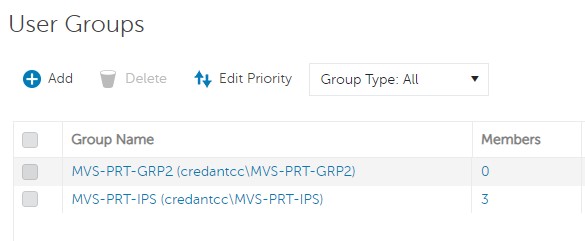 Примечание: Приоритет группы определяется положением группы в этом списке. Для получения дополнительной информации см. раздел «Редактирование приоритета группы пользователей» в PDF-файле AdminHelp - Security Management Server в разделе Руководства и документы по поддержке Dell Encryption.
 - Выберите вкладку Admin.

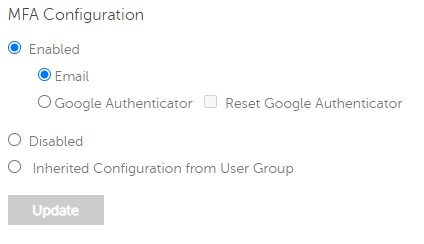
- Из конфигурации MFA:
- Выберите Enabled.
- Выберите Email или Google Authenticator.
- Нажмите кнопку Update.

Индивидуальный пользователь
- Войдите в консоль администрирования Dell Data Security с учетной записью, которая имеет роль администратора учетной записи. Для получения дополнительной информации см. статью Доступ к консоли администрирования Dell Data Security Server.
Примечание: Для получения дополнительной информации о ролях администратора см. раздел «Роли администратора» в PDF-файле AdminHelp - Security Management Server в разделе Руководства и документы по поддержке Dell Encryption.
- В левой панели меню разверните вкладку Populations и нажмите Users.

- Выберите пользователя из списка для редактирования.
- Выберите вкладку Admin.

- Из конфигурации MFA:
- Выберите Enabled.
- Выберите Email, Google Authenticator или Inherited Configuration из группы пользователей.
- Нажмите кнопку Update.
Продукти, яких це стосується
Dell EncryptionВластивості статті
Article Number: 000200440
Article Type: How To
Востаннє змінено: 21 лип. 2026
Version: 7
Отримайте відповіді на свої запитання від інших користувачів Dell
Служба підтримки
Перевірте, чи послуги служби підтримки поширюються на ваш пристрій.