Як отримати ключ відновлення BitLocker зі свого облікового запису Microsoft
Summary: Дізнайтеся, як знайти та використати ключ відновлення BitLocker для розблокування пристрою Windows, зашифрованого шифруванням дисків BitLocker.
Instructions
Що таке ключ відновлення BitLocker?
BitLocker — це інструмент безпеки, вбудований у Windows. Він шифрує (шифрує) усе на вашому жорсткому диску, щоб ніхто не міг прочитати ваші файли без дозволу.
- Чому вона існує? Він зберігає ваші дані в безпеці, якщо ваш комп'ютер буде втрачений, вкрадений або підроблений.
- Як він вмикається? Більшість нових комп'ютерів з Windows 11 (і багато з Windows 10) автоматично вмикають BitLocker. Комп'ютеру потрібен лише захисний чіп під назвою Trusted Platform Module (TPM) та кілька інших сучасних апаратних функцій.
- Де зберігається ключ відновлення? Вперше, коли ви входите на комп'ютер з обліковим записом Microsoft, Windows створює 48-значний резервний код, який називається ключем відновлення, і зберігає його на цьому акаунті Micrsosoft.
Коли вам потрібен ключ відновлення BitLocker?
Windows запитує цей ключ, коли щось змінюється у вашому комп'ютері, наприклад, заміна апаратного забезпечення, оновлення системи або зміна налаштувань:
- Після оновлення BIOS або прошивки
- Якщо замінити апаратне забезпечення (наприклад, материнську плату або жорсткий диск)
- Коли Windows виявляє підозрілу активність
- Якщо ви забули свій пароль від BitLocker
- Після ручного активування BitLocker
- Якщо ваш пристрій управляється вашою школою або робочим місцем
- Коли зовнішній диск підключений під час запуску
- Якщо ваш пристрій несподівано переходить у режим відновлення
Де зберігається ключ відновлення?
Ваш ключ відновлення BitLocker може зберігатися в одному з наступних місць:
- Ваш обліковий запис Microsoft
- USB-флешка
- Друкована копія
- Файл, збережений на іншому пристрої або мережі
- Ваш обліковий запис Azure Active Directory (для робочих або навчальних пристроїв)
Цей посібник проведе вас через отримання ключа відновлення у вашому обліковому записі Microsoft. Якщо у вас є ключ, збережений в одному з інших місць, використовуйте ключ з цього місця.
Як знайти ключ відновлення BitLocker у вашому акаунті Microsoft
Дотримуйтесь цих кроків, щоб знайти свій ключ відновлення:
- Відвідайте account.microsoft.com.
- Увійдіть з обліковим записом Microsoft, прив'язаним до вашого пристрою.
- Виберіть Пристрої.
- Виберіть пристрій, якому потрібен ключ відновлення, і виберіть «Переглянути деталі».
- Виберіть Керувати ключами відновлення.
- Якщо вас запитають, увійдіть ще раз, щоб підтвердити свою особу.
- Знайдіть перші 8 цифр Key ID, що відображаються на екрані вашого заблокованого пристрою.
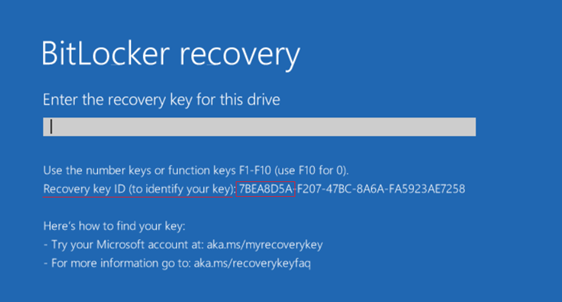
- Зіставте перші 8 цифр Key ID з ключем відновлення з тим самим ID, що вказаний у вашому обліковому записі Microsoft.
Примітка: Залежно від конфігурації диска, комп'ютер може показувати кілька дисків, якщо ви вирішите зашифрувати додаткові диски.- OSV = Об'єм операційної системи
- FDV = Фіксований дисковий об'єм (вторинний дисковод)
- RDV = знімний дисковий том (USB-ключ)
- Введіть ключ відновлення на вашому пристрої.
- Виберіть Enter, щоб розблокувати пристрій.
Відвідайте сторінку Microsoft «Знайди свій ключ для відновлення BitLocker » для отримання додаткової інформації та візуальних рекомендацій.
Якщо ви не можете знайти ключ відновлення BitLocker за допомогою облікового запису Microsoft і не зберігаєте ключ іншим вищезазначеним способом, вам доведеться перевстановити Windows. Ознайомтеся з нашим посібником «Відновлення та відновлення комп'ютера за допомогою SupportAssist OS Recovery» для отримання додаткової інформації>
Additional Information
Ці статті можуть допомогти з BitLocker та іншими пов'язаними питаннями:
- Обійти BitLocker, коли цикл ключів відновлення не працює у Windows
- BitLocker запитує ключ для відновлення, і ви не можете знайти ключ
- Автоматичне шифрування пристроїв Windows або BitLocker на комп'ютерах Dell
- Як увімкнути та вимкнути BitLocker за допомогою TPM у Windows
- Як оновити BIOS: встановити та оновити BIOS на Windows
- Як успішно оновити прошивку TPM на вашому комп'ютері Dell
Перегляньте ці ресурси на сайті підтримки Microsoft.
