如何从 Microsoft 帐户获取 BitLocker 恢复密钥
Summary: 了解如何找到并使用 BitLocker 恢复密钥解锁使用 BitLocker 驱动器加密加密的 Windows 设备。
Ця стаття стосується
Ця стаття не стосується
Ця стаття не стосується якогось конкретного продукту.
У цій статті зазначено не всі версії продукту.
Instructions
什么是 BitLocker 恢复密钥?
BitLocker 是内置于 Windows 中的安全工具。它会扰乱(加密)您硬盘上的所有内容,这样任何人都无法在未经许可的情况下读取您的文件。
- 为什么存在?如果您的计算机丢失、被盗或被篡改,它可以保护您的数据安全。
- 它是如何开启的?大多数新的 Windows 11 计算机(以及许多 Windows 10 计算机)会自动打开 BitLocker。计算机只需要一个称为可信平台模块 (TPM) 的安全芯片和一些其他现代硬件功能。
- 恢复密钥保存在何处?首次使用 Microsoft 帐户登录计算机时,Windows 会创建一个名为恢复密钥的 48 位备份代码,并将其保存到该 Micrsosoft 帐户。
何时需要 BitLocker 恢复密钥?
当您的计算机发生更改(如硬件交换、系统更新或设置更改)时,Windows 会要求您使用此密钥:
- BIOS 或固件更新后
- 如果您更换硬件(例如主板或硬盘)
- 当 Windows 检测到可疑活动时
- 如果您忘记了 BitLocker 密码
- 手动启用 BitLocker 之后
- 如果您的设备由学校或工作场所管理
- 在启动过程中连接外部驱动器时
- 如果您的设备意外进入恢复模式
恢复密钥保存在何处?
您的 BitLocker 恢复密钥可能存储在以下位置之一:
- 您的 Microsoft 帐户
- USB 闪存盘
- 打印副本
- 保存在其他设备或网络上的文件
- Azure Active Directory 帐户(用于工作或学校设备)
本指南将指导你在 Microsoft 帐户中获取恢复密钥。如果您有密钥存储在其他位置之一,请使用该位置的密钥。
注意: 戴尔不存储也不提供 BitLocker 恢复密钥。如果您的设备由某个组织管理,请联系您的 IT 支持。
如何在 Microsoft 帐户中查找 BitLocker 恢复密钥
请按照以下步骤查找您的恢复密钥:
- 访问 account.microsoft.com。
- 使用链接到设备的 Microsoft 帐户登录。
- 选择 设备。
- 选择需要恢复密钥的设备,然后选择 查看详细信息。
- 选择 管理恢复密钥。
- 如果出现提示,请再次登录以验证您的身份。
- 找到锁定设备屏幕上显示的密钥 ID 的前 8 位数字。
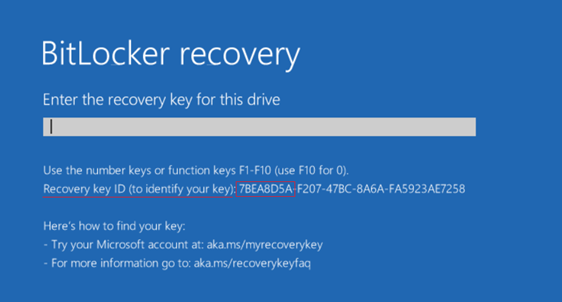
- 将密钥 ID 的前 8 位数字与恢复密钥与 Microsoft 帐户中列出的 ID 相匹配。
注意: 根据驱动器配置,如果您选择加密其他驱动器,计算机可以显示多个驱动器。- OSV = 操作系统卷
- FDV = 固定磁盘卷(辅助磁盘驱动器)
- RDV = 可移动磁盘卷(USB 闪存盘)
- 输入设备上的恢复密钥。
- 按 Enter 键解锁设备。
有关详细信息和可视指导,请访问 Microsoft 查找 BitLocker 恢复密钥 页面。
如果您无法使用 Microsoft 帐户找到 BitLocker 恢复密钥,并且没有通过上述其他方式保存密钥,您将需要重新安装 Windows。有关详细信息,请参阅我们的指南使用 SupportAssist OS Recovery 修复和还原计算机>
Additional Information
以下文章可帮助解决 BitLocker 和其他相关问题:
- Windows 中的恢复密钥循环失败时绕过 BitLocker
- BitLocker 提示输入恢复密钥,而您找不到密钥
- 戴尔计算机上的自动 Windows 设备加密或 BitLocker
- 如何在 Windows 中启用和禁用 BitLocker 和 TPM
- 如何更新 BIOS:在 Windows 上安装和升级 BIOS
- 如何成功更新戴尔计算机上的 TPM 固件
在 Microsoft 的支持网站上查看这些资源。

Продукти, яких це стосується
Alienware, Dell All-in-One, Dell Pro All-in-One, Dell Pro Max Micro, Dell Pro Max Slim, Dell Pro Max Tower, Dell Pro Micro, Dell Pro Slim, Dell Pro Tower, Dell Slim, Dell Tower, Inspiron, Legacy Desktop Models, OptiPlex, Vostro, XPS, G Series
, G Series, Alienware, Dell Plus, Dell Pro, Dell Pro Max, Dell Pro Plus, Dell Pro Premium, Inspiron, Latitude, Dell Pro Rugged, Vostro, XPS, Legacy Laptop Models, Fixed Workstations, Mobile Workstations, Dell Pro Max Micro XE FCM2250, Dell Pro Max Slim XE FCS1250, Dell Pro Max Tower T2 XE FCT2250, Dell Pro Max 16 XE MC16250, Dell Pro Micro Plus XE QBM1250, Dell Pro Slim Plus XE5 QBS1250, Dell Pro Tower Plus XE5 QBT1250
...
Властивості статті
Article Number: 000204202
Article Type: How To
Востаннє змінено: 24 лип. 2026
Version: 10
Отримайте відповіді на свої запитання від інших користувачів Dell
Служба підтримки
Перевірте, чи послуги служби підтримки поширюються на ваш пристрій.