如何從您的 Microsoft 帳戶取得 BitLocker 復原金鑰
Summary: 瞭解如何找到並使用 BitLocker 復原金鑰,以解鎖使用 BitLocker 磁碟機加密加密的 Windows 裝置。
Ця стаття стосується
Ця стаття не стосується
Ця стаття не стосується якогось конкретного продукту.
У цій статті зазначено не всі версії продукту.
Instructions
什麼是 BitLocker 復原金鑰?
BitLocker 是 Windows 內建的安全工具。它會擾亂(加密)硬碟驅動器上的所有內容,以便未經許可沒有人可以讀取您的檔。
- 它為什麼存在?如果您的電腦遺失、遭竊或遭到竄改,它可確保您的資料安全無虞。
- 它是如何打開的?大多數新的 Windows 11 電腦 (以及許多 Windows 10 電腦) 都會自動開啟 BitLocker。計算機只需要一個稱為可信平台模組 (TPM) 的安全晶片和其他一些現代硬體功能。
- 復原金鑰儲存在何處?當您首次使用Microsoft帳戶登錄計算機時,Windows 會創建一個稱為恢復密鑰的 48 位備份代碼,並將其保存到該 Micrsosoft 帳戶。
何時需要 BitLocker 復原金鑰?
當電腦的某些內容發生變更時 (例如硬體交換、系統更新或設定變更),Windows 會要求提供此金鑰:
- 在 BIOS 或韌體更新後
- 如果您更換硬體 (例如主機板或硬碟)
- 當 Windows 偵測到可疑活動時
- 如果您忘記了 BitLocker 密碼
- 手動啟用 BitLocker 之後
- 如果您的裝置由您的學校或工作場所管理
- 在啟動期間連接外接式磁碟機時
- 如果您的裝置意外進入復原模式
復原金鑰儲存在何處?
您的 BitLocker 復原金鑰可能儲存在下列其中一個位置:
- 您的Microsoft帳戶
- USB 隨身碟
- 列印複本
- 儲存在其他裝置或網路上的檔案
- 您的 Azure Active Directory 帳戶 (適用於工作或學校裝置)
本指南將引導您在 Microsoft 帳戶中獲取恢復金鑰。如果金鑰存儲在其他位置之一,請使用該位置中的金鑰。
注意: Dell 不會儲存或提供 BitLocker 復原金鑰。如果您的裝置由組織管理,請聯絡您的 IT 支援部門。
如何在 Microsoft 帳戶中找到 BitLocker 復原金鑰
請按照以下步驟找到您的復原金鑰:
- 訪問 account.microsoft.com。
- 使用與裝置連結的Microsoft帳戶登入。
- 選取 裝置。
- 選擇需要復原金鑰的裝置,然後選取 「檢視詳細資料」。
- 選取 管理復原金鑰。
- 如果出現提示,請再次登錄以驗證您的身份。
- 尋找鎖定裝置畫面上顯示的金鑰 ID 的前 8 位數字。
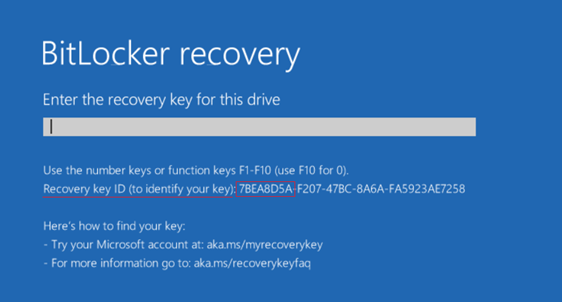
- 將金鑰 ID 的前 8 位數位與 Microsoft 帳戶中列出的相同 ID 的恢復金鑰進行比對。
注意: 視磁碟機組態而定,如果您選擇加密額外的磁碟機,電腦可以顯示多個磁碟機。- OSV = 作業系統磁碟區
- FDV = 固定磁碟區 (次要磁碟機)
- RDV = 抽取式磁碟磁碟區 (USB 金鑰)
- 輸入裝置的復原金鑰。
- 選取 Enter 以解除鎖定裝置。
如需詳細資訊和視覺指引,請造訪 Microsoft尋找 您的 BitLocker 復原金鑰 頁面。
如果您無法使用 Microsoft 帳戶找到您的 BitLocker 復原金鑰,且沒有以上述其他方式儲存金鑰,您將需要重新安裝 Windows。如需詳細資訊,請參閱我們的指南使用 SupportAssist OS Recovery 修復和還原您的電腦>
Additional Information
這些文章有助於解決 BitLocker 和其他相關問題:
- 在 Windows 中進行復原金鑰迴圈失敗時,略過 BitLocker
- BitLocker 提示您輸入復原金鑰,但您找不到金鑰
- Dell 電腦上的自動 Windows 裝置加密或 BitLocker
- 如何在 Windows 中啟用和停用使用 TPM 的 BitLocker
- 如何更新 BIOS:在 Windows 上安裝和升級 BIOS
- 如何成功更新 Dell 電腦上的 TPM 韌體
請在 Microsoft 的支援網站上查看這些資源。

Продукти, яких це стосується
Alienware, Dell All-in-One, Dell Pro All-in-One, Dell Pro Max Micro, Dell Pro Max Slim, Dell Pro Max Tower, Dell Pro Micro, Dell Pro Slim, Dell Pro Tower, Dell Slim, Dell Tower, Inspiron, Legacy Desktop Models, OptiPlex, Vostro, XPS, G Series
, G Series, Alienware, Dell Plus, Dell Pro, Dell Pro Max, Dell Pro Plus, Dell Pro Premium, Inspiron, Latitude, Dell Pro Rugged, Vostro, XPS, Legacy Laptop Models, Fixed Workstations, Mobile Workstations, Dell Pro Max Micro XE FCM2250, Dell Pro Max Slim XE FCS1250, Dell Pro Max Tower T2 XE FCT2250, Dell Pro Max 16 XE MC16250, Dell Pro Micro Plus XE QBM1250, Dell Pro Slim Plus XE5 QBS1250, Dell Pro Tower Plus XE5 QBT1250
...
Властивості статті
Article Number: 000204202
Article Type: How To
Востаннє змінено: 24 лип. 2026
Version: 10
Отримайте відповіді на свої запитання від інших користувачів Dell
Служба підтримки
Перевірте, чи послуги служби підтримки поширюються на ваш пристрій.