MicrosoftアカウントからBitLocker回復キーを取得する方法
Summary: BitLocker ドライブ暗号化で暗号化された Windows デバイスのロックを解除するために、BitLocker 回復キーを見つけて使用する方法について説明します。
Ця стаття стосується
Ця стаття не стосується
Ця стаття не стосується якогось конкретного продукту.
У цій статті зазначено не всі версії продукту.
Instructions
BitLocker回復キーとは何ですか?
BitLockerは、Windowsに組み込まれているセキュリティ ツールです。ハードドライブ上のすべてをスクランブル(暗号化)して、許可なくファイルを読み取ることができないようにします。
- なぜ存在するのですか? コンピューターが紛失、盗難、改ざんされた場合でも、データを安全に保ちます。
- どのようにオンになりますか? ほとんどの新しいWindows 11コンピューター(および多くのWindows 10コンピューター)では、BitLockerが自動的にオンになります。コンピューターに必要なのは、トラステッド プラットフォーム モジュール(TPM)と呼ばれるセキュリティ チップと、その他のいくつかの最新のハードウェア機能だけです。
- 回復キーはどこに保存されますか? Microsoftアカウントを使用してコンピューターに初めてサインインすると、Windowsは回復キーと呼ばれる48桁のバックアップ コードを作成し、そのMicrsosoftアカウントに保存します。
BitLocker回復キーが必要になる場合
ハードウェアのスワップ、システム アップデート、設定の変更など、コンピューターに関する何らかの変更があった場合、Windowsはこのキーを要求します。
- BIOSまたはファームウェアのアップデート後
- ハードウェア(マザーボードやハード ドライブなど)を交換する場合
- Windowsが不審なアクティビティを検出した場合
- BitLockerパスワードを忘れた場合
- BitLockerを手動で有効にした後
- デバイスが学校または職場で管理されている場合
- 起動中に外付けドライブが接続されている場合
- デバイスが予期せずリカバリモードに入った場合
回復キーはどこに保存されますか?
BitLocker回復キーは、次のいずれかの場所に保存されている可能性があります。
- Microsoft アカウント
- USBフラッシュ ドライブ
- 印刷されたコピー
- 別のデバイスまたはネットワークに保存されたファイル
- Azure Active Directory アカウント (職場または学校のデバイス用)
このガイドでは、Microsoftアカウントで回復キーを取得する手順について説明します。他の場所のいずれかにキーを保存している場合は、その場所のキーを使用します。
メモ: Dellは、BitLocker回復キーを保存または提供しません。デバイスが組織によって管理されている場合は、IT サポートにお問い合わせください。
MicrosoftアカウントでBitLocker回復キーを見つける方法
次の手順に従って、回復キーを見つけます。
- account.microsoft.com をご覧ください。
- デバイスにリンクされているMicrosoftアカウントでサインインします。
- [Devices]を選択します。
- 回復キーが必要なデバイスを選択し、[ 詳細の表示]を選択します。
- [Manage recovery keys]を選択します。
- プロンプトが表示されたら、もう一度サインインして本人確認を行います。
- ロックされたデバイスの画面に表示されているキーIDの最初の8桁を見つけます。
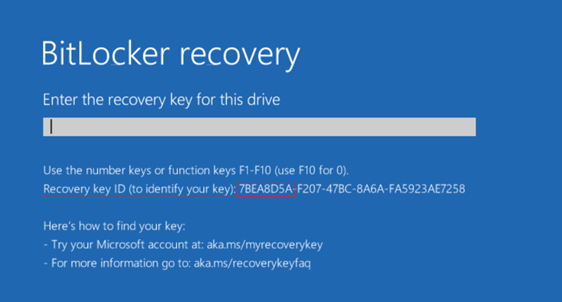
- キーIDの最初の8桁を、Microsoftアカウントに登録されているものと同じIDの回復キーと一致させます。
メモ: ドライブ構成によっては、追加のドライブを暗号化することを選択した場合、コンピューターに複数のドライブが表示されることがあります。- OSV = オペレーティング システム ボリューム
- FDV = 固定ディスク ボリューム(セカンダリー ディスク ドライブ)
- RDV = リムーバブル ディスク ボリューム(USBキー)
- デバイスにリカバリキーを入力します。
- Enter キーを押して、デバイスのロックを解除します。
詳細と視覚的なガイダンスについては、Microsoftの「 BitLocker回復キーの検索 」ページを参照してください。
Microsoftアカウントを使用してBitLocker回復キーを見つけることができず、上記の別の方法でキーを保存していない場合は、Windowsを再インストールする必要があります。詳細については、Dellのガイド『SupportAssist OS Recoveryを使用したコンピューターの修復と復元 』を参照してください>
Additional Information
以下の記事は、BitLockerおよびその他の関連する問題に役立ちます。
- Windowsで回復キーのループが失敗した場合にBitLockerをバイパスする
- BitLockerが回復キーの入力を求め、キーを見つけられない
- Dell製コンピューターにおけるWindowsデバイスの自動暗号化/BitLocker
- WindowsでTPMを使用してBitLockerを有効または無効にする方法
- BIOSのアップデート方法:WindowsでのBIOSのインストールとアップグレード
- 「Dell コンピューターの TPM ファームウェアを正常にアップデートする方法」
以下のリソースについては、MicrosoftのサポートWebサイトでご確認ください。

Продукти, яких це стосується
Alienware, Dell All-in-One, Dell Pro All-in-One, Dell Pro Max Micro, Dell Pro Max Slim, Dell Pro Max Tower, Dell Pro Micro, Dell Pro Slim, Dell Pro Tower, Dell Slim, Dell Tower, Inspiron, Legacy Desktop Models, OptiPlex, Vostro, XPS, G Series
, G Series, Alienware, Dell Plus, Dell Pro, Dell Pro Max, Dell Pro Plus, Dell Pro Premium, Inspiron, Latitude, Dell Pro Rugged, Vostro, XPS, Legacy Laptop Models, Fixed Workstations, Mobile Workstations, Dell Pro Max Micro XE FCM2250, Dell Pro Max Slim XE FCS1250, Dell Pro Max Tower T2 XE FCT2250, Dell Pro Max 16 XE MC16250, Dell Pro Micro Plus XE QBM1250, Dell Pro Slim Plus XE5 QBS1250, Dell Pro Tower Plus XE5 QBT1250
...
Властивості статті
Article Number: 000204202
Article Type: How To
Востаннє змінено: 24 лип. 2026
Version: 10
Отримайте відповіді на свої запитання від інших користувачів Dell
Служба підтримки
Перевірте, чи послуги служби підтримки поширюються на ваш пристрій.