Dell Networking SONiC: Konfigurieren von virtuellem Routing und Weiterleitung
Summary: In diesem Artikel wird erläutert, wie Sie virtual Routing and Forwarding (VRF) in Dell Networking SONiC konfigurieren. Dieser Artikel verwendet einen Switch, auf dem Dell SONiC 4.1 ausgeführt wird. ...
This article applies to
This article does not apply to
This article is not tied to any specific product.
Not all product versions are identified in this article.
Instructions
|
Voraussetzungen
Wir verwenden die Standardschnittstellenbenennung, um die Konzepte zu demonstrieren. Siehe Dell Artikel Dell Networking S-Serie: Grundlegende Schnittstellenkonfiguration – SONiC 4.0 für weitere Informationen zur Schnittstellenbenennung |
Index:
Einführung
Beispielkonfiguration
Einführung
Virtual Routing and Forwarding (VRF) partitioniert einen physischen Router in mehrere virtuelle Router. Die Steuerungs- und Datenebene sind in jedem virtuellen Router isoliert. Datenverkehr wird nicht über virtuelle Router weitergeleitet. VRF ermöglicht, dass mehrere Instanzen unabhängiger Routingtabellen gleichzeitig innerhalb desselben Routers vorhanden sind.- Die Anzahl der maximal konfigurierbaren VRFs in einem Dell SONiC-Switch hängt von der Plattform ab.
- Entfernen Sie alle vorhandenen IP-Adressen aus einer L3-Schnittstelle, bevor Sie sie einer VRF zuweisen.
Dell SONiC unterstützt die folgenden VRF-Instanzen:
- VrF-Standardinstanz
- Nicht standardmäßige VRF-Instanzen
- MANAGEMENT-VRF-Instanz
| Funktion | Management-VRF | Standard-VRF | Nicht standardmäßige VRF |
|---|---|---|---|
| BGP | Nein | Ja | Ja |
| ICMP oder PING | Ja | Ja | Ja |
| NTP-Client | Ja | Ja | Ja |
| NTP-Server | Ja | Ja | Nein |
| SCP-Client | Ja | Ja | Ja |
| Traceroute | Ja | Ja | Ja |
Standard-VRF
In Dell SONiC weist das System standardmäßig der VRF-Standardinstanz zunächst alle physischen Schnittstellen zu, einschließlich der Managementschnittstelle und aller logischen Schnittstellen.Management-VRF
Das Management-VRF bietet eine separate Managementroutingtabelle für ein Out-of-Band-Verwaltungsnetzwerk, das sich vom standardmäßigen in-band-Datenebenennetzwerk unterscheidet. Ein dediziertes Management-VRF bietet eine isolierte Routingtabelle für die Managementschnittstelle beim Zugriff auf den Switch über SSH.- NTP verwendet standardmäßig das Management-VRF. Wenn das Management-VRF nicht konfiguriert ist, verwendet NTP die Standard-VRF.
- Das Management-VRF unterstützt keine IP-Dienste wie TFTP und FTP.
- DNS wird unterstützt.
Management-VRF-Konfigurationssyntax:
Aktivieren Sie management VRF und verschieben Sie den Managementport auf Management VRF mgmt. admin@DELLSONiC:~$ sonic-cli DELLSONiC# configure DELLSONiC(config)# ip vrf mgmt |
Prüfen
DELLSONiC# show ip vrf mgmt VRF-NAME INTERFACES ---------------------------------------------------------------- mgmt Management0 |
Löschen Sie Management VRF und setzen Sie die Managementschnittstelle auf die Standard-VRF zurück.
admin@DELLSONiC:~$ sonic-cli DELLSONiC# configure DELLSONiC(config)# no ip vrf mgmt |
Nicht standardmäßige VRF
Um den Datenverkehr zu trennen, können wir nicht standardmäßige VRFs in DELL SONiC konfigurieren. Wir können physische Ethernet-, Loopback-, Portkanal- und VLAN-Schnittstellen an ein nicht standardmäßiges VRF binden.- Der nicht standardmäßige vrf-Name umfasst bis zu 15 alphanumerische Zeichen.
- Der VRF-Name sollte mit dem Präfix Vrf beginnen, z. B. VrfRED, Vrf10, Vrf_BLUE.
- Managementport kann nicht als Teil von Nicht-Standard-VRF konfiguriert werden
Nicht standardmäßige VRF-Konfigurationssyntax
VRF erstellen
admin@DELLSONiC:~$ sonic-cli DELLSONiC# configure DELLSONiC(config)# ip vrf Vrf_NAME |
Binden Sie eine Layer-3-Schnittstelle, VLAN, Portchannel, Loopback an VRF:
admin@DELLSONiC:~$ sonic-cli DELLSONiC# configure DELLSONiC(config)# interface <Eth slot/port><Vlan ID><PortChannel ID><Eth slot/port.subport><Loopback ID> DELLSONiC(config-if-XXXX)# ip vrf forwarding Vrf_NAME |
VRF überprüfen
admin@DELLSONiC:~$ sonic-cli DELLSONiC# show ip vrf VRF-NAME INTERFACES ---------------------------------------------------------------- Vrf_NAME Vlan10 default |
Heben Sie die Bindung einer Schnittstelle von einem VRF auf.
admin@DELLSONiC:~$ sonic-cli DELLSONiC# configure DELLSONiC(config)# interface <Eth slot/port><Vlan ID><PortChannel ID><Eth slot/port.subport><Loopback ID> DELLSONiC(config-if-XXXX)# no ip vrf forwarding Vrf_NAME |
Löschen Sie ein VRF.
admin@DELLSONiC:~$ sonic-cli DELLSONiC# configure DELLSONiC(config)# no ip vrf Vrf_NAME |
Beispielkonfiguration
Um die grundlegende VRF-Konfiguration zu verstehen, lassen Sie uns die folgende Topologie wie gezeigt überprüfen.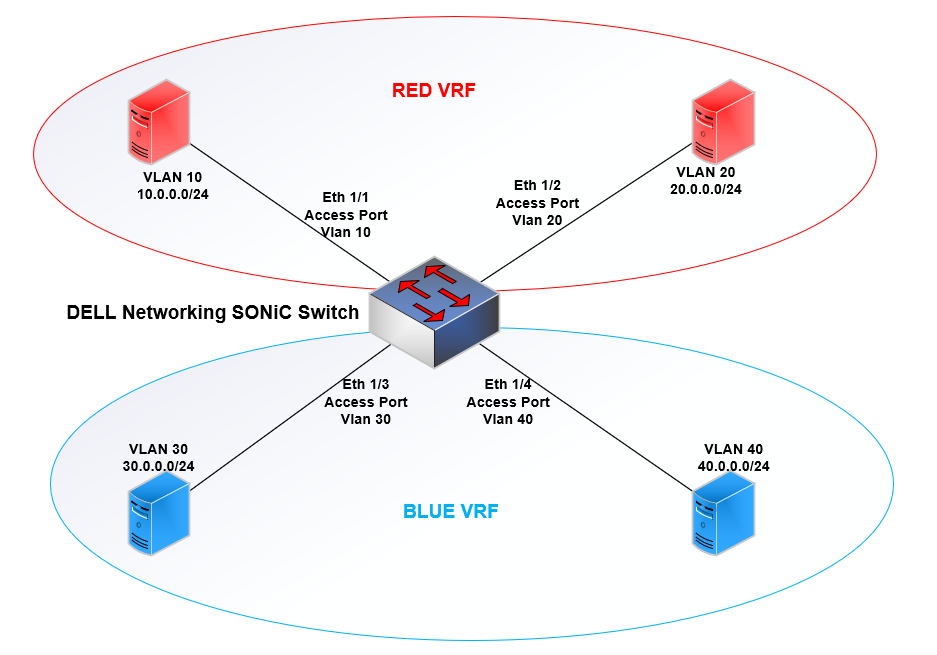
Ziel: Unser Ziel ist es, sicherzustellen, dass der Datenverkehr von VLAN 10 nur mit VLAN 20 kommunizieren kann und umgekehrt. VLAN 30 kommuniziert nur mit VLAN 40 und umgekehrt.
Die VLANs sind bereits erstellt, die entsprechenden Ports sind bereits den VLANs zugewiesen und die Schnittstellen sind in Dell Networking SONiC Switch nicht verfügbar.
Weitere Informationen zur VLAN-Konfiguration finden Sie im Artikel Dell Networking SONiC: So erstellen Sie ein VLAN und weisen es Trunk- und Zugriffs-Switchports zu
Vrf_RED-Konfiguration |
Vrf_BLUE-Konfiguration |
|---|---|
Rufen Sie die Dell Management Framework-CLI auf und konfigurieren Sie den Modus. admin@DELLSONiC:~$ sonic-cli DELLSONiC# configure |
Rufen Sie die Dell Management Framework-CLI auf und konfigurieren Sie den Modus. admin@DELLSONiC:~$ sonic-cli DELLSONiC# configure |
VRF-Vrf_RED erstellen DELLSONiC(config)# ip vrf Vrf_RED |
VRF-Vrf_BLUE erstellen DELLSONiC(config)# ip vrf Vrf_BLUE |
Vlan 10 an Vrf_BLUE binden und IP-Adresse zuweisen DELLSONiC(config)# interface Vlan 10 DELLSONiC(config-if-Vlan10)# ip vrf forwarding Vrf_RED DELLSONiC(config-if-Vlan10)# ip address 10.0.0.1/24 DELLSONiC(config-if-Vlan10)# exit |
VLAN 30 an Vrf_BLUE binden und IP-Adresse zuweisen DELLSONiC(config)# interface Vlan 30 DELLSONiC(config-if-Vlan30)# ip vrf forwarding Vrf_BLUE DELLSONiC(config-if-Vlan30)# ip address 30.0.0.1/24 DELLSONiC(config-if-Vlan30)# exit |
VLAN 20 an Vrf_BLUE binden und IP-Adresse zuweisen DELLSONiC(config)# interface Vlan 20 DELLSONiC(config-if-Vlan20)# ip vrf forwarding Vrf_RED DELLSONiC(config-if-Vlan20)# ip address 20.0.0.1/24 DELLSONiC(config-if-Vlan20)# end |
VLAN 40 an Vrf_BLUE binden und IP-Adresse zuweisen DELLSONiC(config)# interface Vlan 40 DELLSONiC(config-if-Vlan40)# ip vrf forwarding Vrf_BLUE DELLSONiC(config-if-Vlan40)# ip address 40.0.0.1/24 DELLSONiC(config-if-Vlan40)# end |
Lassen Sie uns die Konfiguration überprüfen.
DELLSONiC# show ip vrf
VRF-NAME            INTERFACES
----------------------------------------------------------------
Vrf_BLUE            Vlan30
                    Vlan40
Vrf_RED             Vlan10
Vlan20 |
DELLSONiC# show ip interfaces Flags: U-Unnumbered interface, A-Anycast IP ----------------------------------------------------------------------------------------------------------------- Interface IP address/mask VRF Admin/Oper Flags ----------------------------------------------------------------------------------------------------------------- Vlan10 10.0.0.1/24 Vrf_RED up/up Vlan20 20.0.0.1/24 Vrf_RED up/up Vlan30 30.0.0.1/24 Vrf_BLUE up/up Vlan40 40.0.0.1/24 Vrf_BLUE up/up |
Wir sehen, Vrf_BLUE VLAN 30 und VLAN 40 hat. Vrf_RED verfügt über VLAN 10 und VLAN 20.
Vergleichen wir die Routingtabelle für beide VRF:
| Vrf_RED |
|---|
DELLSONiC# show ip route vrf Vrf_RED
Codes:  K - kernel route, C - connected, S - static, B - BGP, O - OSPF
        > - selected route, * - FIB route, q - queued route, r - rejected route
       Destination        Gateway                                                                    Dist/Metric   Last Update
--------------------------------------------------------------------------------------------------------------------------------
 C>*   10.0.0.0/24        Direct                          Vlan10                                     0/0           00:31:42 ago
C>* 20.0.0.0/24 Direct Vlan20 0/0 00:31:31 ago |
| Vrf_BLUE |
|---|
DELLSONiC# show ip route vrf Vrf_BLUE
Codes:  K - kernel route, C - connected, S - static, B - BGP, O - OSPF
        > - selected route, * - FIB route, q - queued route, r - rejected route
       Destination        Gateway                                                                    Dist/Metric   Last Update
--------------------------------------------------------------------------------------------------------------------------------
 C>*   30.0.0.0/24        Direct                          Vlan30                                     0/0           00:24:28 ago
 C>*   40.0.0.0/24        Direct                          Vlan40                                     0/0           00:10:56 ago
|
Affected Products
Enterprise SONiC Distribution, PowerSwitch E3200-ON Series, Dell EMC Networking N3200-ON, PowerSwitch S5212F-ON, PowerSwitch S5224F-ON, PowerSwitch S5232F-ON, PowerSwitch S5248F-ON, PowerSwitch S5296F-ON, PowerSwitch Z9264F-ON, PowerSwitch Z9332F-ON
, PowerSwitch Z9432F-ON
...
Article Properties
Article Number: 000218893
Article Type: How To
Last Modified: 10 Nov 2023
Version: 5
Find answers to your questions from other Dell users
Support Services
Check if your device is covered by Support Services.