Avamar:バックアップ失敗時のEメール通知を設定する方法
摘要: この記事では、Avamar Administratorコンソールを使用して、バックアップの失敗に関するEメール通知を設定する方法の概要を説明します。お客様、パートナー、Dellプロフェッショナル サービスまたはデリバリー担当者を対象としています。
本文适用于
本文不适用于
本文并非针对某种特定的产品。
本文并非包含所有产品版本。
说明
この記事では、Avamar Administratorコンソールを使用してバックアップ失敗時のEメール通知を構成する方法の概要について説明します
この記事の情報は、お客様、パートナー、Dellプロフェッショナル サービスまたはデリバリー担当者を対象としています。読者がAvamarインターフェイスの使用に精通しており、Simple Mail Transfer Protocol (SMTP)サーバーに関連する問題を特定してトラブルシューティングできることを前提としています。
Dellサポートは、ここに記載されている通知の設定についてエンド ユーザーまたはパートナーを実装または支援しません。環境で機能を直接動作させる必要がある場合は、Dellアカウント マネージャーに連絡して、プロフェッショナル サービス エンゲージメントを依頼してください。
- Avamar ユーティリティノードで、Avamar Administrator Management Console Service (MCS) 構成ファイルを確認します
mcserver.xml正しいsmtpHost電子メール メッセージが正常にルーティングされるようにするための値。
詳細については、システム管理者ガイドの 「Avamarサポートへの自動通知」 の項で、
smtpHost 。
- Avamar Administratorで、ツール>プロファイルの管理の順に移動します。
プロファイルを作成します。これは、プロファイルがすべてのサブドメインをカバーする場合は、ルートドメインに存在する必要があります。個別のドメインに個別のプロファイルを設定するには、適切なサブドメインにプロファイルを作成します。
イベントが発生したとき、または定期的なスケジュールでデータを送信するようにプロファイルを構成します。
「スケジュールに従ってデータを送信する」には、プロファイルを作成する前に必ずスケジュールを定義してください。
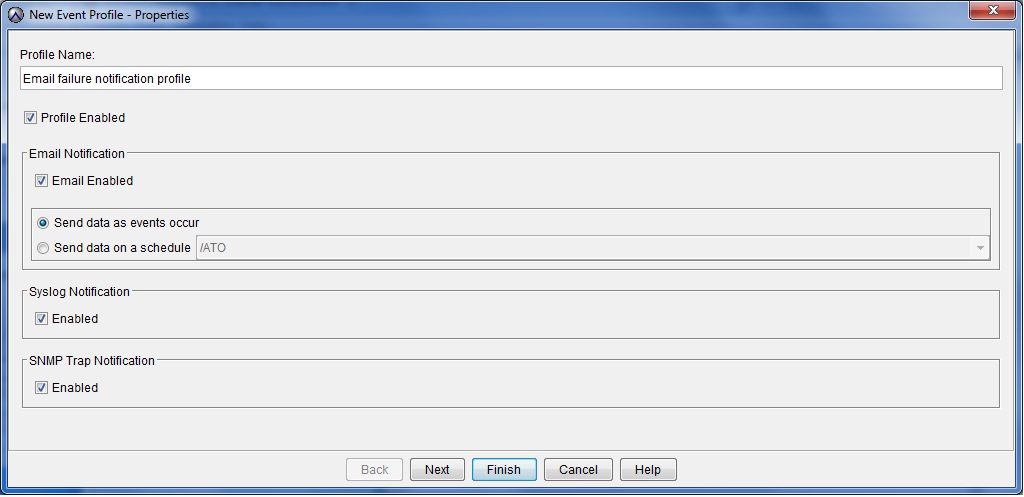
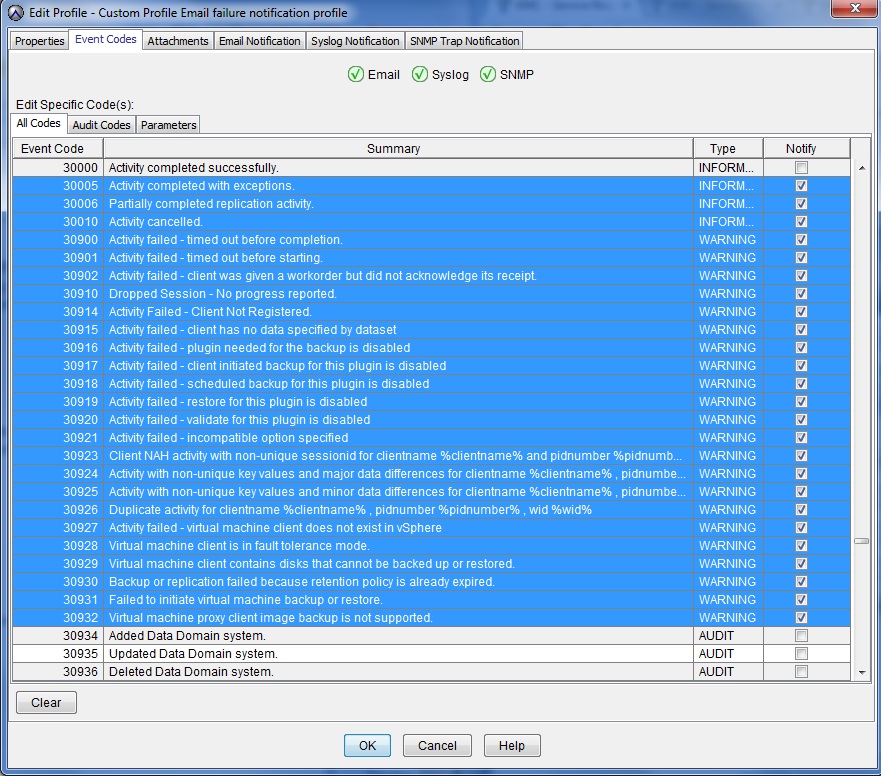
- トリガーするイベントの種類を使用してプロファイルを構成します。
次のスクリーンショットは、バックアップの問題に関連するイベント コードの範囲を示しています。これらを使用することをお勧めしますが、特定のレポート要件に応じてさらに絞り込むことができます。
イベント コードの番号付けは連続していないことが一般的です。
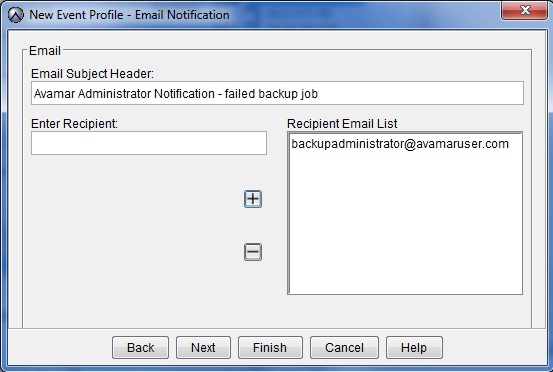
- [Eメール通知]画面で、受信者のEメール アドレスを入力し、[+](追加)ボタンを使用して受信者のEメール リストに追加します。
- プロファイルが作成されたら、[すべてのプロファイルの管理]画面で詳細を確認します。
![[Manage All Profiles]画面。](https://supportkb.dell.com/img/ka0Do000000dyBQIAY/ka0Do000000dyBQIAY_ja_4.jpeg)
- プロファイルを編集し、[Email Notification]タブを選択して、Eメール メッセージが生成されているかどうかをテストします。
![[Email Notification]タブ](https://supportkb.dell.com/img/ka0Do000000dyBQIAY/ka0Do000000dyBQIAY_ja_5.jpeg)
其他信息
视频
受影响的产品
Avamar, Avamar Server产品
Avamar, Avamar Server文章属性
文章编号: 000023030
文章类型: How To
上次修改时间: 13 7月 2026
版本: 7
从其他戴尔用户那里查找问题的答案
支持服务
检查您的设备是否在支持服务涵盖的范围内。