Jak pomocí nástroje Dell Command Update aktualizovat všechny ovladače, systém BIOS a firmware počítače
摘要: Zjistěte, jak používat nástroj Dell Command Update k aktualizaci ovladačů, systému BIOS a firmwaru v počítači.
本文适用于
本文不适用于
本文并非针对某种特定的产品。
本文并非包含所有产品版本。
说明
Dell Command Update (DCU) je nástroj společnosti Dell, který umožňuje automatizovat aktualizace ovladačů, systému BIOS a firmwaru v počítači. Nástroj Dell Command Update umožňuje udržovat počítač aktuální, aniž byste museli znát všechny potřebné ovladače nebo aktualizace. Zkontroluje váš počítač a porovná jej s dostupnými aktualizacemi podpory společnosti Dell pro váš konkrétní počítač.
Poznámka: Nástroj Dell Command Update je kompatibilní s notebooky Latitude řady E, stolními počítači OptiPlex 745 a novějšími, pracovními stanicemi Precision 390 a novějšími, Precision Mobile M2400 a novějšími a nejnovějšími stolními počítači Dell All-in-One, notebooky Dell Plus, notebooky Dell Pro, stolními počítači Dell Pro, tenkými stolními počítači Dell a stolními počítači Dell Tower.
Obsah
- Jak nainstalovat aktualizaci Dell Command Update
- Jak používat nástroj Dell Command Update
- Pokročilé obnovení ovladačů pro přeinstalování systému Windows
- Hlášení nebo exportování verze ovladače zařízení
- Odstraňování problémů s aplikací Dell Command Update
Jak nainstalovat aktualizaci Dell Command Update
- Stáhněte si nejnovější verzi softwaru z webu podpory nástroje Dell Command Update – Ovladače a soubory ke stažení.
Poznámka: Použijte nejnovější verzi balíčku Dell Command Update. Níže uvedené obrázky mohou odkazovat na předchozí verze, ale proces instalace by měl zůstat stejný.
- Dvakrát klikněte na soubor a poté klikněte na tlačítko INSTALOVAT .

- Na výzvu Řízení uživatelských účtů (UAC) klikněte na tlačítko Ano a poté klikněte na tlačítko Další na obrazovce nastavení aplikace Dell Command Update.
- Přijměte licenční smlouvu a klikněte na tlačítko Next.
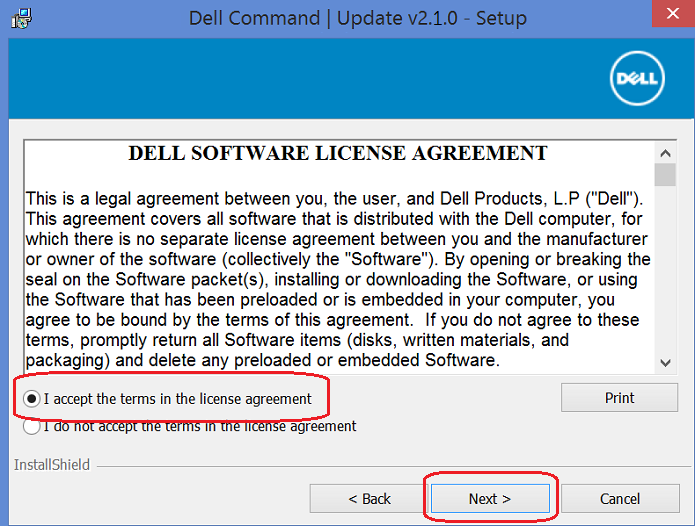
- Pokračujte kliknutím na tlačítko Instalovat .
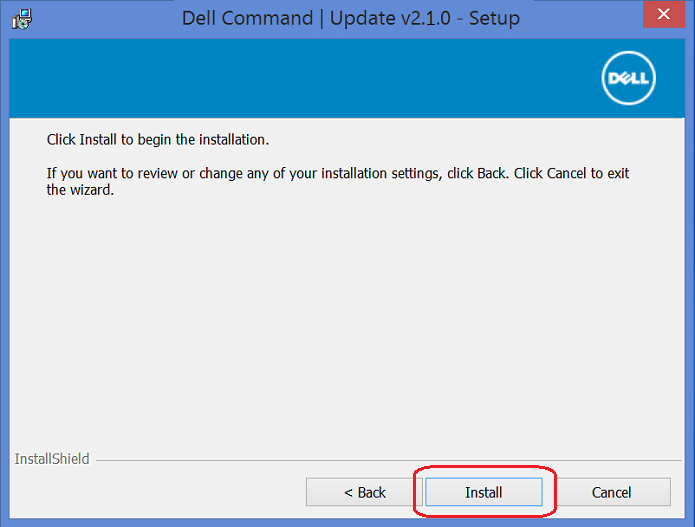
- Po dokončení průvodce instalací klikněte na tlačítko Dokončit .
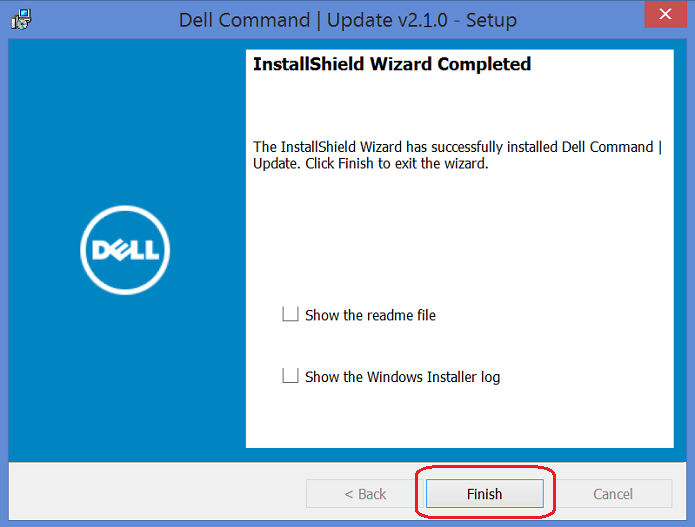
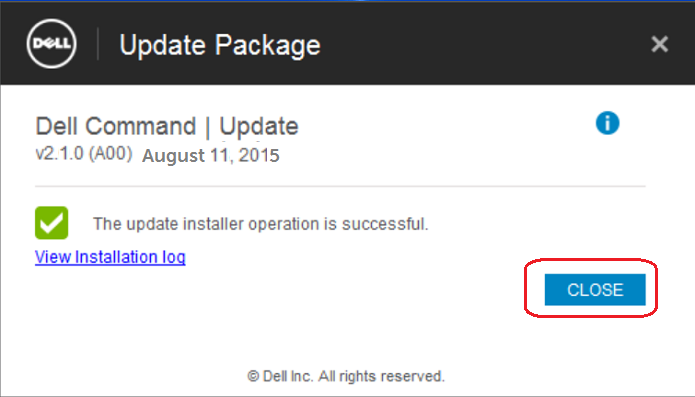
- V okně Update Package klikněte na tlačítko Close .
Jak používat nástroj Dell Command Update
- Spusťte aplikaci Dell Command Update z nabídky Start.
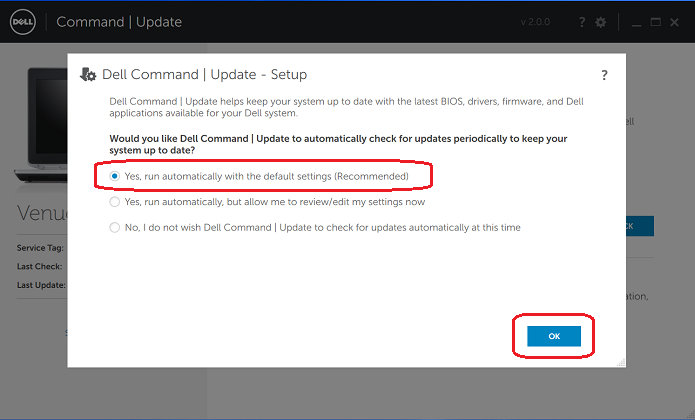
- Společnost Dell Technologies doporučuje vybrat možnost Yes, run automatically with default settings a poté kliknout na tlačítko OK .
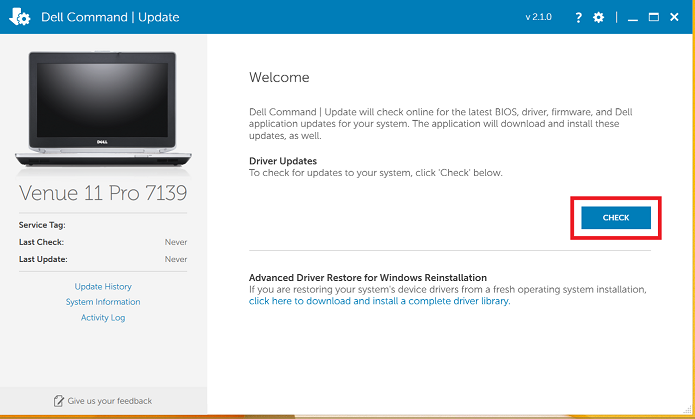
- Kliknutím na tlačítko Zkontrolovat umožníte nástroji DCU zkontrolovat počítač a vyhledat požadované aktualizace.
- Váš počítač může mít několik aktualizací. Vyberte doporučené aktualizace, vyberte možnost Automaticky restartovat systém (v případě potřeby) a klikněte na tlačítko Instalovat .

- Po instalaci všech aktualizací klikněte na tlačítko Close.
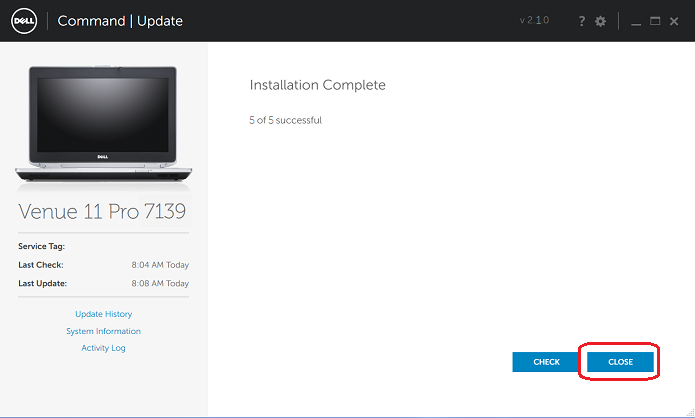 Poznámka: Při instalaci aktualizací může dojít k několika restartům.
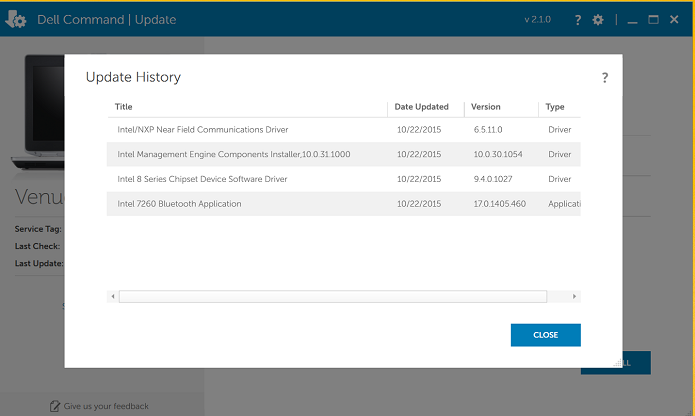
 - Váš počítač by nyní měl být aktuální. Volitelně lze na levé straně hlavní obrazovky zkontrolovat historii aktualizací a ověřit, které aktualizace byly dosud nainstalovány.
- Pomocí ikony nastavení (malá ikona ozubeného kola v pravém horním rohu) můžete nastavit plán průběžných aktualizací počítače.

Pokročilé obnovení ovladačů pro přeinstalování systému Windows
Funkce Advanced Driver Restore umožňuje nainstalovat soubor CAB základního ovladače jedním kliknutím a poskytnout ID všech interních zařízení. Po dokončení můžete restartovat, otevřít DCU a spustit kontrolu. Když jsou na místě ID všech zařízení, stáhne všechny nejnovější ovladače. Společnost Dell hostuje všechny soubory CAB v nástroji Dell Command | Nasazení balíčků ovladačů pro nasazení operačního systému podnikových klientů
- Spusťte aplikaci Dell Command Update z nabídky Start a poté výběrem možnosti klikněte sem stáhněte a nainstalujte kompletní knihovnu ovladačů.
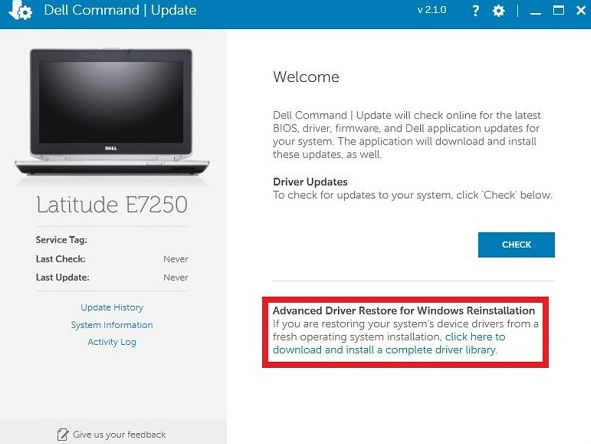
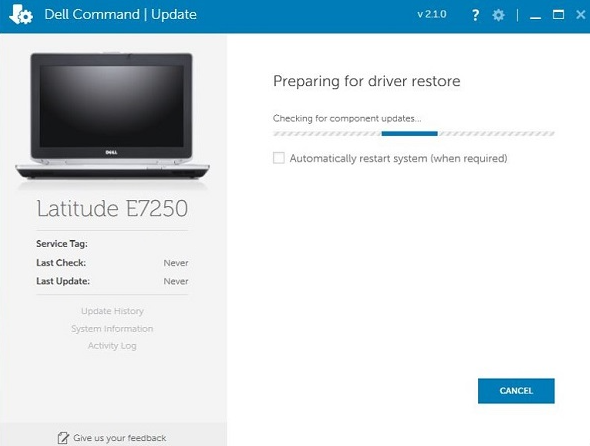
- Aplikace Dell Command Update připravuje na obnovení ovladače. To může chvíli trvat.
- Soubor CAB ovladače pro konkrétní počítač musíte rozbalit na jednotku USB nebo do jiného umístění. Soubor CAB lze načíst jako směrný plán Správce zařízení a připravit počítač na úplnou kontrolu aktualizací zadáním umístění.

Hlášení nebo exportování verze ovladače zařízení
- Chcete-li exportovat kompletní zprávu se všemi aktuálními verzemi ovladačů, firmwaru a systému BIOS, výběrem možnosti System Information na levé straně hlavní obrazovky a poté výběrem možnosti Export.
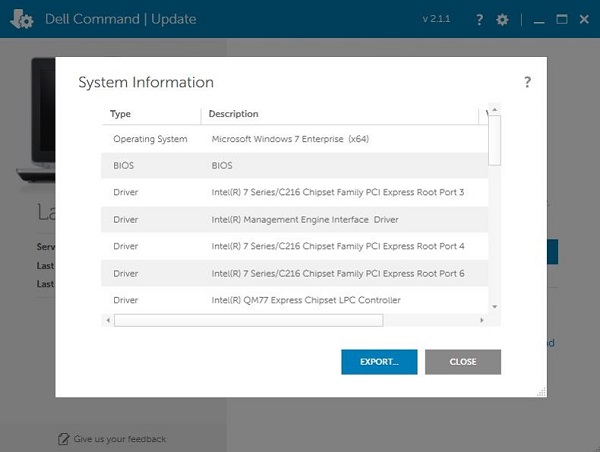
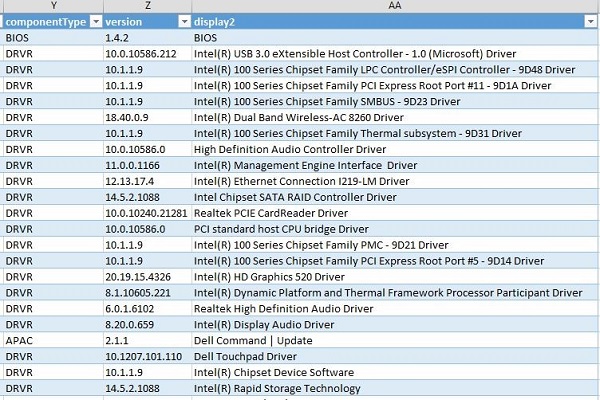
- Volitelně můžete sestavu převést do souboru aplikace Excel. Po vyexportování souboru do umístění otevřete aplikaci Excel a přejděte na daný soubor. Z výzvy, která se otevře, zvolte Jako tabulka XML .

- Když Excel říká, že zadaný zdroj XML neodkazuje na schéma, klikněte na OK.
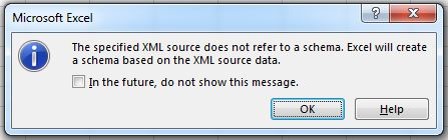
- Příklad obrázku níže ukazuje, jak vypadá sestava aplikace Excel. To může být užitečné při ověřování, zda byl ovladač aktualizován na nejnovější verzi.
Odstraňování problémů s aplikací Dell Command Update
Pokud máte problémy se stažením nebo instalací ovladačů do počítače pomocí nástroje Dell Command Update, použijte jednu z následujících možností:
- Použijte aplikaci Dell SupportAssist k automatickému vyhledání a instalaci aktualizovaných ovladačů. Aplikace Dell SupportAssist je nyní předinstalována ve většině nových zařízení Dell se systémem Windows. Nachází se v nabídce Start v části Všechny programy ve složce Dell nebo Alienware . Informace o používání aplikace Dell SupportAssist a odkaz ke stažení nástroje jsou k dispozici na webu Dell SupportAssist.
- Aktualizace ovladačů pro svůj počítač můžete ručně vyhledat a nainstalovat na stránce Ovladače a soubory Dell ke stažení. Na webu Ovladače a soubory ke stažení zkontrolujte, zda je váš model počítače a operační systém správný. Poté pomocí rozevírací nabídky Kategorie vyhledejte nejnovější dostupné ovladače pro počítač.
- Další informace o stažení a instalaci ovladačů a firmwaru naleznete v článku Postup stažení a instalace ovladačů a firmwaru Dell.
- Další informace o stahování a instalaci aktualizací systému BIOS naleznete v příručce ke stažení a instalaci aktualizací systému Dell BIOS a rozhraní UEFI.
其他信息
Doporučené články
Zde je několik doporučených článků týkajících se tohoto tématu, které by vás mohly zajímat.
受影响的产品
Dell Command | Update文章属性
文章编号: 000108963
文章类型: How To
上次修改时间: 15 10月 2025
版本: 12
从其他戴尔用户那里查找问题的答案
支持服务
检查您的设备是否在支持服务涵盖的范围内。