Dell Command Updateを使用してコンピューターのすべてのドライバー、BIOS、およびファームウェアをアップデートする方法
摘要: Dell Command Updateユーティリティーを使用して、コンピューターでドライバー、BIOS、およびファームウェアのアップデートを実行する方法について説明します。
本文适用于
本文不适用于
本文并非针对某种特定的产品。
本文并非包含所有产品版本。
说明
Dell Command Update(DCU)は、コンピューターのドライバー、BIOS、およびファームウェアのアップデートを自動化できるDellユーティリティーです。Dell Command Updateツールを使用すると、必要なすべてのドライバーやアップデートを把握しなくても、コンピューターを最新の状態に保つことができます。お使いのPCをチェックし、お使いの特定のPCについてDellサポートで利用可能なアップデートと比較します。
注:Dell Command Updateは、Latitude Eシリーズ、OptiPlexデスクトップ745以降、Precision Workstations 390以降、Precision Mobile M2400以降、最新のDell All-in-Oneデスクトップ、Dell Plusノートパソコン、Dell Proノートパソコン、Dell Proデスクトップ、Dellスリム デスクトップ、Dellタワー デスクトップと互換性があります。
目次
- Dell Command Updateをインストールする方法
- Dell Command Updateの使用方法
- Windows再インストールのための高度なドライバーの復元
- デバイス ドライバーのバージョンの報告またはエクスポート
- Dell Command Updateのトラブルシューティング
Dell Command Updateをインストールする方法
- Dell Command Updateのサポート - ドライバーおよびダウンロードから、最新バージョンのソフトウェアをダウンロードします。
注:最新バージョンのDell Command Updateを使用します。下の画像は以前のバージョンを示している場合がありますが、インストールプロセスは同じままです。
- ファイルをダブルクリックし、[ インストール] ボタンをクリックします。
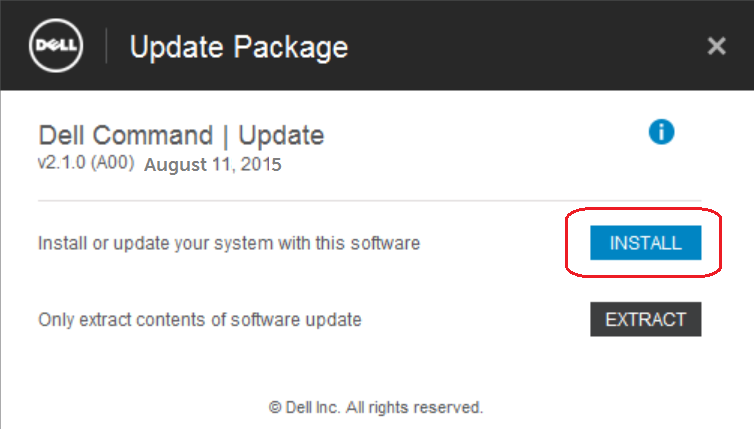
- [ユーザー アカウント制御(UAC)]プロンプトが表示されたら、[はい]をクリックし、[Dell Command Updateセットアップ]画面で[次へ]をクリックします。
- ライセンス契約に同意し 、[ Next]をクリックします。
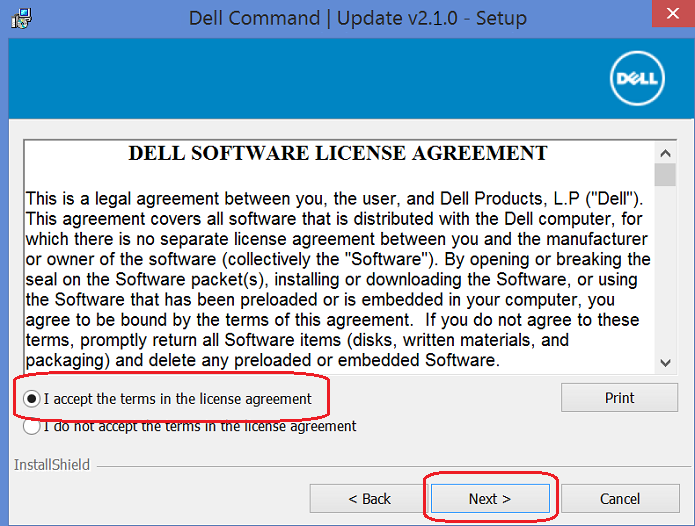
- 「Install(インストール)」ボタンをクリックして続行します。
![[インストール]をクリックしてインストールを開始します](https://supportkb.dell.com/img/ka0Do000000aMNyIAM/ka0Do000000aMNyIAM_ja_3.jpeg)
- インストールウィザードが完了したら、「Finish(終了)」ボタンをクリックします。
![インストールが完了したら、[Finish]をクリックします](https://supportkb.dell.com/img/ka0Do000000aMNyIAM/ka0Do000000aMNyIAM_ja_4.jpeg)
- [Update Package]ウィンドウで[ Close ]をクリックします。
![[閉じる]をクリックします](https://supportkb.dell.com/img/ka0Do000000aMNyIAM/ka0Do000000aMNyIAM_ja_5.jpeg)
Dell Command Updateの使用方法
- スタートメニューからDell Command Updateアプリケーションを開きます。
- デル・テクノロジーズでは 、デフォルト設定で[Yes, run automatically]を選択し、[ OK ]ボタンをクリックすることを推奨しています。
![デフォルト設定を選択して[OK]をクリックする](https://supportkb.dell.com/img/ka0Do000000aMNyIAM/ka0Do000000aMNyIAM_ja_6.jpeg)
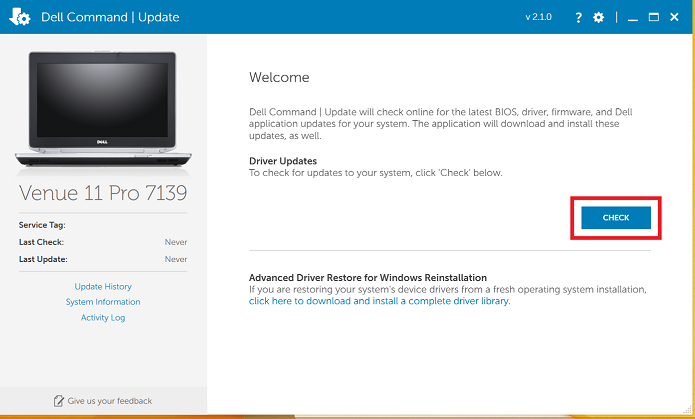
- [チェック]ボタンをクリックすると、DCUがコンピューターをチェックし、必要なアップデートを特定します。
- お使いのコンピューターには、いくつかのアップデートがインストールされている場合があります。[推奨されるアップデート]を選択し、[システムを自動的に再起動する(必要な場合)]を選択して、[インストール]ボタンをクリックします。
![[インストール]をクリックして、推奨アップデートのインストールを開始します](https://supportkb.dell.com/img/ka0Do000000aMNyIAM/ka0Do000000aMNyIAM_ja_8.jpeg)
- すべてのアップデートがインストールされたら、[ Close]をクリックします。
![アップデートがインストールされ、コンピューターの再起動が完了したら、[閉じる]をクリックします](https://supportkb.dell.com/img/ka0Do000000aMNyIAM/ka0Do000000aMNyIAM_ja_9.jpeg) 注:アップデートのインストール中に、複数回の再起動が発生する場合があります。
注:アップデートのインストール中に、複数回の再起動が発生する場合があります。 - これでお使いのコンピューターは最新の状態になりました。必要に応じて、メイン画面の左側にある[ アップデート履歴 ]をチェックして、これまでにインストールされたアップデートを確認できます。

- 設定アイコン(右上隅にある小さな歯車アイコン)を使用して、コンピューターを継続的にアップデートするスケジュールを設定できます。

Windows再インストールのための高度なドライバーの復元
高度なドライバーのリストアでは、ベース ドライバーCABファイルをワンクリックでインストールして、すべての内蔵デバイスのデバイスIDを提供します。完了したら、再起動してDCUを開き、チェックを実行できます。すべてのデバイスIDを設定すると、最新のドライバーがすべて取得されます。Dellは、すべてのCABファイルを Dell Command |エンタープライズ クライアント オペレーティング システム導入用ドライバー パックの導入
- [スタート]メニューからDell Command Updateアプリケーションを開き、[ ここをクリックして完全なドライバー ライブラリーをダウンロードしてインストールする]を選択します。
![[高度なドライバーの復元]オプションの選択](https://supportkb.dell.com/img/ka0Do000000aMNyIAM/ka0Do000000aMNyIAM_ja_12.jpeg)
- Dell Command Updateは、ドライバーの復元の準備をします。これには、数分かかることがあります。

- 特定のコンピューターのドライバーCABをUSBキーまたはその他の場所に抽出する必要があります。CABファイルをデバイス マネージャーのベースラインにロードし、場所を指定することで、コンピューターのフル アップデート チェックを準備できます。

デバイス ドライバーのバージョンの報告またはエクスポート
- 現在のすべてのドライバー、ファームウェア、BIOSバージョンの完全なレポートをエクスポートするには、メイン画面の左側にある [システム情報 ]を選択し、[ エクスポート]を選択します。

- 必要に応じて、レポートをExcelファイルに変換できます。ファイルが場所にエクスポートされたら、Excelを開いてそのファイルに移動します。開いたプロンプトから [As an XML Table ] を選択します。

- Excel で "指定された XML ソースはスキーマを参照していません" と表示されたら、[ OK] をクリックします。
![[OK]をクリックします。](https://supportkb.dell.com/img/ka0Do000000aMNyIAM/ka0Do000000aMNyIAM_ja_17.jpeg)
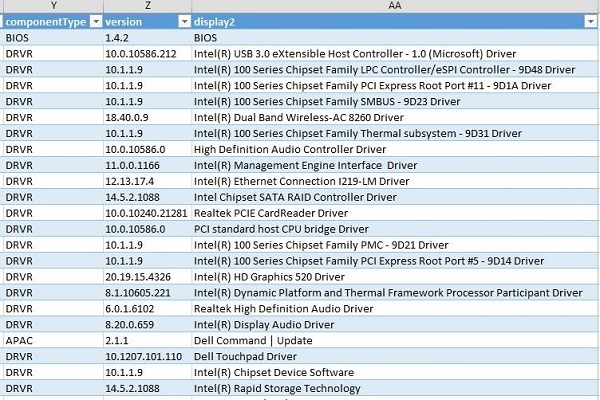
- 次の画像の例は、Excel レポートがどのように表示されるかを示しています。これは、ドライバーが最新バージョンにアップデートされたことを確認するのに役立ちます。
Dell Command Updateのトラブルシューティング
Dell Command Updateを使用してコンピューターにドライバーをダウンロードまたはインストールする際に問題が発生した場合は、次のいずれかのオプションを使用します。
- Dell SupportAssistを使用して、アップデートされたドライバーを自動的にチェックしてインストールします。Dell SupportAssistは、Windowsを実行しているほとんどの新しいDellデバイスにプリインストールされるようになりました。これは、[Dell]または[Alienware]フォルダーの[すべてのプログラム]の[スタート]メニューにあります。Dell SupportAssistの使用に関する情報とユーティリティーをダウンロードするためのダウンロード リンクは、 Dell SupportAssistで入手できます。
- Dellの[ドライバーおよびダウンロード]で、お使いのコンピューターのドライバー アップデートを手動で検索してインストールできます。「ドライバーおよびダウンロード」サイトで、お使いのコンピューターのモデルとオペレーティング システムが正しいことを確認し、[カテゴリー]ドロップダウン メニューを使用して、お使いのコンピューターで使用可能な最新のドライバーを検索します。
- ドライバーとファームウェアのダウンロードとインストールの詳細については、「 Dellのドライバーとファームウェアをダウンロードしてインストールする方法」を参照してください。
- BIOSアップデートのダウンロードとインストールの詳細については、「 Dell BIOSおよびUEFIアップデートのダウンロードおよびインストール ガイド」を参照してください。
其他信息
推奨記事
ここでは、このトピックに関連した役立つ可能性のある推奨記事をいくつか紹介します。
受影响的产品
Dell Command | Update文章属性
文章编号: 000108963
文章类型: How To
上次修改时间: 15 10月 2025
版本: 12
从其他戴尔用户那里查找问题的答案
支持服务
检查您的设备是否在支持服务涵盖的范围内。