如何使用 Dell Command Update 為電腦更新所有驅動程式、BIOS 和韌體
摘要: 瞭解如何使用 Dell Command Update 公用程式在電腦上執行驅動程式、BIOS 和韌體更新。
本文适用于
本文不适用于
本文并非针对某种特定的产品。
本文并非包含所有产品版本。
说明
Dell Command Update (DCU) 是一款 Dell 公用程式,可讓您自動化更新電腦上的驅動程式、BIOS 和韌體。Dell Command Update 工具可讓您將電腦保持在最新狀態,而不必親自瞭解每一個需要更新的驅動程式或更新內容。它會檢查您的電腦,並將特定電腦與 Dell 支援上可用的更新進行比較。
注意:Dell Command Update 相容於 Latitude E 系列、OptiPlex 桌上型電腦 745 及更新版本、Precision 工作站 390 及更新版本、Precision Mobile M2400 及更新版本,以及最新的 Dell 多合一桌上型電腦、Dell Plus 筆記型電腦、Dell Pro 筆記型電腦、Dell Pro 桌上型電腦、Dell Slim 桌上型電腦及 Dell Tower 桌上型電腦。
目錄
- 如何安裝 Dell Command Update
- 如何使用 Dell Command Update
- 針對 Windows 重新安裝的進階驅動程式還原
- 裝置驅動程式版本報告或匯出
- 故障診斷 Dell Command Update
如何安裝 Dell Command Update
- 從 Dell Command Update 支援 - 驅動程式與下載下載最新版本的軟體。
注意:請使用最新版本的 Dell Command Update。下圖可能顯示先前的版本,但安裝程序應保持不變。
- 連按兩下檔案,然後按一下 安裝 按鈕。

- 在使用者帳戶控制 (UAC) 提示按一下是,然後在 Dell Command Update 設定畫面按一下下一步。
- 接受授權合約, 然後按下 一步。

- 按一下 安裝 按鈕以繼續。

- 安裝精靈完成後,按一下 完成 按鈕。

- 按一下更新套裝視窗中 的關閉 。

如何使用 Dell Command Update
- 從開始功能表開啟 Dell Command Update 應用程式。
- Dell Technologies 建議選取是 ,以預設設定自動執行,然後按一下 確定 按鈕。

- 按 一下檢查 按鈕可讓 DCU 檢查您的電腦,並識別任何必要的更新。

- 您的電腦可能有好幾項更新。選取 建議的更新,選取 自動將系統重新開機 (需要時),然後按一下 安裝 按鈕。

- 安裝所有更新後,按 一下關閉。
 注意:安裝更新時,可能會多次重新開機。
 - 您的電腦現在應為最新版本。或者,您可以在主畫面左側檢查 更新歷程記錄 ,以確認至今已安裝哪些更新。

- 您可以使用設定圖示 (右上角的小型齒輪圖示) 設定排程,讓電腦持續保持更新。

針對 Windows 重新安裝的進階驅動程式還原
「進階驅動程式還原」功能可讓您一鍵安裝基本驅動程式 CAB 檔案,為所有內部裝置提供裝置 ID。完成後,您可以重新開機、開啟 DCU 並執行檢查。在所有裝置 ID 都就緒後,它會提取所有最新的驅動程式。Dell 在 Dell Command | 代管所有 CAB 檔案部署企業用戶端作業系統部署的驅動程式套件
- 從「開始」功能表開啟 Dell Command Update 應用程式,然後選取 按一下這裡以下載並安裝完整的驅動程式庫。

- Dell Command Update 準備驅動程式還原。這可能需要一些時間。

- 您必須將特定電腦的驅動程式 cab 解壓縮到 USB 磁碟機或其他位置。可將 CAB 檔案載入並列於裝置管理員中,並透過指定位置讓電腦準備好進行完整更新檢查。

裝置驅動程式版本報告或匯出
- 您可以在主畫面左側選取 系統資訊 ,然後選取 匯出,匯出所有目前驅動程式、韌體和 BIOS 版本的完整報告。

- 或者,您可以將報表轉換為 Excel 檔案。將檔案匯出至位置後,開啟 Excel 並移至該檔案。從打開的提示中選擇 作為 XML 表 。

- 當 Excel 顯示「指定的 XML 源不引用架構」時,單擊 「確定」。

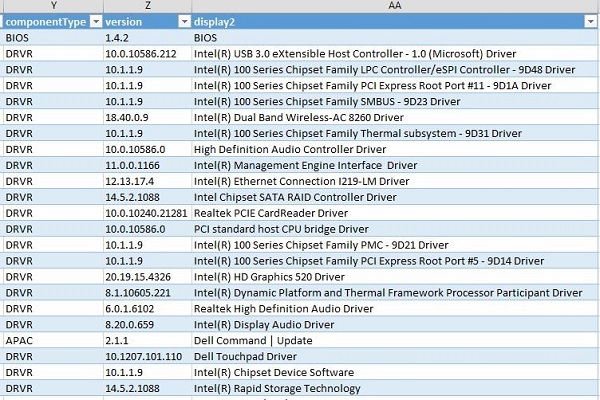
- 下面的示例圖像顯示了 Excel 報表的外觀。這有助於驗證驅動程式是否已更新到最新版本。
故障診斷 Dell Command Update
如果您在使用 Dell Command Update 下載或安裝驅動程式至電腦時發生問題,請使用下列其中一個選項:
- 使用 Dell SupportAssist 自動檢查並安裝驅動程式更新。Dell SupportAssist 現在已預先安裝在執行 Windows 的大部分新 Dell 裝置上。您可以在開始功能表的所有程式下的 Dell 或 Alienware 資料夾中找到。Dell SupportAssist 提供使用 Dell SupportAssist 的相關資訊,以及下載公用程式的下載連結。
- 您可以在 Dell 驅動程式與下載手動搜尋和安裝電腦的驅動程式更新。進入「驅動程式與下載」網站後,請確定您選擇了正確的電腦型號和作業系統,然後使用類別下拉式功能表,尋找電腦最新的可用驅動程式。
- 如需有關下載和安裝驅動程式及韌體的其他資訊,請前往如何 下載和安裝 Dell 驅動程式和韌體。
- 如需有關下載和安裝 BIOS 更新的其他資訊,請前往 Dell BIOS 與 UEFI 更新下載與安裝指南。
其他信息
建議的文章
以下是一些與本主題相關的建議文章,您可能會感興趣。
受影响的产品
Dell Command | Update文章属性
文章编号: 000108963
文章类型: How To
上次修改时间: 15 10月 2025
版本: 12
从其他戴尔用户那里查找问题的答案
支持服务
检查您的设备是否在支持服务涵盖的范围内。